Cách Tải & Cài Photoshop Trên Windows, Mac (Link Chính Thức Adobe) 2026
Tải Photoshop ở đâu an toàn? Link chính thức từ Adobe là adobe.com/products/photoshop, hỗ trợ cả Windows và Mac với bản dùng thử 7 ngày miễn phí. Sau đó bạn có thể chọn gói Photography (khoảng 312.000đ/tháng, theo Adobe) để tiếp tục sử dụng. Dưới đây mình sẽ hướng dẫn chi tiết từng bước cài đặt, cách kiểm tra cấu hình máy trước khi tải, và những lưu ý quan trọng để tránh mất tiền oan.
Nói thực là mình thấy khá nhiều bạn tìm “tải Photoshop miễn phí” rồi dính virus, hoặc cài xong máy chạy ì ạch vì không kiểm tra cấu hình trước. Bài viết này mình sẽ đi thẳng vào vấn đề: link tải chính hãng ở đâu, máy cần cấu hình gì, và có nên dùng bản crack hay không.
Cập nhật lần cuối: 14/07/2026 – đổi tiêu đề và mô tả cho đúng intent tìm kiếm, cập nhật cấu hình và các bước cài theo Photoshop 2026, bổ sung nguồn cho phần giá.
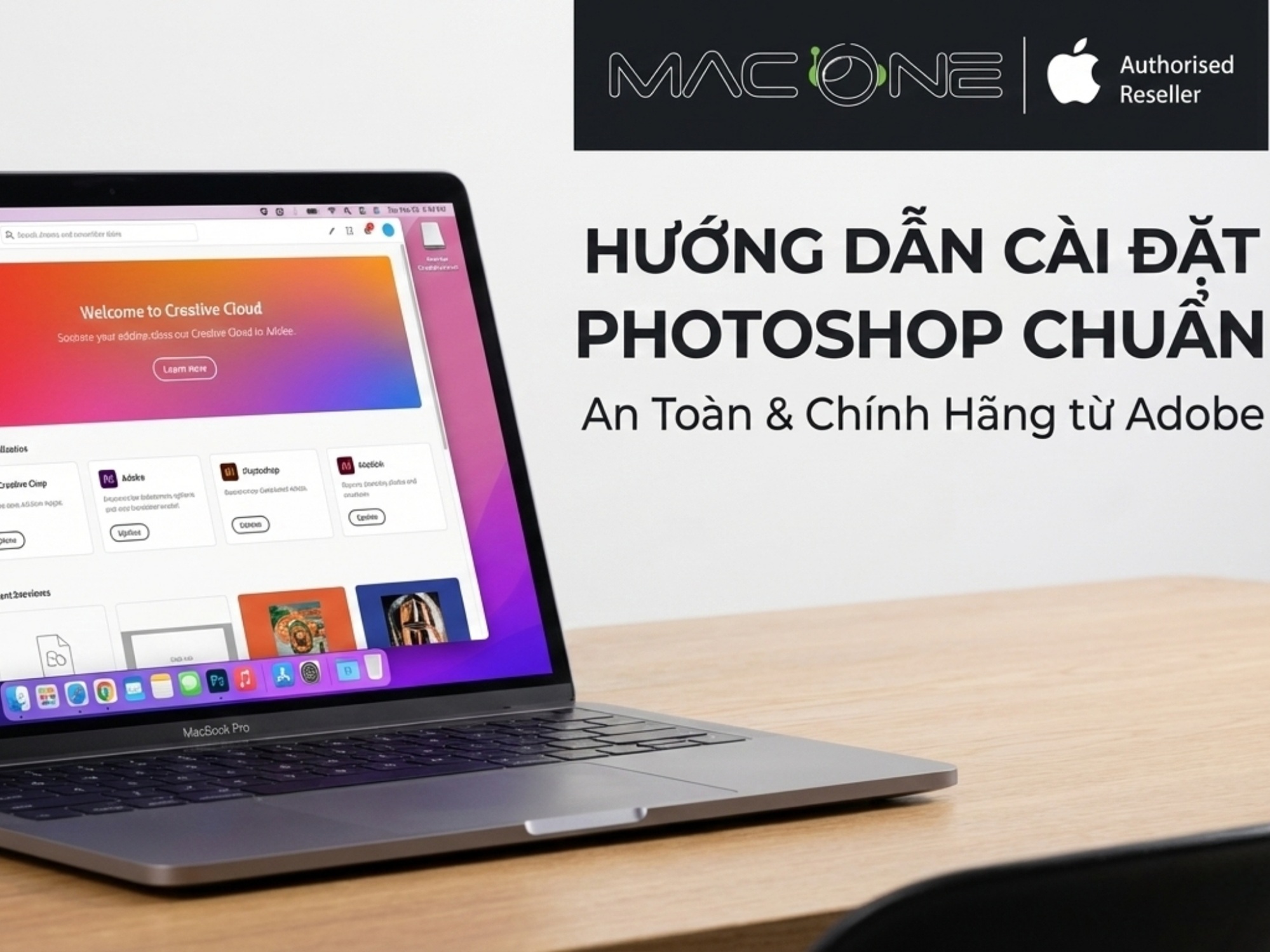
Photoshop Chính Hãng Tải Ở Đâu? Link Download Từ Adobe
Link tải Photoshop chính thức: Truy cập creativecloud.adobe.com để tải Creative Cloud Desktop – đây là ứng dụng trung tâm để quản lý và cài đặt tất cả phần mềm Adobe, bao gồm Photoshop.
Adobe đã thay đổi cách phân phối phần mềm từ nhiều năm nay. Bạn không thể tải file .exe hay .dmg độc lập của Photoshop nữa. Mọi thứ đều đi qua Creative Cloud Desktop App. Đây vừa là điểm bất tiện (phải cài thêm app), vừa là điểm hay (tự động update, quản lý license dễ dàng).
| Nền tảng | Link tải Creative Cloud | Dung lượng | Ghi chú |
|---|---|---|---|
| Windows 10/11 | Download Creative Cloud | ~3MB (bootstrapper) | Yêu cầu Windows 10 (21H2) trở lên |
| macOS | Download Creative Cloud | ~3MB (bootstrapper) | Yêu cầu macOS 11 (Big Sur) trở lên |
File tải về chỉ nặng khoảng 3MB vì đây là “bootstrapper” – nó sẽ tự tải thêm các thành phần cần thiết trong quá trình cài đặt. Đảm bảo mạng internet ổn định khi cài nhé.
Máy Tính Cần Cấu Hình Gì Để Chạy Photoshop 2026?
Cấu hình tối thiểu: CPU 2GHz hỗ trợ SSE 4.2, RAM 8GB, GPU DirectX 12 với 1.5GB VRAM, ổ cứng trống 20GB. Tuy nhiên, với mức này bạn chỉ “chạy được” chứ không “chạy mượt” – đặc biệt khi dùng các tính năng AI như Generative Fill hay Neural Filters.
Điểm quan trọng mà nhiều bài viết khác bỏ qua: Photoshop 2026 yêu cầu CPU phải hỗ trợ tập lệnh SSE 4.2. Các CPU quá cũ (như Intel Core 2 Duo đời đầu) sẽ không chạy được dù có đủ RAM. Nếu bạn đang dùng máy đời cũ, nên kiểm tra CPU trước khi tải.
| Thành phần | Cấu hình tối thiểu | Cấu hình khuyến nghị | Ghi chú |
|---|---|---|---|
| CPU | 2GHz, SSE 4.2 | Intel Core i7 Gen 12+ / Ryzen 7 5000+ | CPU 6-8 nhân tối ưu cho Photoshop |
| RAM | 8GB | 16GB – 32GB | 16GB là mức “đủ dùng”, 32GB cho chuyên nghiệp |
| GPU | DirectX 12, 1.5GB VRAM | 4GB – 8GB VRAM | GPU không nên quá 7 năm tuổi |
| Ổ cứng | 20GB trống | SSD NVMe 256GB+ | SSD bắt buộc, HDD sẽ rất chậm |
| Hệ điều hành | Windows 10 (21H2) / macOS 11 | Windows 11 / macOS Sonoma | Windows 10 LTSC không được hỗ trợ |
Nếu bạn đang tìm một chiếc laptop để chạy Photoshop mượt mà, MacBook Air M2/M4 là lựa chọn đáng cân nhắc với chip Apple Silicon cho hiệu năng cao và pin trâu. Với Windows, laptop có GPU rời RTX 3060 trở lên sẽ xử lý tốt các tác vụ nặng.
3 Cách Cài Đặt Photoshop Chi Tiết (Windows & Mac)
Có 3 phương pháp cài đặt Photoshop tùy vào tình huống của bạn. Mình khuyên dùng Cách 1 vì đơn giản và được hỗ trợ tốt nhất.
Cách 1: Cài Qua Creative Cloud Desktop (Khuyến Nghị)
Đây là cách chuẩn nhất và được Adobe khuyến nghị. Ưu điểm: tự động cập nhật, quản lý license dễ dàng, có thể cài nhiều phiên bản song song.
Bước 1: Truy cập creativecloud.adobe.com và nhấn “Download Creative Cloud”.
Bước 2: Mở file Creative_Cloud_Set-Up.exe (Windows) hoặc .dmg (Mac) vừa tải về. Nhấn Continue khi giao diện cài đặt hiện ra.
Bước 3: Đăng nhập hoặc tạo tài khoản Adobe ID. Bạn có thể đăng nhập nhanh bằng Google, Facebook hoặc Apple ID.
Bước 4: Sau khi Creative Cloud cài xong, vào tab “Apps” ở thanh bên trái. Tìm Photoshop và nhấn “Install” hoặc “Try” (dùng thử 7 ngày).
Bước 5: Đợi quá trình tải và cài đặt hoàn tất (khoảng 2-4GB tùy phiên bản). Photoshop sẽ tự động xuất hiện trong Start Menu (Windows) hoặc Applications (Mac).
Cách 2: Cài Từ Trang Chủ Adobe (Mua Trực Tiếp)
Phù hợp nếu bạn muốn mua license ngay mà không cần dùng thử.
Bước 1: Truy cập adobe.com/products/photoshop. Nhấn “Buy now” hoặc “Free trial”.
Bước 2: Chọn gói phù hợp: Photography Plan (Photoshop + Lightroom, ~312.000đ/tháng) hoặc Single App (~560.000đ/tháng) – giá theo Adobe, cập nhật tháng 07/2026. Gói Photography Plan rẻ hơn và có thêm Lightroom – mình khuyên chọn gói này.
Bước 3: Nhập email và thông tin thanh toán. Lưu ý: nếu chọn Free Trial, Adobe vẫn yêu cầu nhập thẻ để tự động gia hạn sau 7 ngày. Nhớ hủy trước nếu không muốn bị trừ tiền.
Bước 4: Sau khi thanh toán, Creative Cloud sẽ tự động tải về và cài đặt. Làm theo hướng dẫn trên màn hình.
Cách 3: Cài Từ File Setup (Phiên Bản Cũ)
Chỉ áp dụng cho các phiên bản cũ như Photoshop CS6, CS5 hoặc nếu bạn có file cài đặt riêng từ doanh nghiệp.
Bước 1: Giải nén file cài đặt đã tải về.
Bước 2: Tìm file Set-up.exe, click chuột phải chọn “Run as administrator”.
Bước 3: Chọn “Install” nếu có key bản quyền, hoặc “Try” để dùng thử 30 ngày.
Bước 4: Nhấn “Accept” đồng ý điều khoản. Lưu ý: nếu thấy yêu cầu “Sign in”, hãy ngắt kết nối internet rồi thử lại.
Bước 5: Chọn phiên bản 32-bit hoặc 64-bit (khuyến nghị 64-bit). Nhấn Install và đợi hoàn tất.
Cài Photoshop Trên Mac Có Khác Windows Không?
Quy trình cài đặt gần như giống nhau. Điểm khác biệt chính nằm ở hiệu năng: MacBook dùng chip Apple Silicon (M1, M2, M3, M4) chạy Photoshop native cực kỳ mượt, nhanh hơn nhiều so với Mac Intel đời cũ phải chạy qua Rosetta 2.
Một số lưu ý khi cài Photoshop trên Mac:
- Yêu cầu macOS Big Sur (11.0) trở lên. macOS Catalina (10.15) không còn được hỗ trợ.
- Bộ nhớ Unified Memory trên chip M-series được chia sẻ giữa CPU và GPU, nên 16GB RAM trên M1/M2 có giá trị thực tế cao hơn 16GB trên Windows.
- Không thể nâng cấp RAM sau khi mua MacBook, nên cân nhắc chọn phiên bản 16GB hoặc 24GB ngay từ đầu nếu dùng Photoshop chuyên nghiệp.
Nếu bạn đang cân nhắc mua Mac để làm đồ họa, MacBook Pro M4/M5 sẽ phù hợp cho công việc nặng như edit ảnh RAW, video. Còn MacBook Air M4 đủ dùng cho Photoshop cơ bản và thiết kế đồ họa thông thường.
Lỗi Cài Đặt Photoshop Thường Gặp Và Cách Khắc Phục
5 lỗi phổ biến nhất khi cài Photoshop và cách fix nhanh:
- Error 195 – System Requirements Not Met
- CPU hoặc hệ điều hành không đạt chuẩn. Kiểm tra lại cấu hình: cần Windows 10 (21H2) trở lên, CPU hỗ trợ SSE 4.2, RAM tối thiểu 8GB. Không có cách “lách” an toàn cho lỗi này – phải nâng cấp phần cứng.
- Error 113 – Fatal Error During Installation
- Lỗi kết nối server Adobe. Tắt VPN, kiểm tra Firewall, hoặc mở Command Prompt (Admin) chạy lệnh “netsh winsock reset” để reset stack mạng.
- Exit Code 6/7 – Permissions Error
- Trình cài đặt không có quyền ghi file. Tắt tạm phần mềm diệt virus, chạy Creative Cloud với quyền Administrator.
- Error 81 – Another Installer Is Running
- Có tiến trình cài đặt khác đang chạy ngầm. Khởi động lại máy hoặc mở Task Manager tìm và tắt các tiến trình “msiexec.exe”.
- Lỗi Scratch Disk Full
- Ổ cứng hết dung lượng cho Photoshop làm việc. Vào Edit > Preferences > Scratch Disks, chọn ổ đĩa khác có nhiều dung lượng trống hơn.
Nếu gặp lỗi khác, kiểm tra file log tại: C:\Users\[tên user]\AppData\Local\Temp\AdobeDownload\dlm.log (Windows) hoặc /Users/[tên user]/Library/Logs/AdobeDownload/ (Mac). Tìm từ khóa “ERROR” trong file này để biết nguyên nhân cụ thể.
Hướng Dẫn Kích Hoạt Bản Quyền Photoshop (Và Tại Sao Không Nên Crack)
Trên Windows, các bản crack khá dễ tìm qua công cụ tìm kiếm. Trên MacBook thì khó hơn nhiều vì cơ chế bảo mật khác biệt – và đây cũng là một phần lý do mình không khuyến khích đi tìm những nguồn này, vì rủi ro dính mã độc luôn cao hơn khoản tiền tiết kiệm được.
Ngoài rủi ro bảo mật, đây còn là vấn đề pháp lý tại Việt Nam. Theo Luật Sở hữu trí tuệ, phần mềm là đối tượng được bảo hộ bản quyền – sao chép, bẻ khóa hoặc sử dụng bản crack mà không có giấy phép là hành vi xâm phạm quyền tác giả, có thể bị xử phạt hành chính. Với cá nhân dùng cho mục đích học tập, rủi ro chủ yếu vẫn là bảo mật; nhưng với doanh nghiệp cài crack trên máy dùng cho công việc, nếu bị thanh tra phát hiện, mức phạt có thể lên tới hàng trăm triệu đồng, chưa kể chi phí phải mua lại bản quyền hợp lệ sau đó.
⚠️ Cảnh báo: Quy trình trên nghe có vẻ đơn giản, nhưng đây chính là lúc rủi ro xảy ra. Hãy đọc tiếp phần so sánh bên dưới trước khi quyết định.
So Sánh: Photoshop Crack vs Bản Quyền Chính Hãng
Mình đã từng dùng cả hai, nên đây là so sánh thực tế:
| Tiêu chí | Bản Crack | Bản Quyền Chính Hãng | Ai thắng? |
|---|---|---|---|
| Chi phí ban đầu | 0đ | 312.000đ/tháng (Photography Plan) | Crack (ngắn hạn) |
| Rủi ro virus/malware | Rất cao – file crack thường chứa trojan, keylogger | Không có | Bản quyền |
| Tính năng AI (Generative Fill, Neural Filters) | Không dùng được vì yêu cầu kết nối server Adobe | Đầy đủ | Bản quyền |
| Cập nhật phiên bản mới | Phải crack lại từ đầu mỗi lần update | Tự động, 1 click | Bản quyền |
| Ổn định khi làm việc | Hay crash, lỗi không rõ nguyên nhân |
Ổn định, có support từ Adobe |
Bản quyền |
| Cloud Storage & Sync | Không có | 20GB – 100GB tùy gói | Bản quyền |
| Dùng trên nhiều thiết bị | Phải crack từng máy | Đăng nhập là dùng được (tối đa 2 máy) | Bản quyền |
| Rủi ro pháp lý | Vi phạm bản quyền – doanh nghiệp có thể bị phạt hàng trăm triệu | Hợp pháp 100% | Bản quyền |
| Photoshop trên iPad/Web | Không dùng được | Có, đồng bộ với bản desktop | Bản quyền |
*Giá theo trang chính thức Adobe, cập nhật tháng 07/2026, có thể thay đổi theo chính sách nhà sản xuất.
Kết quả: 8/9 tiêu chí bản quyền thắng. Bản crack chỉ “thắng” ở chi phí ban đầu – nhưng đây là cái bẫy.
Câu Chuyện Thực Tế: Khi “Miễn Phí” Trở Nên Đắt Đỏ
Mình có anh bạn làm freelance designer, xài Photoshop crack được 2 năm “ngon lành”. Cho đến một hôm máy bị dính ransomware – toàn bộ file PSD, AI, portfolio bị mã hóa. Hacker đòi 500 USD để giải mã. Anh ấy không trả, mất sạch dữ liệu 3 năm làm việc.
Nguồn lây? File “Photoshop Full Crack” tải từ một trang chia sẻ. Bên trong có đính kèm trojan mà Windows Defender không phát hiện được vì đã bị vô hiệu hóa khi chạy file crack.
Tính ra, 312.000đ x 24 tháng = 7.5 triệu. Số tiền này nhỏ hơn rất nhiều so với giá trị công việc bị mất.
Nếu Thực Sự Không Có Tiền, Đây Là Các Lựa Chọn Hợp Lý
Mình hiểu không phải ai cũng có điều kiện trả 300k/tháng, đặc biệt sinh viên. Thay vì crack, hãy thử:
- Gói sinh viên/giáo viên: Giảm tới 60-65%, chỉ còn ~600.000đ/tháng (theo Adobe) cho toàn bộ Creative Cloud (hơn 20 app). Cần email .edu hoặc thẻ sinh viên để xác minh.
- Bản dùng thử 7 ngày: Đủ để hoàn thành project nhỏ. Có thể đăng ký email mới để dùng thử thêm (không khuyến khích lạm dụng, nhưng vẫn hợp pháp hơn crack).
- Photopea.com: Bản clone Photoshop chạy trên web, miễn phí 100%, hỗ trợ file .psd. Đủ dùng cho 80% nhu cầu cơ bản.
- GIMP: Phần mềm mã nguồn mở, miễn phí vĩnh viễn. Learning curve cao hơn nhưng rất mạnh.
- Affinity Photo: Mua một lần ~1.5 triệu, dùng vĩnh viễn. Không thuê bao, không crack.
Tóm lại: Crack có thể “miễn phí” về tiền, nhưng bạn đang trả bằng rủi ro bảo mật, thời gian khắc phục lỗi, và sự bất tiện khi không có tính năng mới. Nếu Photoshop là công cụ kiếm tiền của bạn, 312.000đ/tháng là khoản đầu tư xứng đáng.
Làm Quen Với Giao Diện Photoshop Cơ Bản
Sau khi cài đặt xong, đây là những thành phần chính bạn cần biết trên giao diện Photoshop:
Thanh Menu (phía trên): Chứa các lệnh chính như File, Edit, Image, Layer, Select, Filter. Đây là nơi bạn truy cập hầu hết tính năng của Photoshop.
Thanh công cụ (bên trái): Các công cụ chỉnh sửa như Move Tool, Brush, Lasso, Crop, Type Tool. Mỗi công cụ có phím tắt riêng (ví dụ: B = Brush, V = Move, M = Marquee).
Panel Layers (bên phải): Đây là phần quan trọng nhất. Photoshop làm việc theo hệ thống layer (lớp) – hiểu được cách layer hoạt động là bạn đã nắm được 50% Photoshop.
Thanh Options (dưới Menu): Hiển thị các tùy chọn cho công cụ đang chọn. Ví dụ: khi dùng Brush, bạn có thể chỉnh size, hardness, opacity tại đây.
Một số thao tác cơ bản để bắt đầu:
- Mở file: File > Open hoặc kéo thả ảnh vào Photoshop.
- Tạo file mới: Ctrl+N (Windows) hoặc Cmd+N (Mac).
- Lưu file: Ctrl+S để lưu, Ctrl+Shift+S để Save As.
- Undo: Ctrl+Z để hoàn tác, Ctrl+Alt+Z để undo nhiều bước.
- Zoom: Ctrl++ để phóng to, Ctrl+- để thu nhỏ, hoặc giữ Alt + lăn chuột.
Gõ Tiếng Việt Trong Photoshop Bị Lỗi? Cách Fix
Vấn đề kinh điển của người dùng Việt Nam: bật Unikey/EVKey nhưng không gõ được dấu trong Photoshop, hoặc phím tắt bị vô hiệu hóa.
Nguyên nhân: Photoshop chạy với quyền Administrator, trong khi Unikey chạy với quyền User thông thường. Windows chặn Unikey “hook” vào bàn phím của Photoshop.
Cách fix:
- Tắt Unikey/EVKey hoàn toàn.
- Click chuột phải vào biểu tượng Unikey, chọn “Run as Administrator”.
- Đảm bảo đang dùng bảng mã Unicode và kiểu gõ Telex.
- Nếu vẫn lỗi font (hiển thị ô vuông), cài thêm bộ font tiếng Việt như Google Fonts, UTM, hoặc SVN vào C:\Windows\Fonts.
Câu Hỏi Thường Gặp (FAQ)
- Photoshop có miễn phí không?
- Adobe cung cấp bản dùng thử 7 ngày miễn phí với đầy đủ tính năng. Sau đó cần trả phí từ 312.000đ/tháng (gói Photography, theo Adobe). Không có bản “miễn phí vĩnh viễn” chính hãng.
- Máy 4GB RAM có chạy được Photoshop không?
- Về lý thuyết thì không, vì yêu cầu tối thiểu là 8GB. Nếu cố cài, Photoshop có thể chạy nhưng sẽ rất lag, đặc biệt khi mở file lớn hoặc dùng nhiều layer.
- Nên dùng Photoshop phiên bản nào?
- Luôn dùng phiên bản mới nhất (hiện tại là 2026/v27.x) để có đầy đủ tính năng AI và bảo mật. Nếu máy yếu, có thể dùng các phiên bản cũ hơn như 2022 hoặc 2021.
- Photoshop CC khác CS gì?
- CS (Creative Suite) là dòng cũ bán theo license vĩnh viễn, đã ngừng phát triển từ 2013. CC (Creative Cloud) là dòng hiện tại, bán theo thuê bao tháng/năm, liên tục cập nhật tính năng mới.
- Tải Photoshop ở đâu an toàn nhất?
- Chỉ tải từ trang chính thức Adobe hoặc Creative Cloud Desktop App. Tránh các trang chia sẻ phần mềm lậu vì rủi ro virus rất cao.
Về Quang Minh: Senior Tech Editor tại Macone.vn. 10+ năm kinh nghiệm với hệ sinh thái Apple và các phần mềm đồ họa. Từng bị lừa mua “bản quyền giá rẻ” hồi mới vào nghề, nên giờ rất kỹ khi tư vấn về phần mềm chính hãng.
*Bài viết có sử dụng thông tin từ trang chính thức Adobe và các nguồn tech uy tín. Giá cập nhật tháng 07/2026, có thể thay đổi theo chính sách Adobe.*
Bài xem nhiều


Khắc phục lỗi mất chữ, nhảy chữ… khi gõ tiếng Việt trên macOS


Macbook Pro Retina cũ “thức dậy” chậm: Nguyên nhân và cách xử lý

3 cách giúp buộc tắt và khởi động lại thiết bị Mac của bạn

MacBook Air cũ có thể dùng màn hình cảm ứng với AirBar

Cách mở lại Apple ID bị khoá hoặc bị vô hiệu hoá

Hướng dẫn cài đặt các phần mềm Adobe 2020 trên MacBook.
Miễn phí giao hàng nội thành
Miễn phí đổi trong 10 ngày
Cam kết hàng chính hãng 100%
Tiền mặt, quẹt thẻ, chuyển khoản

