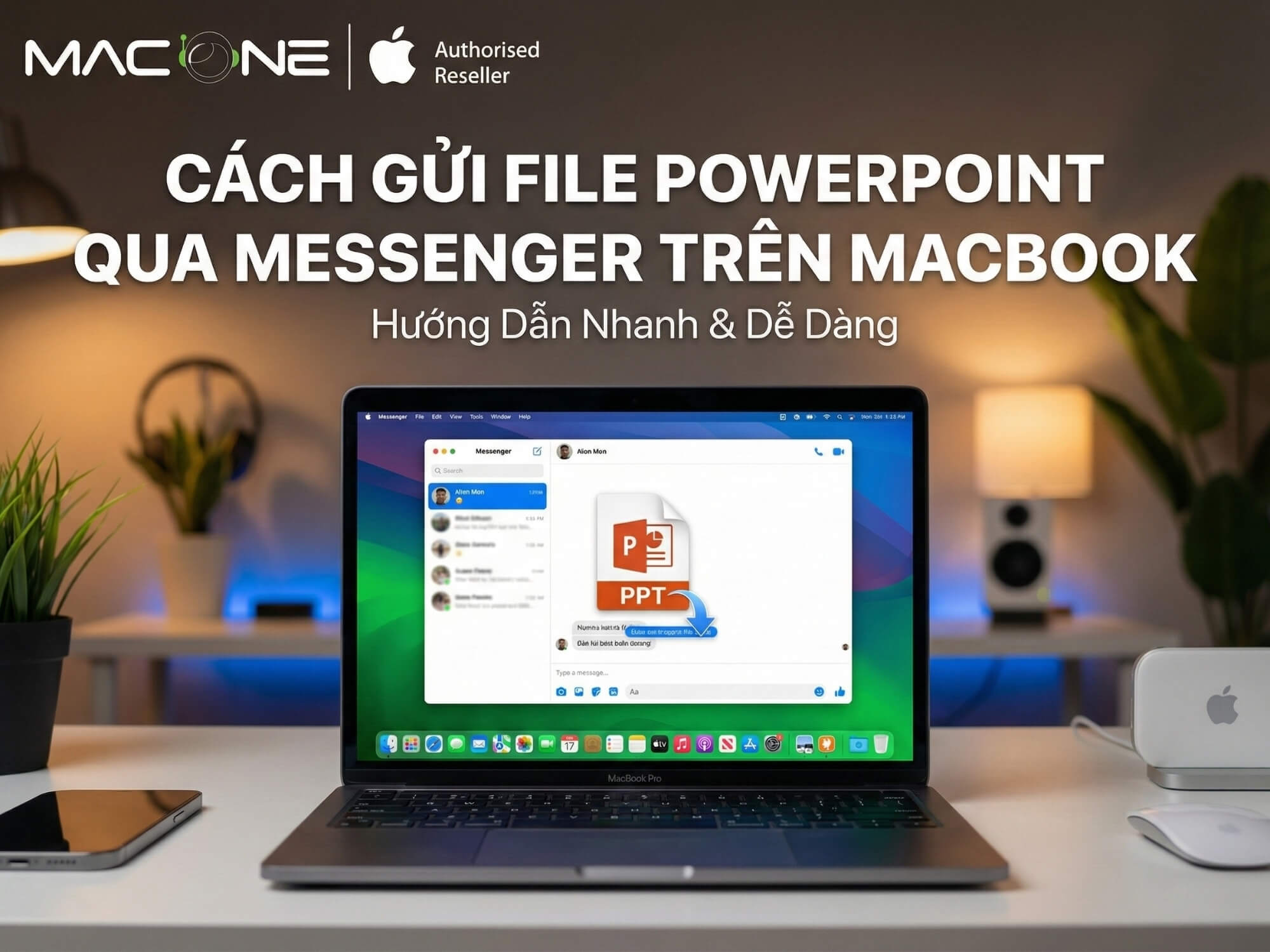
Gửi file PowerPoint qua Messenger trên MacBook chỉ mất vài giây với thao tác kéo thả hoặc qua biểu tượng đính kèm. Bài viết này hướng dẫn chi tiết 3 cách gửi file PPT trên macOS, kèm mẹo xử lý file lớn và tránh lỗi font. Lưu ý quan trọng: Messenger đã tăng giới hạn file từ 25MB lên 100MB vào tháng 4/2025, theo Social Media Today.
Tại sao nên gửi file PowerPoint qua Messenger trên MacBook?
Messenger là một trong những ứng dụng nhắn tin phổ biến nhất, và việc gửi file trực tiếp qua đây mang lại nhiều tiện lợi:
- Tiện lợi khi đã mở Messenger sẵn — Không cần chuyển sang email hay ứng dụng khác
- Người nhận thấy ngay — File đến trực tiếp trong cuộc trò chuyện, không lọt spam
- Lưu lịch sử — Dễ dàng tìm lại file trong đoạn chat sau này
- Hỗ trợ nhiều định dạng — PowerPoint (.ppt, .pptx), Word, Excel, PDF, hình ảnh, video
Checklist nhanh trước khi gửi
- File dưới 100MB → Gửi trực tiếp qua Messenger
- File trên 100MB → Dùng iCloud Drive hoặc Google Drive để gửi link
- Cần giữ font đặc biệt → Export sang PDF trước khi gửi
- Gửi từ Keynote → Export sang PowerPoint (.pptx) trước
3 cách gửi file PowerPoint qua Messenger trên MacBook
Dưới đây là 3 cách gửi file PowerPoint qua Messenger, sắp xếp từ nhanh nhất đến linh hoạt nhất.
Cách 1 — Kéo thả file (Drag & Drop) – Nhanh nhất
Hướng dẫn nhanh: Mở Finder → Tìm file PPT → Kéo thả vào cửa sổ Messenger → Nhấn Enter hoặc click Gửi
Hướng dẫn chi tiết:
- Mở Finder trên MacBook (nhấn Cmd + N hoặc click icon Finder trên Dock)
- Điều hướng đến thư mục chứa file PowerPoint cần gửi
- Mở Messenger trên trình duyệt tại messenger.com
- Chọn cuộc trò chuyện với người nhận
- Sắp xếp 2 cửa sổ cạnh nhau, kéo file từ Finder thả vào khung chat Messenger
- Nhấn Enter hoặc click biểu tượng Gửi (mũi tên xanh)
Mẹo: Dùng Cmd + Tab để chuyển nhanh giữa Finder và trình duyệt. Bạn cũng có thể kéo thả nhiều file cùng lúc.
Cách 2 — Dùng biểu tượng đính kèm file
Hướng dẫn nhanh: Mở Messenger → Chọn chat → Click dấu + → Thêm file đính kèm → Chọn file → Open → Gửi
Hướng dẫn chi tiết:
- Truy cập Messenger trên MacBook qua trình duyệt
- Mở cuộc trò chuyện cần gửi file
- Click vào biểu tượng dấu cộng (+) bên trái khung nhập tin nhắn
- Chọn Thêm file đính kèm (Attach File)
- Cửa sổ Finder hiện ra, điều hướng đến file PowerPoint
- Chọn file (hoặc Cmd + Click để chọn nhiều file)
- Nhấn Open
- Kiểm tra file đã xuất hiện trong khung chat, nhấn Gửi
Cách này phù hợp khi bạn cần gửi nhiều file cùng lúc hoặc file nằm ở thư mục phức tạp.
Cách 3 — Copy & Paste file
Hướng dẫn nhanh: Chọn file trong Finder → Cmd+C → Vào Messenger → Cmd+V → Gửi
Hướng dẫn chi tiết:
- Mở Finder, tìm đến file PowerPoint
- Click chọn file, nhấn Cmd + C (Copy)
- Chuyển sang cửa sổ Messenger (Cmd + Tab)
- Click vào khung chat, nhấn Cmd + V (Paste)
- File sẽ được đính kèm, nhấn Enter để gửi
Lưu ý: Cách này hoạt động tốt trên Messenger web. Một số trình duyệt có thể không hỗ trợ paste file trực tiếp.
Cách gửi file PowerPoint từ Keynote trên MacBook
Nếu bạn tạo slide bằng Keynote (ứng dụng thuyết trình mặc định của Apple), cần export sang định dạng PowerPoint trước khi gửi qua Messenger.
Các bước export Keynote sang PowerPoint:
- Mở file trong Keynote
- Vào menu File → Export To → PowerPoint…
- Chọn định dạng .pptx
- Nhấn Next, chọn nơi lưu file
- Nhấn Export
- Gửi file .pptx vừa export qua Messenger theo cách 1, 2 hoặc 3
Lưu ý khi export: Một số hiệu ứng, font chữ hoặc animation đặc thù của Keynote có thể không hiển thị chính xác trong PowerPoint. Nên kiểm tra lại file sau khi export.
Cách gửi file PowerPoint lớn hơn 100MB qua Messenger
Mặc dù Messenger đã tăng giới hạn lên 100MB, một số file PowerPoint có nhiều hình ảnh, video nhúng có thể vượt quá dung lượng này. Dưới đây là các cách xử lý:
Cách 1 — Nén file trong PowerPoint trước khi gửi
- Mở file PowerPoint trên MacBook
- Vào File → Reduce File Size (hoặc Compress Pictures)
- Chọn chất lượng ảnh phù hợp (Email 96 ppi cho dung lượng nhỏ nhất)
- Lưu lại và gửi như bình thường
Cách 2 — Dùng iCloud Drive
- Upload file lên iCloud Drive (kéo thả vào thư mục iCloud trong Finder)
- Click chuột phải vào file → Share → Copy Link
- Dán link vào Messenger và gửi cho người nhận
Cách 3 — Dùng Google Drive
- Upload file lên Google Drive tại drive.google.com
- Click chuột phải → Get link
- Cài đặt quyền truy cập Anyone with the link
- Copy link và dán vào Messenger
Bảng so sánh các cách gửi file PowerPoint
| Tiêu chí | Kéo thả | Đính kèm | iCloud/Drive |
|---|---|---|---|
| Tốc độ | Nhanh nhất | Vừa | Chậm hơn |
| File lớn > 100MB | Không | Không | Được |
| Chọn nhiều file | Được | Được | Phải upload từng file |
| Dễ thực hiện | Rất dễ | Dễ | Trung bình |
| Lưu trữ lâu dài | Trong chat | Trong chat | Trên cloud |
Ai nên dùng cách nào?
Nên dùng kéo thả (Cách 1) nếu:
- File nhỏ dưới 100MB
- Cần gửi nhanh, không muốn nhiều bước
- Quen thao tác trên MacBook
Nên dùng đính kèm (Cách 2) nếu:
- Muốn chọn nhiều file cùng lúc từ các thư mục khác nhau
- Không quen kéo thả
- File nằm ở thư mục sâu, khó điều hướng
Nên dùng iCloud/Drive nếu:
- File lớn hơn 100MB
- Muốn người nhận có thể chỉnh sửa trực tiếp
- Cần lưu trữ lâu dài, chia sẻ cho nhiều người
Không nên gửi file qua Messenger nếu:
- File chứa thông tin nhạy cảm, bảo mật cao → Dùng email mã hóa
- Cần gửi cho nhiều người cùng lúc (>20 người) → Dùng email hoặc nhóm chat
- File quá lớn (>1GB) → Dùng WeTransfer hoặc OneDrive
Xử lý lỗi thường gặp khi gửi file PowerPoint qua Messenger MacBook
Lỗi “File quá lớn”
Nguyên nhân: File vượt quá 100MB
Cách xử lý: Nén file trong PowerPoint (Reduce File Size) hoặc gửi qua link cloud
Lỗi “Không thể gửi file”
Nguyên nhân: Kết nối internet yếu, file bị hỏng, hoặc định dạng không được hỗ trợ
Cách xử lý:
- Kiểm tra kết nối wifi
- Thử refresh trang Messenger
- Đổi sang file khác hoặc export lại từ PowerPoint
File bị lỗi font khi người nhận mở
Nguyên nhân: Font bạn dùng không có trên máy người nhận
Cách xử lý:
- Embed font trong PowerPoint: File → Options → Save → Embed fonts in the file
- Hoặc export sang PDF để giữ nguyên định dạng
Câu hỏi thường gặp (FAQ)
Messenger trên MacBook giới hạn file bao nhiêu MB?
Messenger hiện giới hạn file đính kèm tối đa 100MB (cập nhật tháng 4/2025, trước đó là 25MB). File lớn hơn cần gửi qua link iCloud hoặc Google Drive.
Gửi file PowerPoint qua Messenger có mất chất lượng không?
Không, file được gửi nguyên vẹn, không bị nén hay giảm chất lượng. Tuy nhiên, một số hình ảnh trong file có thể bị resize nếu người nhận xem preview trực tiếp.
Có thể gửi nhiều file PowerPoint cùng lúc không?
Có, bạn có thể chọn nhiều file bằng cách giữ Cmd + Click khi chọn file trong Finder, sau đó kéo thả hoặc nhấn Open cùng lúc.
Messenger app trên MacBook có không?
Hiện tại không có app Messenger chính thức cho macOS trên App Store. Bạn truy cập Messenger qua trình duyệt tại messenger.com hoặc trong Facebook.com.
Gửi file Keynote trực tiếp được không?
Không, Messenger không hỗ trợ định dạng .key của Keynote. Bạn cần export sang .pptx hoặc .pdf trước khi gửi.
Làm sao biết người nhận đã nhận được file?
Khi tin nhắn có file được gửi thành công, bạn sẽ thấy tick xanh bên dưới. Nếu họ đã xem, avatar nhỏ của họ sẽ hiện bên cạnh tin nhắn.
Gửi file PowerPoint qua Messenger trên MacBook là thao tác đơn giản với 3 cách chính: kéo thả cho tốc độ nhanh nhất, đính kèm file cho độ chính xác cao, hoặc gửi link cloud cho file lớn hơn 100MB. Với việc Messenger đã nâng giới hạn lên 100MB, hầu hết file thuyết trình thông thường đều gửi được trực tiếp mà không cần nén.
Nếu bạn đang tìm MacBook phù hợp cho công việc văn phòng và thuyết trình, có thể tham khảo các dòng MacBook tại Macone với đầy đủ cấu hình từ MacBook Air đến MacBook Pro, kèm chính sách bảo hành và hỗ trợ kỹ thuật rõ ràng.









