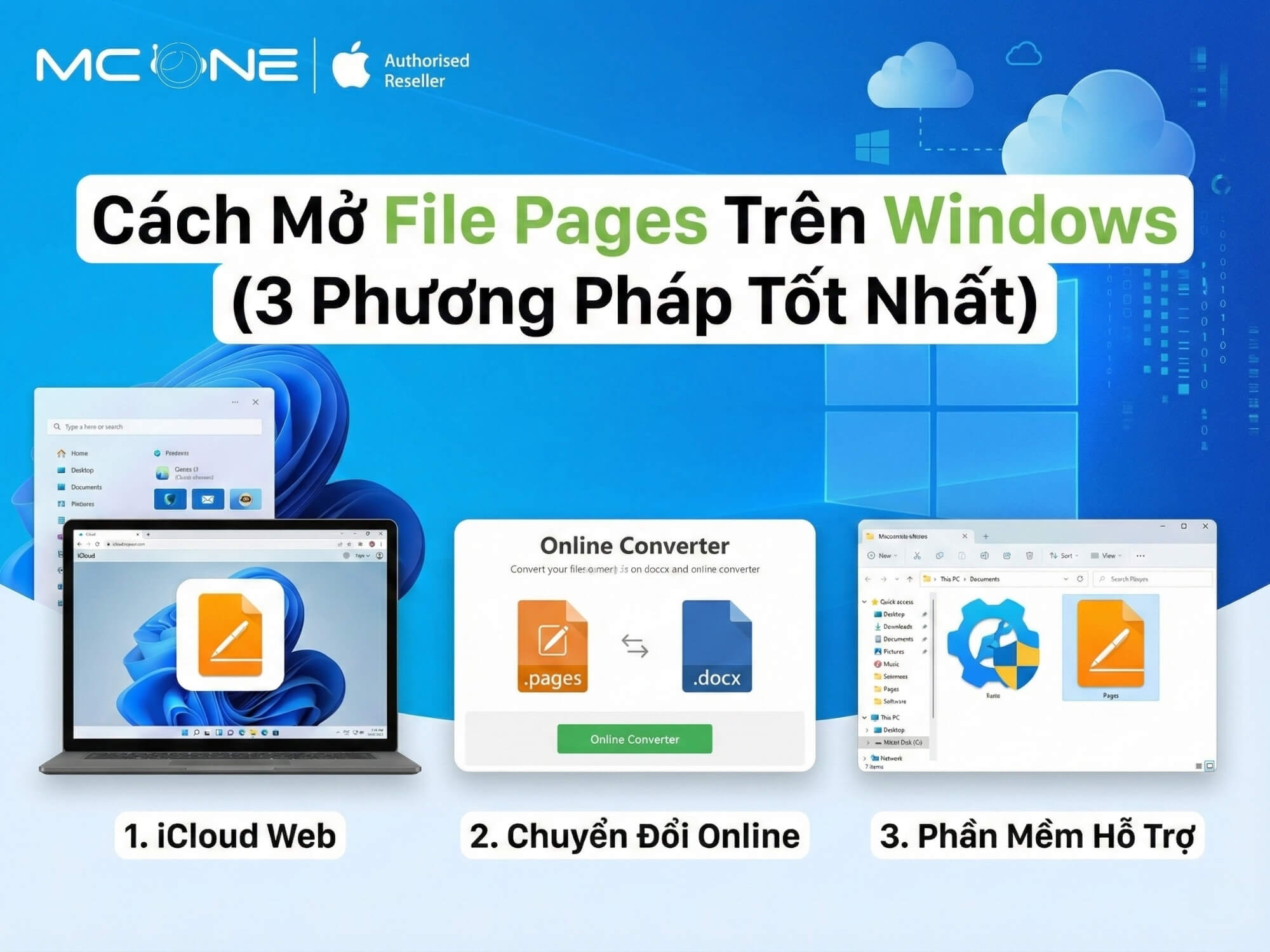
TL;DR: File Pages của Apple không mở được trực tiếp trên Windows. Bạn có 3 cách chính: (1) dùng iCloud web để xem và chuyển sang Word/PDF miễn phí, (2) dùng CloudConvert nếu cần batch conversion, hoặc (3) đổi extension sang .zip để xem nhanh (không chỉnh sửa được). Phương pháp nào phù hợp tùy vào mục đích — chỉ xem, cần chỉnh sửa, hay xử lý nhiều file.
File Pages Là Gì? Tại Sao Windows Không Mở Được?
Pages là trình soạn thảo văn bản do Apple phát hành vào năm 2005, thuộc bộ iWork suite. File Pages sử dụng định dạng .pages, chỉ mở được native trên macOS và iOS. Windows không support định dạng này vì đây là format độc quyền của Apple.
Bạn sẽ gặp vấn đề này khi:
- Nhận file bài tập từ bạn học dùng MacBook
- Đồng nghiệp dùng Mac gửi báo cáo .pages
- Nhận file thiết kế/brief từ client Apple user
- Làm việc trong môi trường đa nền tảng Mac-Windows
May mắn là có nhiều cách để mở và làm việc với file Pages trên Windows. Dưới đây là 3 phương pháp thực tế nhất.
Bảng So Sánh Nhanh — Chọn Phương Pháp Phù Hợp
| Phương pháp | Miễn phí? | Cần tài khoản? | Có chỉnh sửa được? | Độ chính xác format | Phù hợp với |
|---|---|---|---|---|---|
| iCloud Web (Pages Online) | ✅ | Apple ID | ✅ (online) | Cao | Xem + chỉnh sửa thường xuyên |
| CloudConvert | ✅ (giới hạn) | Google Account | ❌ | Trung bình | Batch convert, không cần Apple ID |
| Đổi extension .zip | ✅ | Không | ❌ | Chỉ xem preview | Xem nhanh 1 lần |
Lưu ý: CloudConvert free tier giới hạn khoảng 10 conversions/ngày và file size tối đa 25MB theo trang chính thức. iCloud miễn phí cung cấp 5GB dung lượng khi bạn tạo Apple ID.
Phương Pháp 1 — Mở File Pages Qua iCloud (Miễn Phí, Chỉnh Sửa Được)
Đây là cách tốt nhất nếu bạn có Apple ID. Bạn có thể xem, chỉnh sửa, và chuyển đổi file Pages sang Word/PDF hoàn toàn miễn phí.
Bước 1: Đăng Nhập iCloud.com
- Mở trình duyệt và truy cập icloud.com
- Đăng nhập bằng Apple ID của bạn (email + mật khẩu)
- Nếu chưa có Apple ID, tạo miễn phí tại appleid.apple.com hoặc xem hướng dẫn chính thức
Bước 2: Tải File Pages Lên iCloud Pages
- Trên màn hình chính iCloud, click vào biểu tượng Pages
- Ứng dụng Pages web sẽ mở trong tab mới
- Click biểu tượng Upload (mũi tên lên) ở thanh công cụ
- Chọn file .pages từ máy tính của bạn hoặc kéo thả trực tiếp vào cửa sổ
- Đợi quá trình upload hoàn tất (thời gian tùy thuộc vào kích thước file và tốc độ mạng)
Bước 3: Xem Và Chỉnh Sửa Trực Tuyến
Sau khi upload xong, click vào thumbnail của file để mở. File sẽ hiển thị trong trình soạn thảo Pages online, giống như Google Docs.
Bạn có thể:
- Đọc toàn bộ nội dung
- Chỉnh sửa text, format, thêm hình ảnh
- Làm việc trực tuyến (cần kết nối internet)
Lưu ý: Pages online giữ được hầu hết format, nhưng một số font đặc biệt hoặc layout phức tạp có thể hiển thị hơi khác so với trên Mac.
Bước 4: Tải Về Định Dạng Word Hoặc PDF
Để lưu file về máy tính Windows với format tương thích:
- Click chuột phải vào file trong danh sách (hoặc click nút … nếu đang mở file)
- Chọn Download a copy
- Cửa sổ popup hiện lên, chọn định dạng:
- Word (.docx) — nếu cần chỉnh sửa thêm trong Microsoft Word
- PDF — nếu chỉ cần đọc, in, hoặc archive
- Pages — giữ nguyên định dạng gốc
- Click Download
- File sẽ tải về folder Downloads của bạn
Mẹo: Nếu cần chia sẻ file với người dùng Windows, nên chọn PDF để đảm bảo format không đổi, hoặc Word nếu họ cần chỉnh sửa.
Phương Pháp 2 — Dùng CloudConvert (Không Cần Apple ID)
CloudConvert là công cụ chuyển đổi file online, hữu ích khi bạn không có hoặc không muốn tạo Apple ID.
Khi Nào Nên Dùng CloudConvert?
- Không có Apple ID và không muốn tạo
- Cần convert nhiều file Pages cùng lúc
- File quá lớn cho iCloud miễn phí (>5GB storage)
- Muốn convert sang các format khác ngoài Word/PDF (ví dụ: EPUB)
Hướng Dẫn Sử Dụng CloudConvert
Bước 1: Upload file Pages lên Google Drive của bạn (nếu chưa có)
Bước 2: Trong Google Drive, click chuột phải vào file Pages → chọn Open with → chọn CloudConvert
Nếu lần đầu dùng, bạn cần:
- Kết nối Google Drive với CloudConvert (cho phép truy cập)
- Tạo tài khoản CloudConvert (miễn phí, dùng bằng cách đăng nhập Google account)
Bước 3: Trên giao diện CloudConvert:
- File Pages của bạn sẽ tự động hiển thị
- Click dropdown Convert to và chọn định dạng đầu ra (Word, PDF, EPUB, v.v.)
- Bỏ chọn “Save output files to Google Drive” nếu không muốn lưu vào Drive
Bước 4: Click Convert và đợi quá trình hoàn tất
Bước 5: Click Download để lưu file về máy tính
Ưu Và Nhược Điểm CloudConvert
Ưu điểm:
- Không cần Apple ID
- Hỗ trợ batch conversion (nhiều file cùng lúc)
- Nhiều format output (Word, PDF, EPUB, RTF, TXT)
- Miễn phí cho nhu cầu cơ bản
Nhược điểm:
- Giới hạn free tier: ~10 conversions/ngày, file tối đa 25MB
- Độ chính xác format thấp hơn iCloud (font, layout có thể lệch)
- Upload file lên server bên thứ ba (vấn đề bảo mật)
- Cần kết nối internet tốt
Về bảo mật: CloudConvert tự động xóa file trong vòng 24 giờ sau khi xử lý theo chính sách privacy. Tuy nhiên, với file nhạy cảm, nên dùng iCloud hoặc phương pháp offline.
Phương Pháp 3 — Đổi Extension .pages Thành .zip (Xem Nhanh)
Đây là cách nhanh nhất để xem nội dung file Pages mà không cần upload lên cloud, nhưng chỉ phù hợp để xem, không chỉnh sửa.
Cách Thực Hiện
Bước 1: Hiện extension file trong Windows
- Mở File Explorer → click tab View (hoặc Xem)
- Tích chọn File name extensions
Bước 2: Đổi tên file
- Click chuột phải vào file .pages → chọn Rename
- Thay đổi phần mở rộng từ
.pagesthành.zip - Ví dụ:
document.pages→document.zip - Windows sẽ cảnh báo, click Yes để xác nhận
Bước 3: Giải nén file ZIP
- Click chuột phải vào file .zip → chọn Extract All…
- Chọn folder đích và click Extract
Bước 4: Mở file preview
- Vào folder vừa giải nén
- Tìm file Preview.pdf hoặc QuickLook/Preview.pdf
- Mở file PDF này bằng trình đọc PDF (Adobe Reader, Edge, Chrome)
Hạn Chế Của Phương Pháp Này
- Chỉ xem được, không chỉnh sửa: Preview.pdf là hình ảnh tĩnh của tài liệu
- Chất lượng thấp: Hình ảnh trong preview thường bị nén
- Không phù hợp file phức tạp: File Pages có nhiều page, table, hoặc font đặc biệt có thể preview không đầy đủ
- Không phải file nào cũng có preview: File Pages cũ hoặc được tạo bằng cách nào đó có thể không embed preview
Kết luận: Phương pháp này chỉ nên dùng khi bạn cần xem nhanh nội dung file và không có kết nối internet. Nếu cần làm việc nghiêm túc, dùng iCloud hoặc CloudConvert.
Các Lỗi Thường Gặp Và Cách Khắc Phục
| Lỗi | Nguyên nhân | Cách fix |
|---|---|---|
| Upload iCloud thất bại | File quá lớn (>5GB) hoặc kết nối yếu | Kiểm tra kích thước file, thử lại với wifi ổn định, hoặc chia nhỏ file |
| Không thấy nút “Download a copy” | Chưa mở file trong Pages online | Phải click vào file để mở trước khi download |
| CloudConvert báo lỗi format | File Pages quá cũ (Pages ’09) | Thử convert bằng iCloud thay vì CloudConvert |
| Font bị thay đổi sau convert | Font không có trên Windows | Cài font gốc hoặc chấp nhận font thay thế |
| File .zip giải nén không có preview | File Pages không embed preview | Dùng iCloud hoặc CloudConvert thay vì method này |
| Vượt quá giới hạn CloudConvert | Đã dùng hết 10 conversions/ngày | Đợi đến ngày mai hoặc chuyển sang dùng iCloud |
Bảo Mật Và Quyền Riêng Tư — Nên Upload File Lên Đâu?
Khi làm việc với file Pages trên Windows, bạn thường phải upload file lên cloud. Đây là so sánh về bảo mật:
iCloud (Apple)
- Mã hóa: File được mã hóa khi truyền và lưu trữ theo chuẩn bảo mật của Apple
- End-to-end encryption: Mặc định KHÔNG có. Nếu bật Advanced Data Protection, file Pages sẽ được E2E encrypt (trừ khi dùng collaboration)
- Chính sách: Apple có track record tốt về privacy
- Khuyến nghị: An toàn cho hầu hết các trường hợp sử dụng. File nhạy cảm nên bật Advanced Data Protection
CloudConvert (Bên thứ ba)
- Lưu trữ: File tự động xóa sau 24 giờ, không lưu trữ lâu dài
- Bảo mật: Mã hóa cơ bản, nhưng vẫn là dịch vụ bên thứ ba
- Log data: Giữ log 180 ngày
- Khuyến nghị: OK cho file công việc thông thường, KHÔNG nên dùng cho file nhạy cảm (hợp đồng, tài chính, cá nhân)
Offline (.zip method)
- Bảo mật: Tốt nhất — file không rời khỏi máy tính
- Hạn chế: Chỉ xem được, không chỉnh sửa
- Khuyến nghị: Dùng khi file cực kỳ nhạy cảm và chỉ cần xem nhanh
Kết luận: iCloud là lựa chọn cân bằng nhất giữa tiện lợi và bảo mật. CloudConvert phù hợp khi không có Apple ID và file không nhạy cảm.
Workflow Theo Từng Trường Hợp Sử Dụng – Bạn Thuộc Nhóm Nào?
Sinh Viên Nhận File Bài Tập
Bạn học nhận file .pages từ bạn dùng MacBook, cần xem và có thể edit.
Gợi ý sử dụng: iCloud web
Workflow:
- Upload file lên iCloud Pages
- Edit trực tuyến nếu cần (collaboration với bạn Mac cũng được)
- Download về dưới dạng Word để nộp cho giáo viên (vì thầy cô thường yêu cầu .docx)
Chi phí: 0đ (miễn phí với Apple ID)
Văn Phòng Làm Việc Đa Nền Tảng
Đồng nghiệp Mac gửi báo cáo .pages, bạn cần xem và feedback.
Gợi ý sử dụng: iCloud web hoặc yêu cầu đồng nghiệp gửi sẵn .docx
Workflow:
- Ngắn hạn: Dùng iCloud để convert và làm việc
- Dài hạn: Thống nhất team dùng format chung (Word, PDF, hoặc Google Docs) để tránh conversion
Mẹo: Người dùng Mac có thể export Pages sang Word ngay từ Mac (File → Export to → Word). Khuyến khích đồng nghiệp làm vậy thay vì gửi .pages.
Freelancer/Designer Nhận File Từ Client
Client Mac gửi brief/contract dưới dạng .pages, bạn cần đọc và archive.
Gợi ý sử dụng: iCloud web, convert sang PDF để archive
Workflow:
- Upload file Pages lên iCloud
- Đọc và kiểm tra nội dung
- Download dưới dạng PDF (format không đổi, dễ lưu trữ lâu dài)
- Lưu PDF vào hệ thống quản lý tài liệu của bạn
Lưu ý: PDF giữ format tốt hơn Word khi archive, và client cũng không thể vô tình edit file.
FAQ — Câu Hỏi Thường Gặp
1. Có thể mở file Pages trực tiếp trên Word không?
Không. Microsoft Word không hỗ trợ định dạng .pages theo tài liệu chính thức của Apple. Bạn phải chuyển đổi file Pages sang .docx hoặc .pdf trước, bằng iCloud hoặc CloudConvert.
2. iCloud Pages có miễn phí không?
Có. Bạn chỉ cần tạo Apple ID (miễn phí) và sẽ nhận được 5GB iCloud Drive miễn phí. Nếu cần thêm dung lượng, gói iCloud+ bắt đầu từ 19.000đ/tháng cho 50GB.
3. Convert Pages sang Word có mất dữ liệu không?
Phần lớn nội dung và format sẽ giữ nguyên, nhưng font đặc biệt, layout phức tạp, hoặc các tính năng đặc thù của Pages có thể bị lệch nhẹ. iCloud cho kết quả tốt nhất, CloudConvert kém hơn một chút.
4. Có thể mở nhiều file Pages cùng lúc không?
Trên iCloud web: mở từng file riêng lẻ trong các tab khác nhau. CloudConvert: có thể upload và convert nhiều file cùng lúc (batch).
5. Có công cụ offline để mở Pages trên Windows không?
Không có công cụ chính thức. Cách duy nhất là đổi extension sang .zip để xem preview, nhưng không chỉnh sửa được.
6. CloudConvert có an toàn không?
An toàn cơ bản cho file công việc thông thường. File sẽ bị xóa trong 24 giờ. Tuy nhiên, với file nhạy cảm (tài chính, cá nhân), nên dùng iCloud hoặc phương pháp offline.
7. Có thể chuyển Word sang Pages trên Windows không?
Được. Upload file Word lên iCloud Pages, Pages sẽ tự động convert. Sau đó bạn có thể download lại dưới dạng .pages nếu cần.
8. File Pages ’09 có khác Pages hiện tại không?
Có. Pages ’09 dùng định dạng cũ, không tương thích ngược với Pages modern theo Wikipedia. Tuy nhiên, iCloud và Pages hiện đại vẫn MỞ ĐƯỢC file Pages ’09 (tự động convert). Ngược lại thì không được.
9. Có mất phí khi dùng iCloud Pages không?
Miễn phí trong giới hạn 5GB. Nếu bạn chỉ dùng để mở/convert file Pages thỉnh thoảng, 5GB là đủ. Khi cần thêm (ví dụ lưu nhiều file, backup iPhone), iCloud+ bắt đầu từ 19.000đ/tháng.
10. Nên chọn định dạng nào khi download: Word hay PDF?
- Word (.docx) nếu bạn hoặc người khác cần chỉnh sửa thêm
- PDF nếu chỉ cần đọc, in, hoặc lưu trữ (format không đổi, mở được trên mọi thiết bị)
Nếu bạn thường xuyên làm việc với file Pages và iPhone/ iPad, nên tạo Apple ID và làm quen với iCloud Pages — hoàn toàn miễn phí, chất lượng chuyển đổi tốt nhất, và có thể chỉnh sửa trực tuyến.
Bạn cần máy Mac để làm việc hiệu quả hơn? Macone cung cấp MacBook cũ/mới chính hãng với giá tốt, bảo hành uy tín. Xem thêm các dòng MacBook Air, MacBook Pro phù hợp với nhu cầu của bạn.









