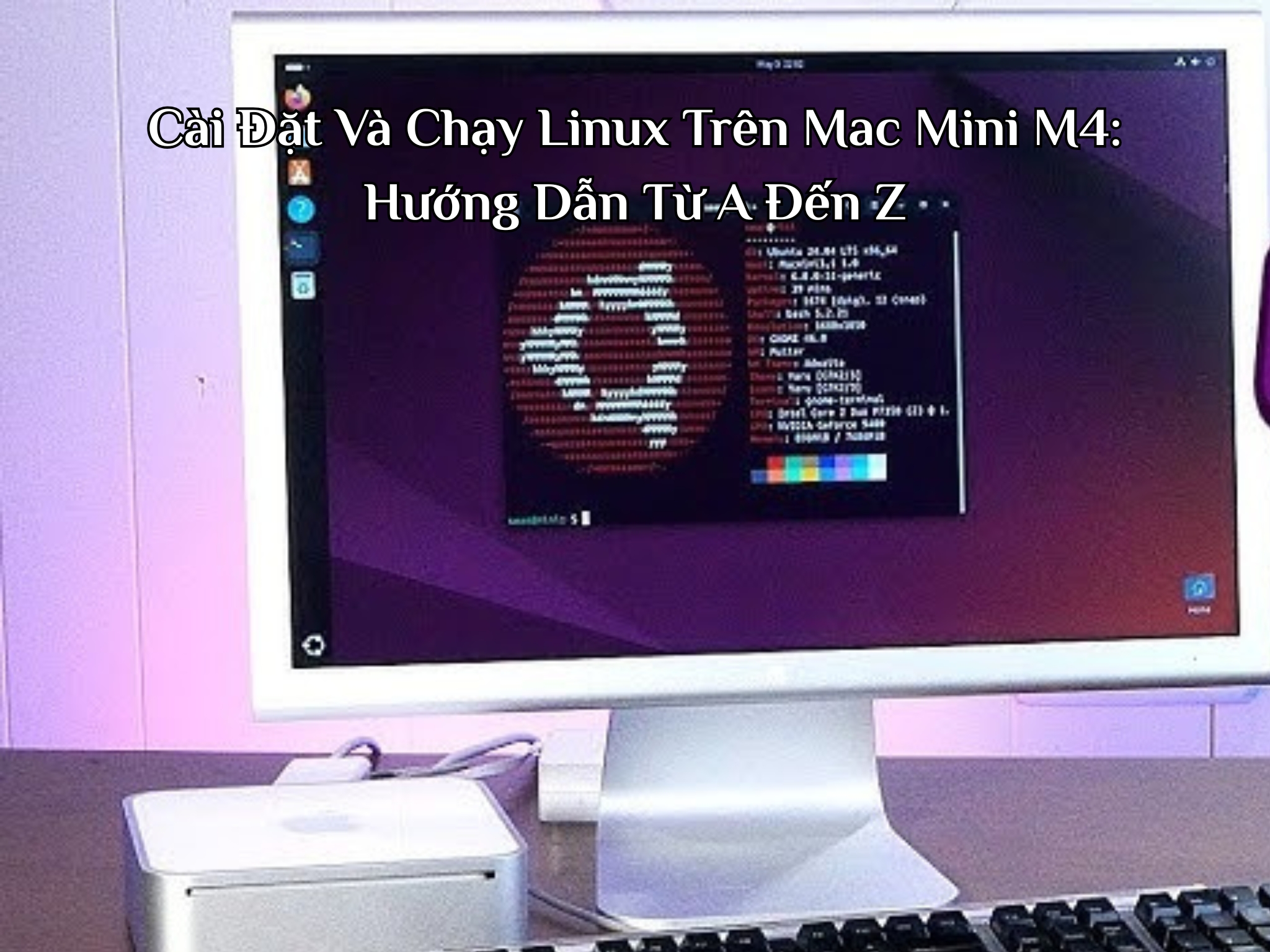
Cài Đặt Và Chạy Linux Trên Mac Mini M4: Hướng Dẫn Từ A Đến Z
Kể từ khi Apple chuyển sang chip ARM với dòng Apple Silicon, việc chạy hệ điều hành khác trên máy Mac đã trở nên phức tạp hơn so với thời đại Intel. Tuy nhiên, điều này không có nghĩa là không thể thực hiện được. Với Mac Mini M4 mới nhất, bạn hoàn toàn có thể cài đặt và chạy Linux một cách mượt mà thông qua máy ảo.
Bài viết này sẽ hướng dẫn bạn từng bước chi tiết để cài đặt và chạy Linux trên Mac Mini M4, kèm theo những kinh nghiệm thực tế về hiệu năng và các ứng dụng phù hợp.
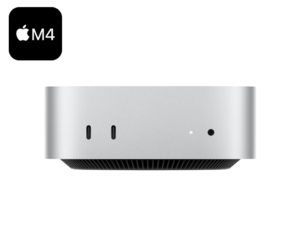
Mac Mini M4 Có Thể Chạy Linux Trực Tiếp Không?
Câu trả lời ngắn gọn là: chưa thể. Khác với thời đại Intel Mac khi bạn có thể cài song song hoặc thay thế hoàn toàn macOS bằng Linux, chip M4 với kiến trúc ARM đòi hỏi sự hỗ trợ đặc biệt từ các nhà phát triển Linux.
Hiện tại, dự án Asahi Linux đang làm việc để mang Linux lên các chip Apple Silicon, nhưng theo trang chủ của họ, M4 vẫn chưa được hỗ trợ chính thức. Bạn có thể theo dõi tiến trình tại asahilinux.org để cập nhật tình hình mới nhất.
Vậy nên hiện tại, cách tốt nhất và ổn định nhất để chạy Linux trên Mac Mini M4 là thông qua máy ảo (VM). Và tin vui là hiệu năng của các giải pháp máy ảo hiện tại rất ấn tượng, đủ để đáp ứng hầu hết nhu cầu sử dụng.
Những Cách Tốt Nhất Để Chạy Linux Trên Mac Mini M4
UTM – Lựa Chọn Miễn Phí Hàng Đầu
UTM là ứng dụng máy ảo miễn phí, được phát triển dựa trên nền tảng QEMU và được tối ưu đặc biệt cho macOS. Đây là lựa chọn mình khuyên dùng nhất vì:
- Hoàn toàn miễn phí và mã nguồn mở
- Giao diện thân thiện, dễ sử dụng
- Hỗ trợ tăng tốc phần cứng tốt trên chip M4
- Cộng đồng hỗ trợ rộng lớn
Bạn có thể tải UTM miễn phí từ trang chủ getutm.app hoặc từ App Store của PC Apple.
VMware Fusion – Giải Pháp Chuyên Nghiệp
VMware Fusion từ lâu đã là cái tên quen thuộc trong lĩnh vực máy ảo. Tin vui là VMware đã làm cho Fusion Personal miễn phí để sử dụng cá nhân. Fusion có ưu điểm:
- Hiệu năng tối ưu và ổn định cao
- Tích hợp tốt với macOS
- Hỗ trợ kỹ thuật chuyên nghiệp
- Tính năng chia sẻ file và clipboard mượt mà
Tuy nhiên, nếu bạn mới bắt đầu, mình vẫn khuyên dùng UTM vì đơn giản hơn và hiệu năng không kém gì.
Các Giải Pháp Khác
Ngoài ra, bạn còn có thể thử QEMU với tính năng gia tốc đồ họa 3D thông qua homebrew-qemu-virgl, nhưng cách này phức tạp hơn và chỉ phù hợp với những người đã có kinh nghiệm về dòng lệnh.
Hướng Dẫn Chi Tiết Cài Đặt Ubuntu Trên Mac Mini M4
Trong hướng dẫn này, mình sẽ sử dụng Ubuntu – bản phân phối Linux phổ biến nhất, kết hợp với UTM làm phần mềm máy ảo.
Bước 1: Tải File Cài Đặt Ubuntu ARM
Điều quan trọng đầu tiên cần lưu ý: bạn không thể dùng Ubuntu Desktop thông thường vì nó chỉ có sẵn cho kiến trúc AMD64. Với chip M4 ARM, bạn cần tải Ubuntu Server phiên bản ARM.
Các bước tải:
- Truy cập ubuntu.com
- Chọn “Sản phẩm” (Products) → “Ubuntu Server”
- Nhấn “Tải Ubuntu Server” (Download Ubuntu Server)
- Trong trang tải, tìm “Kiến trúc thay thế” (Alternative architectures)
- Chọn “ARM” từ danh sách
- Nhấn nút tải màu xanh và chờ file ISO tải về
File bạn sẽ tải về thường có tên dạng “ubuntu-22.04-server-arm64.iso” với dung lượng khoảng 1.4GB.
Bước 2: Cài Đặt UTM
Nếu bạn chưa có UTM, hãy:
- Truy cập getutm.app
- Tải phiên bản miễn phí
- Cài đặt như một ứng dụng macOS bình thường
- Khởi chạy UTM
Bước 3: Tạo Máy Ảo Mới
Thiết lập cơ bản:
- Mở UTM và chọn “Tạo máy ảo mới”
- Chọn “Ảo hóa” (Virtualize)
- Chọn “Linux”
- Tại “Ảnh ISO”, chọn file Ubuntu ARM vừa tải
Cấu hình bộ nhớ:
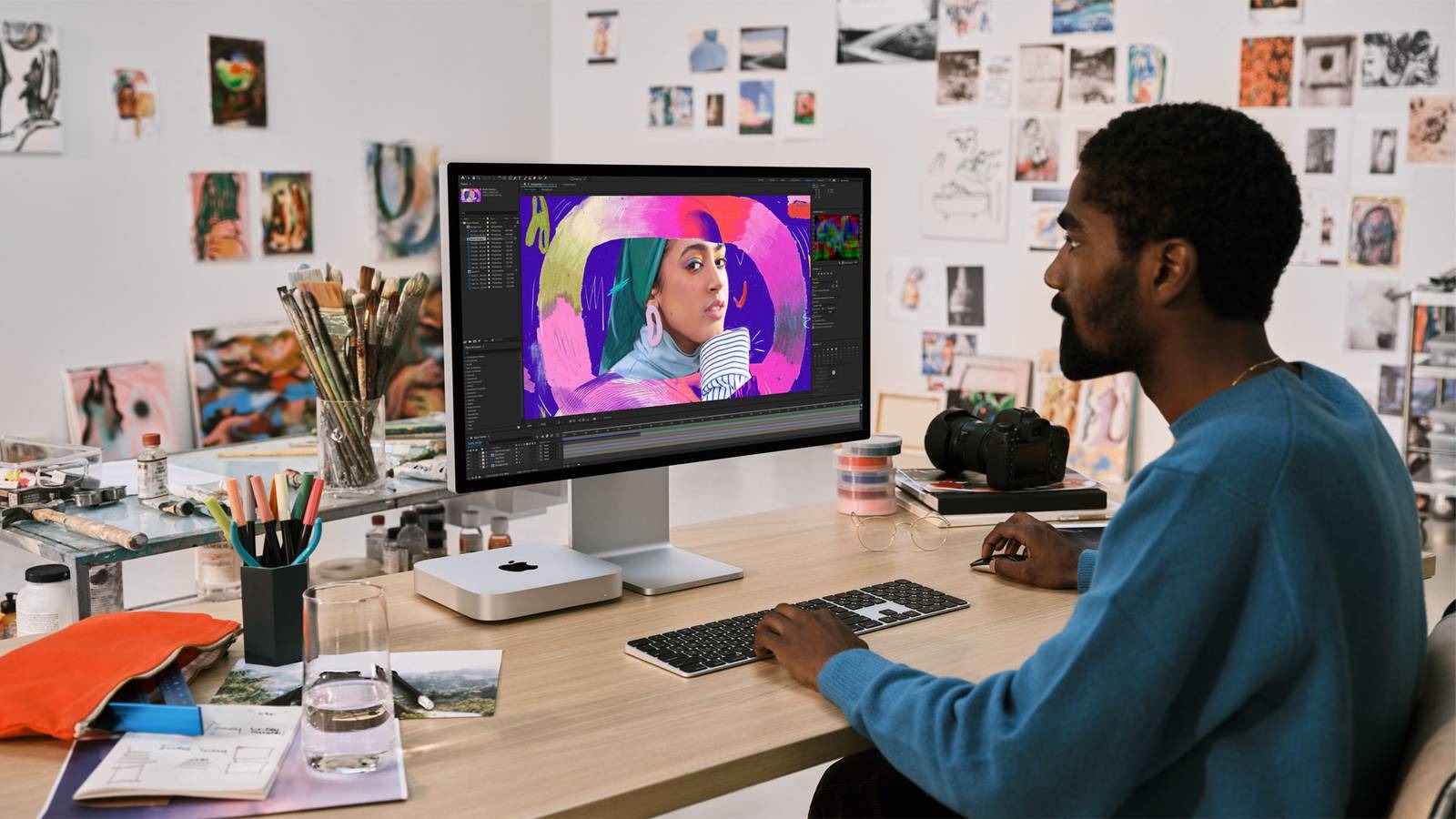
Phần này khá quan trọng cho những bạn lần đầu làm quen với cài linux lên Mac Mini M4. Với Mac Mini M4 phiên bản cơ bản đã có sẵn 16GB RAM, chính vì thế mình khuyên phân bổ 8GB cho máy ảo. Nếu bạn có phiên bản 24GB RAM thì có thể để 12-16GB. Không nên để quá thấp vì sẽ ảnh hưởng đến hiệu năng Linux.
Cấu hình đồ họa:
Nhớ bật “Gia tốc phần cứng” (Hardware Acceleration) để cải thiện hiệu năng đồ họa trong máy ảo. Điều này đặc biệt hữu ích khi bạn sử dụng giao diện desktop.
Lưu trữ:
Dung lượng setup mặc định 64GB thường đủ cho việc sử dụng cơ bản. Tuy nhiên, nếu bạn định cài nhiều phần mềm hoặc lưu trữ dữ liệu lớn, hãy tăng lên 100-200GB cho Linux. Chính vì vậy, bạn hãy xác định rõ nhu cầu là dùng Mac Mini M4 256GB hay 512Gb hay 1TB, option nào cho phù hợp với nhu cầu sử dụng của bản thân để tránh thiếu dung lượng về sau nhé.
Sau khi hoàn tất, nhấn “Lưu” và khởi động máy ảo.
Bước 4: Cài Đặt Ubuntu Server
Khi máy ảo khởi động, bạn sẽ thấy màn hình chọn khởi động Ubuntu. Nhấn Enter ở lựa chọn đầu tiên “Cài đặt Ubuntu Server”.
Quá trình cài đặt:
- Chọn ngôn ngữ: Tiếng Việt hoặc tiếng Anh tùy sở thích
- Cập nhật trình cài đặt: Có thể bỏ qua để cài nhanh hơn
- Bố cục bàn phím: Chọn bố cục phù hợp (Vietnamese hoặc US)
- Loại cài đặt: Chọn “Ubuntu Server” cơ bản
- Cấu hình mạng: Để mặc định, Ubuntu sẽ tự động cấu hình
- Cấu hình proxy: Bỏ trống nếu không sử dụng proxy
- Cấu hình mirror: Để mặc định
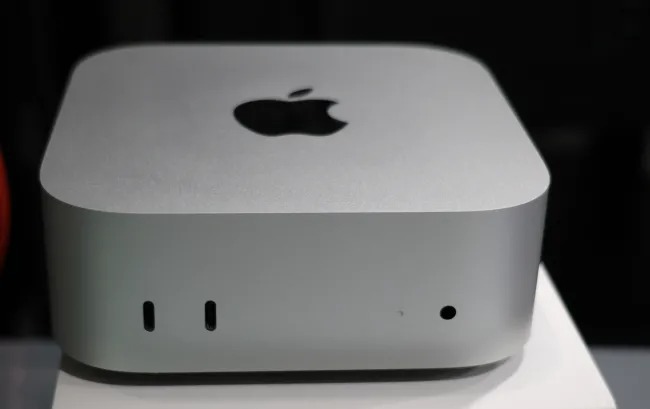
Phân vùng đĩa cứng:
Chọn “Sử dụng toàn bộ ổ đĩa” (Use entire disk) để đơn giản. Ubuntu sẽ tự động tạo các phân vùng cần thiết.
Tạo tài khoản:
Đây là bước quan trọng. Nhập:
- Tên hiển thị
- Tên máy chủ (server name)
- Tên đăng nhập
- Mật khẩu (chọn mật khẩu mạnh)
Bỏ qua phần Ubuntu Pro và SSH nếu không cần thiết. Nhấn “Hoàn tất cài đặt” và chờ quá trình cài đặt kết thúc (khoảng 10-15 phút).
Bước 5: Cài Đặt Giao Diện Desktop
Sau khi cài xong Ubuntu Server, bạn sẽ chỉ có giao diện dòng lệnh. Để có desktop như Windows hoặc macOS, cần cài thêm:
- Khởi động lại máy ảo: Quan trọng là phải gỡ file ISO trước khi khởi động lại để tránh vào lại chế độ cài đặt
- Đăng nhập bằng tài khoản vừa tạo
- Cập nhật hệ thống:
sudo apt update
- Cài đặt Ubuntu Desktop:
sudo apt install ubuntu-desktop
Quá trình này sẽ mất khá lâu (20-30 phút) vì cần tải và cài nhiều gói phần mềm. Hãy kiên nhẫn chờ đợi.
Sau khi hoàn tất, gõ sudo reboot để khởi động lại hệ thống. Lần này bạn sẽ thấy giao diện đăng nhập đồ họa quen thuộc của Ubuntu.
Bước 6: Tối Ưu Hóa Và Cài Driver
Để máy ảo hoạt động mượt mà nhất, cần cài thêm một số driver và công cụ:
Cài driver máy ảo:
sudo apt install spice-vdagent spice-webdavd
Các driver này giúp:
- Chia sẻ clipboard giữa macOS và Ubuntu
- Thay đổi độ phân giải động
- Cải thiện hiệu năng chuột và bàn phím
Cấu hình chia sẻ thư mục:
- Tắt máy ảo
- Trong UTM, chọn máy ảo → Cài đặt → Chia sẻ
- Chọn “Chế độ chia sẻ thư mục: SP Web”
- Chọn thư mục Downloads hoặc bất kỳ thư mục nào bạn muốn chia sẻ
- Khởi động lại máy ảo
Tối ưu độ phân giải:
Trong UTM Settings → Display, bật “Chế độ Retina” để tối ưu độ phân giải cho màn hình Mac.
Hiệu Năng Mac Mini M4 Chạy Linux So Với PC Thông Thường
Một câu hỏi được nhiều người quan tâm: Mac Mini M4 chạy Linux có nhanh không? Dựa trên các bài test thực tế, đây là những con số cụ thể:
Những Tác Vụ M4 Làm Xuất Sắc
Mã hóa âm thanh FLAC: Chip M4 thể hiện vượt trội trong việc xử lý âm thanh, nhanh hơn nhiều CPU Intel và AMD cùng tầm giá.
Biên dịch phần mềm: Các tác vụ compile như FFmpeg hay LLVM, M4 cho hiệu suất khá tốt, đặc biệt xét theo mức hiệu năng trên mức độ tiêu thụ điện năng.
Xử lý video với gia tốc phần cứng: Đây là điểm mạnh lớn của M4. Chip này hỗ trợ encode/decode AV1 – codec video mới nhất, giúp xử lý video 4K rất mượt.
Những Hạn Chế Cần Lưu Ý
Nén dữ liệu: Các tác vụ như nén 7-Zip hay Zstd, M4 thường chậm hơn so với CPU Intel/AMD cùng thời điểm.
Render 3D nặng: V-Ray, Appleseed và các phần mềm render chuyên nghiệp khác vẫn chạy tốt hơn trên PC với CPU nhiều nhân hơn.
Cơ sở dữ liệu và web server: PostgreSQL, MySQL và Apache HTTP Server có hiệu năng khiêm tốn trên M4 so với server chuyên dụng.
So Sánh Tổng Quan
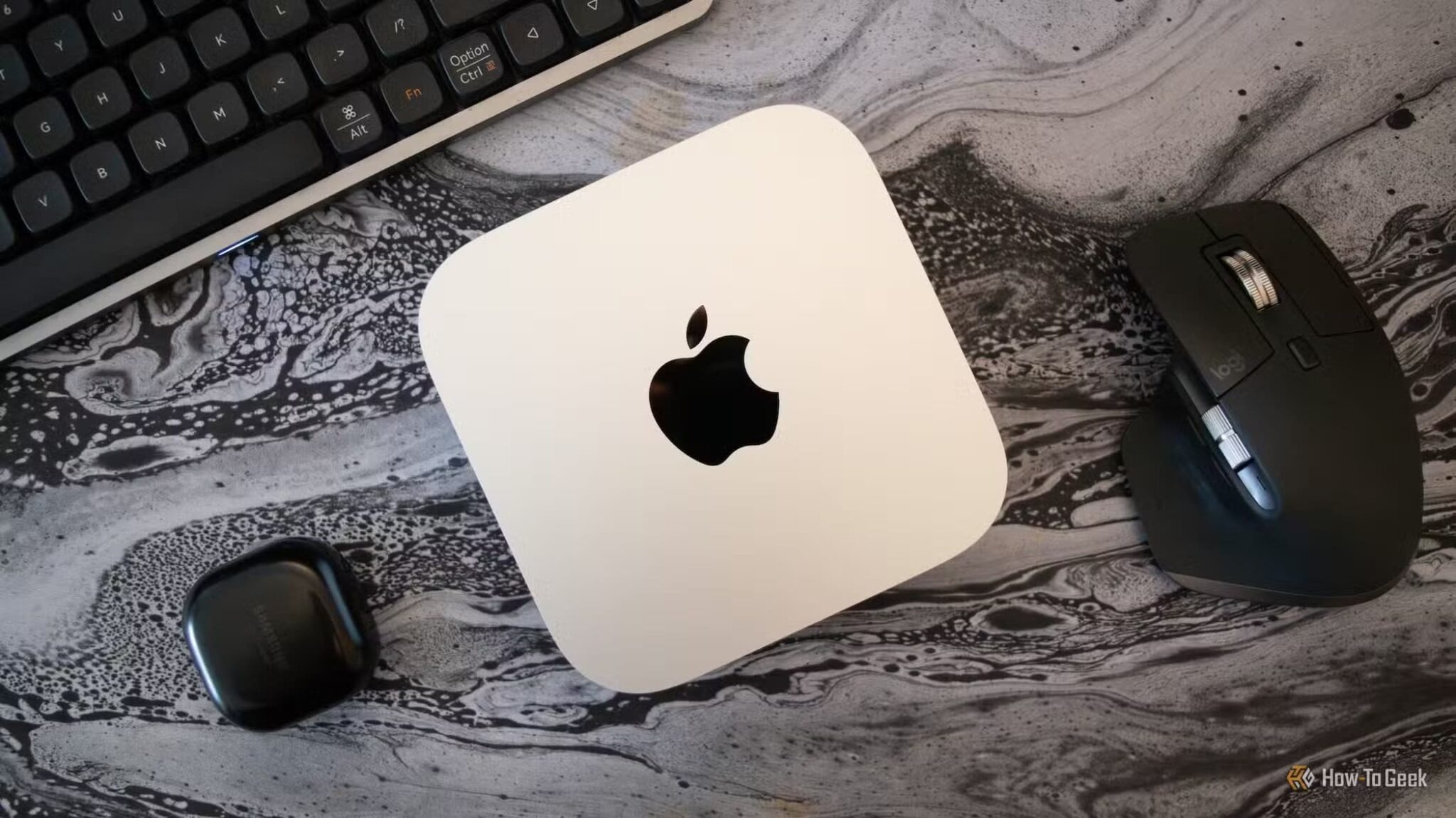
Cần hiểu rằng Mac Mini M4 cơ bản có giá chỉ 13.9 triệu đồng, trong khi những CPU Intel Core i9 hay AMD Ryzen 9 được dùng để so sánh có giá bán lẻ đã bằng cả chiếc Mac Mini rồi. Nếu tính theo hiệu năng trên đồng tiền bỏ ra, M4 là lựa chọn rất hợp lý.
Điểm mạnh lớn nhất của M4 là hiệu năng trên watt. Trong khi các CPU Intel/AMD tiêu thụ 125-250W, M4 chỉ cần 11-15W để hoạt động. Điều này có nghĩa máy chạy mát, yên tĩnh và tiết kiệm điện đáng kể.
Mac Mini M4 Làm Máy Chủ Plex – Kinh Nghiệm Thực Tế
Một ứng dụng phổ biến của Linux trên Mac Mini M4 là làm máy chủ media với Plex. Mình đã có cơ hội test thực tế và đây là kết quả:
Thiết Lập Plex Server
Việc cài đặt Plex trên Ubuntu khá đơn giản. Plex có hỗ trợ chính thức cho ARM64, nên bạn có thể cài bình thường từ trang chủ. Điều đặc biệt là M4 hỗ trợ gia tốc phần cứng cho việc chuyển đổi video, bao gồm cả codec AV1 mới nhất.
Hiệu Năng Thực Tế
Transcode video 1080p: M4 xử lý rất nhẹ nhàng, CPU chỉ sử dụng khoảng 15-20% khi chuyển đổi từ Blu-ray 1080p xuống 720p.
Xử lý video 4K HDR: Đây là nơi M4 thể hiện sức mạnh. Chip có thể tone mapping từ HDR xuống SDR trong thời gian thực, với mức sử dụng CPU khoảng 30-40%.
Đa luồng xử lý: M4 có thể xử lý đồng thời 2-3 luồng video 4K transcode mà vẫn còn dư sức.
So Sánh Với PC Rẻ
Khi so với một chiếc Mini PC Intel N100 giá chỉ 3-4 triệu (như GMK NucBox), Mac Mini M4 có hiệu năng tốt hơn nhưng không vượt trội quá nhiều. Tuy nhiên, M4 có ưu điểm lớn về độ ổn định và hỗ trợ codec mới.
Điểm yếu của macOS khi chạy Plex là tiêu tốn RAM nhiều hơn Linux. Cùng một tác vụ, Linux chỉ cần 300MB RAM trong khi macOS cần tới 1.3GB. Vì vậy, nếu chỉ dùng làm máy chủ Plex chuyên dụng, Linux trên PC rẻ sẽ hiệu quả hơn.
Nhưng nếu bạn muốn một chiếc máy vừa làm PC văn phòng hàng ngày, vừa kiêm luôn media server, thì Mac Mini M4 là lựa chọn tuyệt vời.
Các Ứng Dụng Thực Tế Khác
Môi Trường Phát Triển Phần Mềm
Linux trên Mac Mini M4 rất phù hợp cho các lập trình viên cần môi trường development đa nền tảng. Bạn có thể:
- Chạy Docker containers với hiệu năng tốt
- Test ứng dụng trên nhiều hệ điều hành
- Thiết lập CI/CD pipeline cá nhân
- Phát triển ứng dụng web với stack Linux
Chip M4 xử lý các tác vụ compile khá nhanh, đặc biệt với các ngôn ngữ như Go, Rust hay Node.js đã được tối ưu cho ARM.
Home Server Ứng Dụng
Máy chủ NAS: Với khả năng tiết kiệm điện và chạy 24/7 ổn định, Mac Mini M4 có thể làm NAS gia đình với các giải pháp như NextCloud hoặc Synology.
Home Automation Hub: Home Assistant chạy rất tốt trên ARM, giúp bạn quản lý toàn bộ smarthome từ một điểm trung tâm.
VPN Server: Thiết lập WireGuard hoặc OpenVPN để truy cập mạng nhà từ xa, với hiệu năng mã hóa tốt nhờ tối ưu ARM.
Học Tập Và Thử Nghiệm
Đối với sinh viên IT hoặc những người muốn học Linux, Mac Mini M4 là môi trường lý tưởng:
- Thực hành quản trị server Linux
- Học container với Docker/Podman
- Thử nghiệm các distro Linux khác nhau
- Thiết lập lab network ảo
Lựa Chọn Cấu Hình Phù Hợp: Mac Mini M4 16Gb hay 24GB
Mac Mini M4 Cơ Bản (16GB RAM)
Cấu hình này phù hợp nếu bạn:
- Chủ yếu dùng làm desktop macOS, thỉnh thoảng chạy Linux VM
- Chạy các ứng dụng Linux nhẹ nhàng
- Học tập và thử nghiệm
- Ngân sách hạn chế
Với 16GB RAM, bạn có thể phân bổ 6-8GB cho Linux VM mà vẫn đủ cho macOS hoạt động mượt mà.
Mac Mini M4 24GB RAM
Đây là lựa chọn tối ưu nếu bạn:
- Thường xuyên chạy Linux VM cùng lúc với macOS
- Cần chạy nhiều container Docker
- Làm development server
- Chạy các ứng dụng nặng như database
Với 24GB RAM, bạn có thể thoải mái phân bổ 12-16GB cho Linux mà không lo ảnh hưởng đến macOS.
Khi Nào Nên Nâng Cấp Lên M4 Pro
Nếu bạn cần:
- Render video/3D thường xuyên
- Chạy nhiều VM đồng thời
- Làm machine learning/AI development
- Cần performance CPU tối đa
Thì nên cân nhắc Mac Mini M4 Pro với nhiều CPU core hơn và băng thông memory cao hơn.
So Sánh Giá Trị Với Các Lựa Chọn Thay Thế
Intel NUC
Ưu điểm của Intel NUC:
- Chạy Linux native, không cần VM
- Dễ nâng cấp RAM và storage
- Hỗ trợ nhiều distro Linux hơn
- Giá có thể rẻ hơn
Nhược điểm:
- Tiêu thụ điện cao hơn nhiều
- Hiệu năng trên watt kém
- Ồn hơn do cần quạt tản nhiệt
- Không thể chạy macOS
Mini PC AMD
Các Mini PC AMD Ryzen như Beelink hay GMK cũng là lựa chọn tốt với:
- Hiệu năng multi-core cao
- Giá thành hợp lý
- Nhiều port kết nối
Tuy nhiên vẫn có nhược điểm tương tự Intel NUC về tiêu thụ điện và độ ồn.
Mac Mini M4 có ROI (Return on Investment) tốt nếu:
- Bạn cần cả macOS và Linux để làm việc
- Ưu tiên sự yên tĩnh và tiết kiệm điện
- Đánh giá cao thiết kế và chất lượng build
- Cần hỗ trợ chính thức từ Apple
Nếu chỉ cần Linux thuần túy và ngân sách eo hẹp, PC Mini sẽ là lựa chọn phù hợp hơn.
Những Hạn Chế Cần Biết
Chi Phí Vận Hành Máy Ảo
Dù hiệu năng máy ảo trên M4 rất tốt, vẫn có một số chi phí phải trả không thể tránh khỏi:
- Mất 10-15% hiệu năng so với chạy trực tiếp trên máy thật
- Tiêu tốn bộ nhớ cho cả macOS và Linux
- Một số tính năng phần cứng không thể truyền thẳng cho máy ảo
Hạn Chế Về Card Đồ Họa
Card đồ họa của M4 không thể chuyển hoàn toàn cho Linux máy ảo, nên:
- Không thể đào tiền điện tử
- Hiệu năng xử lý trí tuệ nhân tạo còn hạn hạn chế đôi chút nhưng điều này là không hề đáng kể nếu các phiên bản Macbook M5, M6 trong tương lai ra mắt.
- Hiệu năng chơi game Mac Mini M4 không tối đa
Tương Thích Phần Mềm
Một số phần mềm Linux chỉ có sẵn cho kiến trúc Intel/AMD, chưa hỗ trợ kiến trúc ARM:
- Một số phần mềm thương mại
- Trình điều khiển phần cứng cũ
- Phần mềm mô phỏng cho kiến trúc khác
Những Vấn Đề Thường Gặp
- VM chậm sau một thời gian: Thường do phân bổ RAM không đủ. Khởi động lại VM hoặc tăng RAM allocation sẽ giải quyết.
- Chia sẻ file không hoạt động: Cần cài đúng spice-webdavd và cấu hình sharing trong UTM settings.
- Độ phân giải không phù hợp: Bật Retina mode trong UTM và cài spice-vdagent trong Linux.
Lời Khuyên từ Macone
Cấu hình khuyến nghị: Mac Mini M4 24GB RAM nếu ngân sách cho phép. 16GB vẫn dùng được nhưng sẽ hạn chế hơn.
Phụ kiện cần thiết:
- Màn hình 4K để tận dụng được sức mạnh M4
- USB-C hub nếu cần nhiều port
- External SSD để backup và lưu trữ
Chính sách hỗ trợ: MACONE bảo hành đầy đủ 12 tháng cho Mac Mini M4, giao hàng toàn quốc. Đặc biệt, mình hỗ trợ setup và hướng dẫn cài Linux miễn phí cho khách hàng mua máy tại MACONE.
Cài đặt và chạy Linux trên Mac Mini M4 hoàn toàn khả thi và mang lại trải nghiệm rất tốt. Tuy không thể chạy native như PC thông thường, nhưng với máy ảo UTM hoặc VMware Fusion, bạn vẫn có được hiệu năng ấn tượng từ chip M4.
Mac Mini M4 đặc biệt phù hợp cho những ai cần một chiếc máy đa năng, vừa có thể làm desktop macOS hàng ngày, vừa kiêm được server Linux cho development hoặc home lab. Với mức tiêu thụ điện thấp, độ ồn minimal và hiệu năng tốt, đây là lựa chọn tuyệt vời cho năm 2024.
Tất nhiên, nếu bạn chỉ cần Linux thuần túy và ngân sách hạn chế, PC Mini vẫn là lựa chọn kinh tế hơn. Nhưng xét tổng thể về trải nghiệm sử dụng, chất lượng build và tính năng, Mac Mini M4 rất đáng để đầu tư.
Nếu bạn đang cân nhắc Mac Mini M4 cho mục đích này, hãy ghé thăm showroom MACONE để được demo trực tiếp hoặc gọi 0936 096 900 để nhận tư vấn chi tiết. Mình sẵn sàng hỗ trợ setup và hướng dẫn cài đặt Linux cho bạn!
Hệ thống showroom MACONE:
- Hà Nội: 113 Hoàng Cầu, Đống Đa – 0342 99 55 66
- Hà Nội: 99 Nguyễn Văn Huyên, Nghĩa Đô – 0773 220 666
- TP.HCM: 186 Võ Văn Tần, Quận 3 – 0386 370 444
- TP.HCM: 223 Xô Viết Nghệ Tĩnh, P. Gia Định – 0973 645 650
Tất cả cơ sở đều có chỗ đậu xe ô tô tiện lợi!
Bài xem nhiều


Khắc phục lỗi mất chữ, nhảy chữ… khi gõ tiếng Việt trên macOS


Macbook Pro Retina cũ “thức dậy” chậm: Nguyên nhân và cách xử lý

3 cách giúp buộc tắt và khởi động lại thiết bị Mac của bạn

MacBook Air cũ có thể dùng màn hình cảm ứng với AirBar

Cách mở lại Apple ID bị khoá hoặc bị vô hiệu hoá

Hướng dẫn cài đặt các phần mềm Adobe 2020 trên MacBook.
Miễn phí giao hàng nội thành
Miễn phí đổi trong 10 ngày
Cam kết hàng chính hãng 100%
Tiền mặt, quẹt thẻ, chuyển khoản

