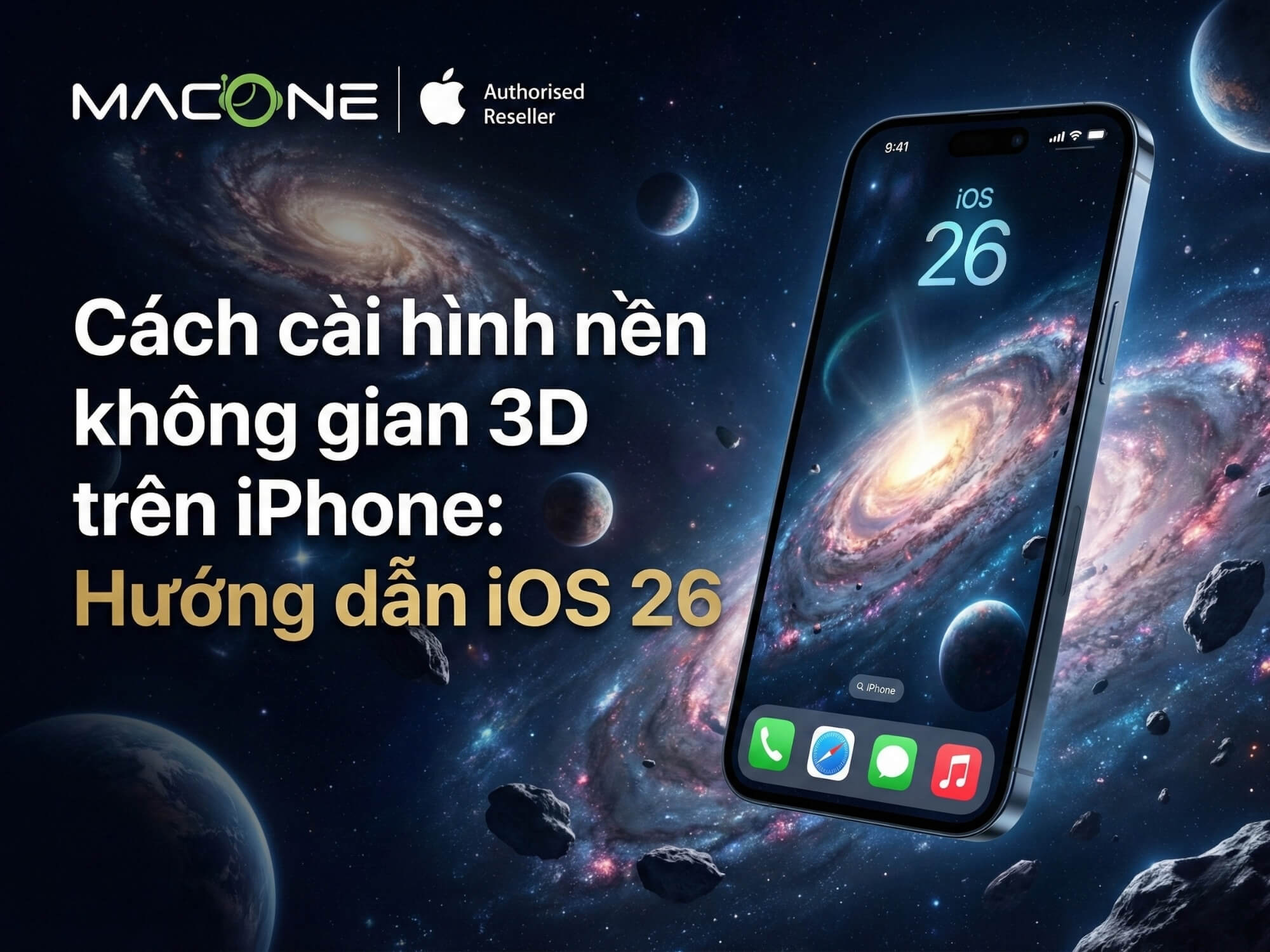
Cách cài hình nền không gian 3D trên iPhone: Hướng dẫn iOS 26
Nghiêng iPhone sang trái, chủ thể trong ảnh dịch chuyển nhẹ về phía đối diện. Nghiêng sang phải, hiệu ứng ngược lại. Đây không phải video hay Live Photo mà là Spatial Scenes – tính năng hình nền không gian 3D hoàn toàn mới trên iOS 26. Tất cả xử lý trên máy, không cần app, không cần mạng. Nếu bạn đang dùng iPhone chạy iOS 26, mình sẽ hướng dẫn từng bước cài đặt ngay sau đây.
Hình nền không gian 3D trên iOS 26 là gì?
iOS 26 đánh dấu lần thay đổi thiết kế lớn nhất kể từ iOS 7 với ngôn ngữ Liquid Glass – vật liệu trong suốt cho phép ánh sáng và màu sắc xuyên qua, tập trung vào nội dung. Và một trong những điểm nhấn của bản cập nhật này chính là Spatial Scenes.
Hiệu ứng Liquid Glass và cách hoạt động
Spatial Scenes sử dụng AI để phân tích ảnh, tách chủ thể (người, vật, thú cưng…) ra khỏi nền. Hệ thống tạo depth map (bản đồ chiều sâu) ngay trên thiết bị, hoàn toàn offline. Khi bạn nghiêng iPhone, các lớp này dịch chuyển độc lập – tạo hiệu ứng parallax như nhìn qua cửa sổ.
Khác với Live Photo chỉ chạy video khi nhấn giữ, hay Dynamic wallpaper chỉ có gradient chuyển động nhẹ, Spatial Scenes mang đến cảm giác chiều sâu thực sự. Bảng so sánh dưới đây giúp phân biệt rõ hơn:
| Loại hình nền | Chuyển động | Hiệu ứng 3D | Yêu cầu iOS | Mô tả |
|---|---|---|---|---|
| Hình nền tĩnh | Không | Không | Mọi iOS | Ảnh cố định cơ bản |
| Live Photo | Khi nhấn giữ | Không | iOS 11+ | Video ngắn 3 giây |
| Dynamic | Tự động | Không | iOS 7+ | Gradient chuyển động |
| Depth Effect | Không | Có (2 lớp) | iOS 16+ | Chủ thể che đồng hồ |
| Spatial Scenes | Theo góc nghiêng | Có (parallax) | iOS 26+ | AI tách layer, hiệu ứng sống động |
Nguồn: Tổng hợp từ MacRumors và Apple Support.
Điều kiện để sử dụng hình nền 3D trên iPhone
Không phải iPhone nào cũng “chơi” được Spatial Scenes. Đây là những gì bạn cần biết trước khi thử.
iPhone nào hỗ trợ hình nền không gian 3D?
iOS 26 hỗ trợ từ iPhone 11 trở lên, nhưng Spatial Scenes yêu cầu iPhone 12 trở lên do cần sức mạnh xử lý AI của chip A14 Bionic trở đi. iPhone 11 và iPhone SE 2 chạy được iOS 26 nhưng không có tùy chọn này.
| Dòng iPhone | iOS 26 | Spatial Scenes 3D | Ghi chú |
|---|---|---|---|
| iPhone 16 series | Có | Mượt nhất | Chip A18/A18 Pro |
| iPhone 15 series | Có | Tốt | Khuyến nghị |
| iPhone 14 series | Có | Tốt | |
| iPhone 13 series | Có | Cơ bản | |
| iPhone 12 series | Có | Cơ bản | Yêu cầu tối thiểu |
| iPhone 11 series | Có | Không | Chỉ iOS 26, không Spatial |
| iPhone SE (2nd gen+) | Có | Không | Tương tự iPhone 11 |
| iPhone XR/XS/XS Max | Không | Không | Không hỗ trợ iOS 26 |
Nguồn: MacRumors (citing Apple).
Điểm hay là Spatial Scenes không yêu cầu Apple Intelligence – tức là bạn không cần iPhone 15 Pro trở lên hay đăng ký gì thêm. Mọi xử lý đều chạy local trên máy.
Loại ảnh nào tạo hiệu ứng 3D đẹp nhất?
AI cần “nhìn thấy” rõ đâu là chủ thể, đâu là nền để tách layer. Những ảnh sau cho kết quả tốt nhất:
- Ảnh Portrait mode – có sẵn depth map từ camera
- Selfie, ảnh thú cưng – chủ thể nổi bật, nền blur tự nhiên
- Ảnh di tích, landmarks – có foreground/background rõ ràng
- Ảnh phong cảnh nhiều lớp – núi, đồi, cây… tạo chiều sâu tự nhiên
Tránh dùng ảnh có nền quá rối, ảnh chỉnh filter nặng, hoặc ảnh không có chủ thể rõ ràng – AI sẽ khó phân tách và hiệu ứng không đẹp.
Hướng dẫn cài hình nền không gian 3D trên iPhone (5 bước)
Chỉ cần iPhone đủ điều kiện và một bức ảnh phù hợp, bạn có thể thiết lập trong chưa đầy 2 phút.
Bước 1 – Cập nhật iPhone lên iOS 26
Mở Cài đặt → Cài đặt chung → Cập nhật phần mềm. Nếu thấy iOS 26, nhấn tải và cài đặt. Lưu ý sao lưu dữ liệu trước khi cập nhật lớn.
Bước 2 – Chọn hoặc chụp ảnh phù hợp
Mở ứng dụng Ảnh, chọn một ảnh có chủ thể rõ ràng. Ảnh Portrait mode cho kết quả tốt nhất. Bạn cũng có thể dùng bộ sưu tập hình nền mặc định mới của iOS 26 – gồm 4 theme: Sky (xanh dương), Shadow (tối), Halo (sáng), và Dusk (hoàng hôn).
Bước 3 – Truy cập thiết lập hình nền
Có 3 cách:
- Cách 1: Cài đặt → Hình nền → Tạo hình nền mới
- Cách 2: Nhấn giữ màn hình khóa → Tùy chỉnh → Thêm mới
- Cách 3: Mở ảnh trong Thư viện → Chia sẻ → Dùng làm hình nền
Bước 4 – Kích hoạt hiệu ứng Spatial Scenes
Đây là bước quan trọng nhất. Khi chọn ảnh làm hình nền, tìm biểu tượng hình lục giác (hexagon) ở góc màn hình. Nhấn vào đó.
Hệ thống sẽ xử lý depth map trong vài giây. Sau đó, nghiêng iPhone qua lại để thấy hiệu ứng parallax – chủ thể và nền dịch chuyển độc lập, tạo cảm giác “sống động” như nhìn qua cửa sổ.
Nếu không thấy biểu tượng lục giác, ảnh có thể không đủ thông tin chiều sâu để AI xử lý. Thử ảnh khác.
Bước 5 – Tùy chỉnh và lưu
Phóng to/thu nhỏ để căn chỉnh vị trí ảnh. Lưu ý tránh để chủ thể chính bị đồng hồ hoặc widget che khuất. iOS 26 có tính năng Adaptive Time Display – đồng hồ tự co giãn theo hình nền, nhưng vẫn nên kiểm tra kỹ.
Cuối cùng, nhấn Thêm → Chọn Đặt làm Cặp Hình nền (cả màn hình khóa và màn hình chính) hoặc chỉ màn hình khóa.
Lưu ý: Hiệu ứng 3D chỉ hoạt động trên màn hình khóa. Màn hình chính hiển thị phiên bản tĩnh hoặc làm mờ.
Tips nâng cao để hình nền 3D đẹp hơn
Cài được rồi nhưng muốn “max” trải nghiệm? Đây là vài mẹo mình đúc kết sau khi thử nghiệm.
Kết hợp với widget và font đồng hồ iOS 26
iOS 26 có bộ font đồng hồ mới. Chọn font mảnh, tối giản nếu ảnh nền có nhiều chi tiết. Thêm 1-2 widget nhỏ ở vị trí không che chủ thể chính. Đừng nhồi nhét quá nhiều – ít hơn thường đẹp hơn.
Kết hợp Spatial Scene với Depth Effect
Bạn có thể bật cả Spatial Scene và Depth Effect (chủ thể che đồng hồ) cùng lúc. Kết quả là chủ thể vừa che phủ một phần đồng hồ, vừa có hiệu ứng parallax khi nghiêng máy – trông rất “pro”.
Tạo bộ đôi màn hình khóa và màn hình chính
Chọn Đặt làm Cặp Hình nền để giữ nhất quán. Màn hình chính có thể bật/tắt làm mờ (blur) tùy sở thích. Blur giúp icon app dễ nhìn hơn trên ảnh có nhiều màu sắc.
Xử lý khi không thấy hiệu ứng 3D
Không phải lúc nào cũng suôn sẻ. Đây là các lỗi thường gặp và cách khắc phục.
Không thấy biểu tượng Spatial Scenes (lục giác)
- Kiểm tra iOS: Đảm bảo đã cập nhật lên iOS 26
- Kiểm tra model: Cần iPhone 12 trở lên
- Thử ảnh khác: Ảnh hiện tại có thể không đủ thông tin chiều sâu
- Dùng ảnh Portrait mode: Có depth map sẵn, tỷ lệ thành công cao hơn
Hiệu ứng 3D không mượt hoặc bị giật
- Tắt các app chạy nền nặng
- Kiểm tra bộ nhớ trống (cần ít nhất vài GB)
- Tắt Low Power Mode – theo MacRumors, chế độ tiết kiệm pin có thể khiến hiệu ứng hiển thị tĩnh hoặc giật
- Khởi động lại iPhone
Muốn tắt hiệu ứng 3D
Nhấn giữ màn hình khóa → Tùy chỉnh → Nhấn lại biểu tượng lục giác để tắt. Hoặc đơn giản bật Low Power Mode – hiệu ứng sẽ tự động dừng.
Ai nên và không nên dùng hình nền 3D?
Tính năng hay nhưng không phải ai cũng cần. Dưới đây là đánh giá thực tế.
Nên dùng nếu:
- Thích cá nhân hóa iPhone theo phong cách riêng
- Đang dùng iPhone 14, 15, 16 series – hiệu ứng mượt nhất
- Muốn tận dụng tính năng mới của iOS 26
- Hay chụp ảnh Portrait và muốn “khoe” chúng theo cách độc đáo
Cân nhắc nếu:
- Quan tâm đến pin: Hiệu ứng có tiêu hao thêm một chút (theo SlashGear), dù không đáng kể với iPhone đời mới
- Dùng iPhone 12 hoặc 13: Hiệu ứng vẫn hoạt động nhưng có thể không mượt bằng đời sau
- Thích giao diện tối giản: Spatial Scenes khá “bắt mắt”, có thể không hợp ai thích đơn giản
Nếu đang cân nhắc nâng cấp iPhone để trải nghiệm iOS 26 trọn vẹn, bạn có thể check giá các model mới tại MacOne.vn – mình thấy họ có trả góp 0% và đổi trong 10 ngày nếu không ưng.
Câu hỏi thường gặp (FAQ)
Hình nền 3D có tốn pin iPhone không?
Có tiêu hao nhẹ do xử lý hiệu ứng parallax liên tục. Tuy nhiên, với iPhone đời mới (14 trở lên), mức tiêu hao không đáng kể. Nếu lo lắng, bạn có thể bật Low Power Mode khi cần tiết kiệm pin – hiệu ứng sẽ tạm dừng.
Có thể dùng ảnh bất kỳ để tạo hình nền 3D không?
Không phải ảnh nào cũng được. iOS 26 cần ảnh có thông tin chiều sâu hoặc chủ thể rõ ràng để AI phân tách. Ảnh Portrait mode, selfie, thú cưng, landmarks thường cho kết quả tốt. Ảnh nền rối hoặc không có focal point rõ sẽ không hiển thị tùy chọn Spatial Scenes.
Hình nền 3D có hoạt động trên màn hình chính không?
Không. Hiệu ứng Spatial Scenes chỉ hiển thị trên màn hình khóa. Màn hình chính sử dụng phiên bản tĩnh hoặc làm mờ của cùng bức ảnh.
Tải hình nền không gian 3D đẹp ở đâu?
iOS 26 có bộ sưu tập hình nền mặc định mới với 4 theme (Sky, Shadow, Halo, Dusk). Ngoài ra, app WallpX trên App Store có nhiều ảnh tối ưu cho Spatial Scenes. Một số website như iDownloadBlog cũng chia sẻ wallpaper pack miễn phí.
Sự khác biệt giữa hình nền 3D và Live Photo?
Live Photo là video ngắn 3 giây, chỉ chạy khi bạn nhấn giữ màn hình. Hình nền 3D (Spatial Scenes) tạo hiệu ứng parallax liên tục khi bạn nghiêng điện thoại – cảm giác chiều sâu thực sự, không phải video.
Tại sao iPhone của tôi không có tùy chọn Spatial Scenes?
Kiểm tra 3 điều: (1) Đã cập nhật iOS 26 chưa, (2) Model iPhone có phải từ iPhone 12 trở lên không, (3) Ảnh đang chọn có chủ thể rõ ràng không. Nếu vẫn không thấy, thử với ảnh Portrait mode khác.
Cách tắt hiệu ứng 3D khi không muốn dùng nữa?
Nhấn giữ màn hình khóa → Tùy chỉnh → Nhấn lại biểu tượng lục giác (hexagon) để tắt Spatial Scenes. Ảnh sẽ trở về dạng hình nền tĩnh bình thường.
Hiệu ứng 3D có làm iPhone nóng không?
Thường không đáng kể. Nếu máy nóng bất thường, có thể do nhiều app chạy nền cùng lúc, không phải do Spatial Scenes. Thử đóng bớt app hoặc khởi động lại máy.
Kết luận
Hình nền không gian 3D (Spatial Scenes) là một trong những điểm nhấn thú vị nhất của iOS 26 – biến những bức ảnh bình thường thành trải nghiệm sống động ngay trên màn hình khóa. Không cần app, không cần mạng, chỉ cần iPhone 12 trở lên và vài thao tác đơn giản.
Nếu bạn đang dùng iPhone đủ điều kiện, mình khuyên nên thử ngay – chọn một ảnh Portrait yêu thích, nhấn biểu tượng lục giác, và cảm nhận sự khác biệt. Còn nếu cần tư vấn chọn iPhone phù hợp hoặc có thắc mắc về iOS 26, đội ngũ tại MacOne.vn sẵn sàng hỗ trợ.
Bài xem nhiều


Khắc phục lỗi mất chữ, nhảy chữ… khi gõ tiếng Việt trên macOS


Macbook Pro Retina cũ “thức dậy” chậm: Nguyên nhân và cách xử lý

3 cách giúp buộc tắt và khởi động lại thiết bị Mac của bạn

MacBook Air cũ có thể dùng màn hình cảm ứng với AirBar

Cách mở lại Apple ID bị khoá hoặc bị vô hiệu hoá

Hướng dẫn cài đặt các phần mềm Adobe 2020 trên MacBook.
Miễn phí giao hàng nội thành
Miễn phí đổi trong 10 ngày
Cam kết hàng chính hãng 100%
Tiền mặt, quẹt thẻ, chuyển khoản

