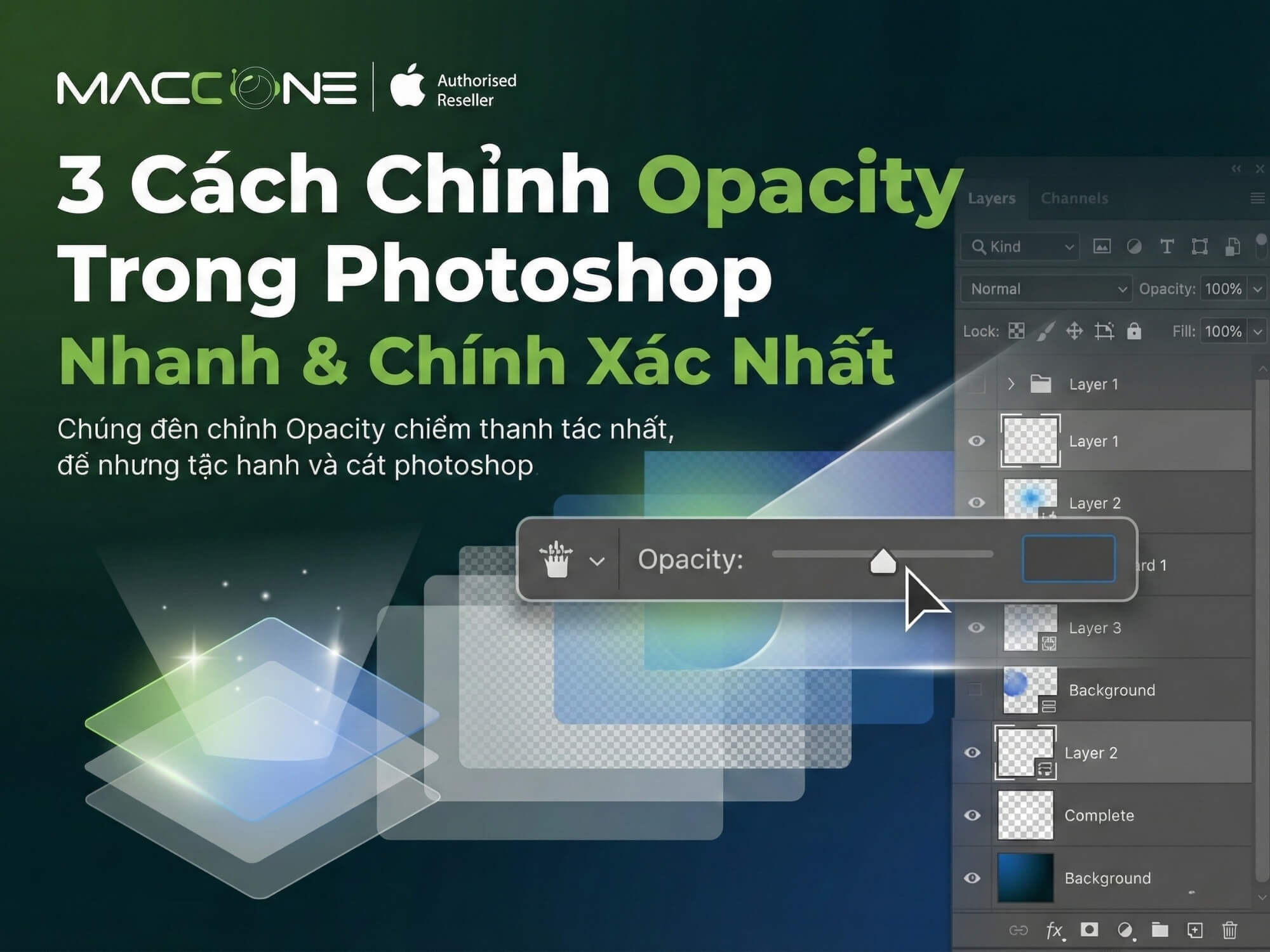
⚡ Tóm tắt nhanh
- Định nghĩa: Opacity (Độ mờ/Độ chắn sáng) quyết định mức độ trong suốt của Layer.
- Cách nhanh nhất: Chọn công cụ Move (V) → Nhấn phím số (1=10%, 5=50%, 0=100%).
- Lưu ý quan trọng: Layer Background (có ổ khóa) sẽ không chỉnh được Opacity. Bạn phải mở khóa nó trước.
Trả lời nhanh: Chọn layer trong bảng Layers, nhấn phím V để về công cụ Move, rồi gõ phím số: 1 cho 10%, 5 cho 50%, 0 cho 100%. Gõ nhanh liền hai số như 45 sẽ ra đúng 45%. Nếu muốn kéo tay, bạn click mũi tên cạnh ô Opacity ở góc trên bảng Layers và kéo thanh trượt.
1. Opacity trong Photoshop là gì?
Theo tài liệu chính thức từ Adobe, Opacity là thông số kiểm soát “độ chắn sáng” của một layer. Giá trị này chạy từ 0% đến 100%:
- 100% Opacity: Layer hiển thị hoàn toàn (Đặc).
- 50% Opacity: Layer trở nên trong suốt một nửa.
- 0% Opacity: Layer hoàn toàn trong suốt (vô hình).
Điều này có nghĩa là Opacity không xóa đi bất cứ điểm ảnh nào. Nó chỉ quyết định bao nhiêu phần trăm layer bên dưới được nhìn xuyên qua. Bạn kéo về 0% rồi kéo lại 100%, ảnh trở về nguyên trạng, không mất chi tiết nào. Đây là điểm khác biệt căn bản so với công cụ Eraser (tẩy), vốn xóa vĩnh viễn điểm ảnh.
Một chi tiết nhiều người mới bỏ qua: Opacity là thuộc tính của từng layer, không phải của cả file. Trong cùng một file, mỗi layer giữ một giá trị Opacity riêng, và giá trị này được lưu lại khi bạn lưu file PSD. Xuất ra JPG thì Photoshop gộp tất cả lại thành một lớp phẳng, lúc đó không chỉnh ngược được nữa.
2. 3 Cách chỉnh Opacity cho Layer (Kèm Phím Tắt)
Cách 1: Dùng thanh trượt (Trực quan nhất)
- Nhìn sang bảng Layers (F7).
- Click mũi tên bên cạnh ô Opacity.
- Kéo thanh trượt để điều chỉnh độ mờ.
Cách này hợp khi bạn chưa biết mình cần bao nhiêu phần trăm và muốn vừa kéo vừa nhìn kết quả trực tiếp trên khung ảnh. Photoshop cập nhật hiển thị theo thời gian thực trong lúc bạn kéo.
Cách 2: Nhập thông số trực tiếp (Chính xác nhất)
- Gõ số vào ô % Opacity và nhấn Enter.
- Mẹo (Scrubby Slider): Click giữ chuột vào chữ “Opacity” và kéo sang trái/phải.
Kiểu kéo trên chữ như vậy cho bước nhảy 1% mỗi lần, đủ mịn cho các trường hợp cần canh chính xác như chỉnh độ đậm của watermark hay lớp màu phủ. Giữ thêm phím Shift trong lúc kéo thì bước nhảy tăng lên 10% mỗi lần.
Cách 3: Sử dụng phím tắt (Nhanh nhất)
Người làm thiết kế chuyên nghiệp thường dùng phím số để thao tác nhanh. Xem thêm các mẹo phím tắt hữu ích khác để tối ưu công việc của bạn.
- Bước 1: Chọn công cụ Move Tool (V).
- Bước 2: Gõ phím số:
- Số 1 = 10%, 5 = 50%, 0 = 100%.
- Gõ nhanh hai số (vd: 45) = 45%.
- Gõ 00 = 0%.
Lý do phải nhấn V trước rất đơn giản: phím số trong Photoshop luôn tác động vào công cụ đang được chọn. Nếu bạn đang cầm Brush, phím số sẽ chỉnh độ đậm của cọ chứ không đụng gì tới layer. Move Tool là công cụ duy nhất không có thông số Opacity riêng, nên Photoshop chuyển toàn bộ phím số sang cho layer.
Với cách gõ hai số liền nhau, bạn phải gõ trong khoảng dưới một giây. Gõ chậm quá thì Photoshop hiểu thành hai lệnh riêng, kết quả sẽ là con số thứ hai nhân mười.
Chỉnh nhiều layer cùng lúc
Giữ phím Ctrl (Windows) hoặc Command (Mac) rồi click chọn từng layer cần chỉnh trong bảng Layers. Chọn xong, bạn kéo thanh trượt Opacity hoặc gõ phím số, thay đổi áp dụng cho tất cả layer đang được chọn cùng một lúc.
Cách này có một điểm cần lưu ý: mỗi layer vẫn giữ Opacity riêng của nó, nên nếu hai layer chồng lên nhau và cùng để 50%, phần giao nhau sẽ đậm hơn phần còn lại. Muốn cả cụm mờ đều như một khối duy nhất, bạn phải gom chúng vào Group và chỉnh Opacity của Group, cách này nằm ở mục 5 bên dưới.
3. Sự khác biệt giữa Fill và Opacity
Sự khác biệt cốt lõi nằm ở cách xử lý Layer Styles:
| Tiêu chí | Opacity | Fill |
|---|---|---|
| Phạm vi ảnh hưởng | Toàn bộ Layer | Chỉ nội dung (Pixels) |
| Hiệu ứng (Stroke/Shadow) | Bị làm mờ theo | Giữ nguyên hiển thị |
| Phím tắt khi cầm Move Tool | Phím số | Shift + phím số |
| Dùng khi nào | Làm mờ đều cả layer lẫn hiệu ứng | Giấu nội dung, giữ lại viền và bóng đổ |
Ứng dụng: Dùng Fill khi bạn muốn tạo hiệu ứng chữ trong suốt (Text Ghosting) nhưng vẫn giữ lại viền Stroke.
Thử nhanh cho dễ hình dung: tạo một layer chữ, thêm Stroke màu đen dày 3px, rồi kéo Fill về 0%. Phần ruột chữ biến mất hoàn toàn, chỉ còn đường viền nổi trên nền ảnh. Cũng layer đó mà kéo Opacity về 0% thì cả chữ lẫn viền cùng biến mất. Đây là mẹo được dùng nhiều nhất khi làm chữ rỗng cho ảnh bìa và ảnh đại diện video.
4. Chỉnh Opacity cho Brush, chữ và hình khối
Ô Opacity trên bảng Layers chỉ là một trong nhiều chỗ Photoshop cho bạn chỉnh độ mờ. Mỗi loại đối tượng có một chỗ riêng, và đây chính là nguyên nhân khiến nhiều người gõ phím số mà thấy sai chỗ.
Opacity của Brush (cọ vẽ)
Khi bạn chọn Brush bằng phím B, ô Opacity xuất hiện trên thanh Options Bar ở đầu màn hình, tách biệt hoàn toàn với ô Opacity của layer. Giá trị này quyết định mỗi nét cọ đậm tới đâu.
- Gõ phím số khi đang cầm Brush: chỉnh Opacity của cọ. Số 3 ra 30%, gõ nhanh 65 ra 65%.
- Shift + phím số: chỉnh Flow của cọ.
- Muốn quay lại chỉnh layer: nhấn V để đổi sang Move Tool trước.
Cọ để Opacity thấp là cách làm việc tiêu chuẩn khi tô trên Layer Mask. Thay vì tô một nhát đậm rồi phải hoàn tác, bạn để cọ ở mức 20% tới 30% rồi tô chồng nhiều lượt, độ mờ tăng dần và bạn dừng ở đúng mức mình muốn.
Opacity của layer chữ
Layer chữ chỉnh Opacity giống hệt layer ảnh, nhưng có một cái bẫy: nếu con trỏ đang nhấp nháy trong khung chữ, tức là bạn vẫn đang ở chế độ gõ, phím số sẽ được nhập thẳng vào nội dung chữ.
Cách làm đúng theo thứ tự:
- Nhấn Ctrl+Enter (Windows) hoặc Cmd+Enter (Mac) để kết thúc việc gõ chữ.
- Nhấn V để về Move Tool.
- Gõ phím số hoặc kéo thanh trượt Opacity.
Với chữ, bạn nên cân nhắc dùng Fill thay vì Opacity nếu layer đó có Stroke hoặc Drop Shadow. Chữ mờ mà viền vẫn rõ trông sạch hơn nhiều so với việc làm mờ cả cụm.
Opacity của Shape và Adjustment Layer
Shape (hình khối vector như hình chữ nhật, hình tròn) dùng chung ô Opacity với mọi layer khác. Riêng Adjustment Layer (layer chỉnh màu như Curves, Levels, Hue/Saturation) thì Opacity đóng vai trò khác hẳn: nó quyết định hiệu ứng chỉnh màu tác động mạnh bao nhiêu phần trăm.
Đây là mẹo tiết kiệm thời gian rất đáng nhớ. Bạn kéo Curves mạnh tay cho ảnh sáng bung lên, thấy quá đà thì đừng chỉnh lại đường cong. Kéo Opacity của chính layer Curves đó về 60% là xong, hiệu ứng giảm còn 60% cường độ mà bạn không phải đụng lại thông số nào.
5. Chỉnh Opacity cho cả nhóm layer (Group)
Khi thiết kế có nhiều layer tạo thành một cụm, ví dụ một logo gồm hình, chữ và bóng đổ, chỉnh Opacity từng layer sẽ cho kết quả không đều. Phần các layer chồng lên nhau luôn đậm hơn phần đứng riêng.
Cách xử lý:
- Giữ Ctrl hoặc Command, click chọn các layer trong cụm.
- Nhấn Ctrl+G (Windows) hoặc Cmd+G (Mac) để gom thành Group.
- Click chọn chính cái Group đó trong bảng Layers.
- Kéo Opacity của Group về mức mong muốn.
Lúc này Photoshop gộp toàn bộ nội dung bên trong Group thành một hình phẳng rồi mới áp dụng độ mờ lên hình đó. Kết quả là cả cụm mờ đều như một khối duy nhất, không còn chỗ đậm chỗ nhạt.
Một chi tiết kỹ thuật cần biết: Blend Mode mặc định của Group là Pass Through. Ngay khi bạn hạ Opacity của Group xuống dưới 100%, Photoshop buộc phải gộp nội dung bên trong lại trước, nên các layer bên trong Group không còn tương tác trực tiếp với layer nằm ngoài Group nữa. Nếu bên trong Group có Adjustment Layer mà bạn đang muốn nó ảnh hưởng tới cả layer bên dưới Group, hiệu ứng sẽ bị cắt lại. Đây là lý do đôi khi bạn hạ Opacity của Group và thấy màu ảnh nhảy đột ngột thay vì mờ dần.
6. Kỹ thuật nâng cao khi dùng Opacity
Làm mờ cục bộ (Layer Mask)
Thay vì dùng Eraser (xóa vĩnh viễn), hãy dùng Layer Mask:
- Tạo Layer Mask cho ảnh.
- Dùng Brush (B) màu Đen với Opacity thấp (30%).
- Tô lên vùng cần làm mờ.
Điểm mạnh của cách này nằm ở chỗ bạn sửa lại được bất cứ lúc nào: tô nhầm thì đổi cọ sang màu trắng tô đè lên là phần ảnh hiện lại nguyên vẹn. Phím X đổi qua lại giữa đen và trắng, nên bạn vừa tô vừa sửa mà không rời tay khỏi cọ.
Phân biệt Opacity và Flow
- Opacity: Giới hạn độ đậm tối đa mỗi lần nhấp chuột.
- Flow: Tốc độ mực chảy ra (giống bình sơn xịt).
Phím tắt: Số = Opacity. Shift + Số = Flow.
Nói cho dễ hình dung: giữ chuột tô đi tô lại trong cùng một nét, Opacity 50% sẽ dừng lại đúng ở mức 50% dù bạn tô bao nhiêu lượt. Flow 50% thì mỗi lượt lại chồng thêm một lớp mực, tô nhiều lần sẽ đậm dần tới đặc. Người vẽ tay và người làm ghép ảnh hay để Opacity 100% và Flow thấp, vì kiểu này gần với cảm giác của cọ thật hơn.
Chỉnh Opacity riêng cho từng hiệu ứng
Mỗi hiệu ứng trong Layer Style có ô Opacity riêng của nó. Double-click vào layer để mở Blending Options, chọn hiệu ứng cần chỉnh, ô Opacity nằm ngay phần trên của bảng thông số.
Nhờ vậy bạn giữ được chữ ở 100% mà chỉ hạ bóng đổ xuống 40% cho nhẹ nhàng hơn, hoặc để đường viền đậm hơn phần nền màu phủ. Ba lớp độ mờ này hoạt động độc lập và nhân chồng lên nhau: Opacity của hiệu ứng nhân với Fill của layer, rồi nhân tiếp với Opacity của layer, cuối cùng nhân với Opacity của Group nếu layer nằm trong Group.
Kết hợp Opacity với Blend Mode
Blend Mode quyết định layer hòa trộn với layer bên dưới theo kiểu nào, còn Opacity quyết định mức độ hòa trộn đó. Hai thông số này thường được dùng cùng nhau: đặt lớp vân bề mặt ở Blend Mode Overlay rồi hạ Opacity xuống 25% là cách quen thuộc để thêm chất liệu cho ảnh mà không làm ảnh bị bẩn.
Nếu bạn thấy Blend Mode nào đó cho kết quả quá mạnh, đừng bỏ nó đi ngay. Hạ Opacity xuống khoảng 20% tới 40% trước, phần lớn trường hợp là dùng được.
7. Bảng phím tắt Opacity đầy đủ
| Thao tác | Phím tắt | Điều kiện |
|---|---|---|
| Chỉnh Opacity của layer | Phím số 1 tới 9, 0 | Đang cầm Move Tool (V) |
| Chỉnh Opacity chính xác từng phần trăm | Gõ nhanh hai số (vd: 45) | Gõ trong dưới 1 giây |
| Đưa Opacity về 0% | Gõ 00 | Đang cầm Move Tool |
| Chỉnh Fill của layer | Shift + phím số | Đang cầm Move Tool |
| Chỉnh Opacity của Brush | Phím số | Đang cầm Brush (B) |
| Chỉnh Flow của Brush | Shift + phím số | Đang cầm Brush (B) |
| Mở bảng Layers | F7 | Mọi lúc |
| Gom layer thành Group | Ctrl+G / Cmd+G | Đang chọn từ 2 layer |
| Mở Blending Options | Double-click vào layer | Click vào vùng trống của layer |
| Đổi màu cọ đen và trắng | X | Khi tô trên Layer Mask |
8. Vì sao không chỉnh được Opacity? 5 nguyên nhân thường gặp
Ô Opacity bị mờ đi hoặc gõ phím số không thấy phản ứng gì, gần như luôn rơi vào một trong năm trường hợp sau.
- Layer đang bị khóa (Background). Layer nền của ảnh mới mở luôn có biểu tượng ổ khóa và ô Opacity bị mờ. Click vào biểu tượng ổ khóa để chuyển nó thành Layer 0, hoặc nhấn Ctrl+J (Cmd+J trên Mac) tạo bản sao rồi làm việc trên bản sao đó.
- Đang cầm nhầm công cụ. Phím số ăn vào công cụ đang chọn. Cầm Brush thì số chỉnh cọ, cầm Clone Stamp cũng vậy. Nhấn V trước là xong.
- Con trỏ đang nằm trong khung chữ. Số bạn gõ trở thành nội dung chữ. Nhấn Ctrl+Enter hoặc Cmd+Enter kết thúc gõ chữ, rồi nhấn V.
- Layer nằm trong Group đang ẩn. Bạn chỉnh Opacity của layer bên trong nhưng cả Group đang tắt con mắt hiển thị, nên không thấy gì thay đổi trên khung ảnh. Bật lại con mắt của Group trước.
- Đang chọn Layer Mask thay vì layer. Trong bảng Layers, mỗi layer có mask sẽ hiện hai ô vuông. Nếu bạn đang chọn ô mask bên phải, một số thao tác sẽ tác động vào mask. Click vào ô hình thu nhỏ bên trái để quay lại chọn chính layer đó.
9. Câu hỏi thường gặp (FAQ)
Tại sao không chỉnh được Opacity?
Do Layer đang bị khóa (Background). Hãy click vào biểu tượng ổ khóa để mở.
Định dạng ảnh nào giữ độ trong suốt?
Nên dùng PNG hoặc WebP. Tránh dùng JPG vì sẽ bị lấp đầy nền trắng.
Chỉnh Opacity có làm giảm chất lượng ảnh không?
Không, chừng nào bạn còn làm việc trên file PSD. Opacity chỉ thay đổi cách hiển thị, dữ liệu điểm ảnh gốc vẫn nguyên vẹn và bạn kéo về 100% lúc nào cũng được. Chất lượng chỉ mất khi bạn xuất ra file phẳng như JPG, vì lúc đó độ mờ đã được nung cứng vào ảnh.
Làm sao đưa Opacity về đúng 100% bằng phím tắt?
Nhấn V để về Move Tool rồi gõ số 0. Nếu muốn về 0%, bạn gõ hai số 0 liên tiếp.
Chỉnh Opacity cho nhiều layer cùng lúc như thế nào?
Giữ Ctrl (Windows) hoặc Command (Mac) và click chọn các layer trong bảng Layers, sau đó kéo thanh trượt Opacity hoặc gõ phím số. Muốn cả cụm mờ đều như một khối, bạn nên gom chúng thành Group bằng Ctrl+G rồi chỉnh Opacity của Group.
Gõ phím số mà độ đậm của cọ thay đổi thay vì layer, sửa thế nào?
Bạn đang cầm Brush. Phím số luôn tác động vào công cụ đang chọn, nên hãy nhấn V để đổi sang Move Tool trước khi gõ số.
Opacity và Fill khác nhau ở điểm nào?
Opacity làm mờ cả nội dung lẫn hiệu ứng của layer. Fill chỉ làm mờ nội dung điểm ảnh, còn các hiệu ứng như Stroke, Drop Shadow, Bevel & Emboss vẫn hiển thị nguyên vẹn. Đây là cách tạo chữ rỗng chỉ còn đường viền.
Vì sao hạ Opacity của Group lại làm màu ảnh nhảy đột ngột?
Vì Group mặc định để Blend Mode là Pass Through. Khi Opacity xuống dưới 100%, Photoshop gộp nội dung bên trong Group lại trước rồi mới áp dụng độ mờ, nên các Adjustment Layer nằm trong Group không còn ảnh hưởng tới layer bên ngoài nữa. Muốn giữ hiệu ứng đó, bạn kéo Adjustment Layer ra khỏi Group.
Hy vọng bài viết giúp bạn nắm vững kỹ thuật chỉnh Opacity. Đừng quên ghé thăm MacOne để cập nhật các sản phẩm công nghệ hỗ trợ thiết kế tốt nhất tới từ nhà Apple nhé.









