Thunderbolt 4 Hay Thunderbolt 5: Chọn Cáp Và Dock Nào 2026
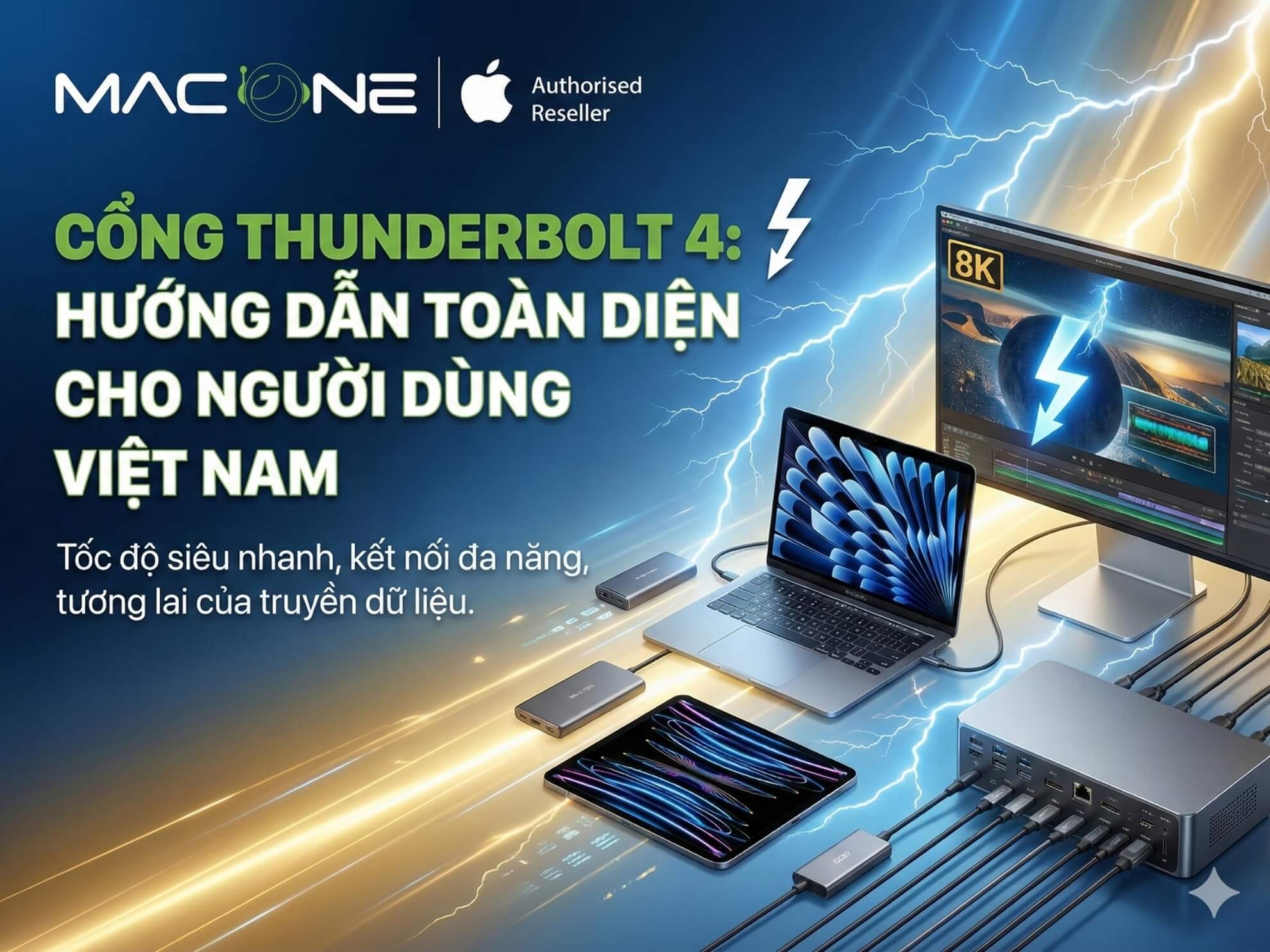
Cổng Thunderbolt 4 là chuẩn kết nối đa năng phổ biến nhất trên laptop hiện nay: 40 Gbps, sạc đến 100W và kết nối tối đa 2 màn hình 4K qua một sợi cáp. Nếu bạn dựng phim, chụp ảnh RAW hoặc phải cắm nhiều thiết bị tốc độ cao cùng lúc, đây là chuẩn đáng đầu tư. Nhưng giá cáp cao gấp 3-5 lần USB-C thường, nên bạn cần biết rõ nó làm được gì trong thực tế trước khi rút ví. Nếu bạn đang tìm máy tương thích, MacBook Pro M4 là một trong những laptop có cổng Thunderbolt 4 mạnh nhất còn bán rộng rãi.
Phần dưới đi từ lý thuyết đến thực hành: hiệu năng thật (không chỉ con số 40 Gbps trên giấy), so sánh với Thunderbolt 5 vừa lên máy mới, cách chọn cáp và thiết bị theo ngân sách, cách thiết lập và sửa các lỗi hay gặp. Đọc xong bạn sẽ biết Thunderbolt 4 có hợp với cách bạn làm việc hay không, và có nên đợi Thunderbolt 5 không.
Thunderbolt 4 So Với Thunderbolt 5: Có Cần Nâng Cấp Không?
Đây là câu hỏi mình nhận nhiều nhất từ đầu 2026, khi Thunderbolt 5 đã có mặt trên MacBook Pro dòng Pro/Max, Mac mini M4 Pro và Mac Studio M4 Max. Câu trả lời ngắn: nếu thiết bị ngoại vi của bạn đang là ổ SSD gắn ngoài và một hai màn hình 4K, Thunderbolt 4 vẫn chưa chạm trần. Còn nếu bạn đang phải chờ đợi mỗi lần đổ thẻ hoặc kết xuất từ ổ ngoài, phần chênh lệch bên dưới là tiền thật.
Bảng so sánh thông số hai thế hệ
| Tiêu chí | Thunderbolt 4 | Thunderbolt 5 |
|---|---|---|
| Tốc độ hai chiều | 40 Gbps | 80 Gbps (theo Intel) |
| Chế độ tăng băng thông cho màn hình | Không có | 120 Gbps chiều xuống / 40 Gbps chiều lên (theo Intel) |
| Băng thông PCIe | 32 Gbps (PCIe Gen 3 x4) | 64 Gbps (PCIe Gen 4 x4) (theo Intel) |
| Chuẩn hình ảnh | DisplayPort 1.4a | DisplayPort 2.1 (theo Intel) |
| Màn hình hỗ trợ | 2 màn 4K 60Hz hoặc 1 màn 8K 60Hz | 3 màn 4K 144Hz (theo Intel) |
| Sạc | Bắt buộc tối thiểu 15W, hỗ trợ đến 100W | Bắt buộc tối thiểu 140W, hỗ trợ đến 240W theo USB PD 3.1 (theo Intel) |
| Cáp thụ động giữ tốc độ tối đa | Đến 0,8m | Đến 1m |
| Tương thích ngược | TB3, USB4, USB 3.x, USB 2.0 | TB4, TB3, USB4, USB 3.x, USB 2.0 |
Tốc độ gấp đôi chuyển thành cái gì khi dùng máy
Con số quan trọng hơn 80 Gbps là băng thông PCIe: 64 Gbps thay vì 32 Gbps. Phần này quyết định tốc độ ổ SSD gắn ngoài. Ổ Thunderbolt 4 tốt nhất hiện dừng ở khoảng 2.800 MB/s, còn các ổ Thunderbolt 5 bán ra từ cuối 2025 công bố khoảng 6.000 MB/s (theo công bố của nhà sản xuất ổ). Điều này có nghĩa là một thư mục quay 500GB đổ về ổ ngoài mất khoảng 3 phút thay vì gần 6 phút.
Phần màn hình thì khác hẳn. Thunderbolt 4 chia băng thông cho hình ảnh và dữ liệu trên cùng một sợi cáp, nên cắm hai màn 4K là gần như hết chỗ cho dữ liệu. Thunderbolt 5 với chế độ tăng băng thông dồn tới 120 Gbps cho chiều xuống, đủ cho ba màn 4K ở tần số quét cao mà vẫn còn chỗ cho ổ cứng. Nếu bàn làm việc của bạn có ba màn hình trở lên, đây là khác biệt bạn thấy ngay ngày đầu.
Còn nếu bạn cắm một màn 4K, một bàn phím, một ổ cứng và sạc laptop? Thunderbolt 4 chưa dùng hết một nửa khả năng. Nâng cấp lúc này chỉ để cho yên tâm chứ không đổi được trải nghiệm.
Cáp và dock Thunderbolt 4 có dùng được với máy Thunderbolt 5 không
Được, theo cả hai chiều. Cắm dock Thunderbolt 4 vào máy có cổng Thunderbolt 5 thì cả cụm chạy ở mức Thunderbolt 4. Cắm ổ Thunderbolt 5 vào máy chỉ có Thunderbolt 4 thì ổ chạy ở 40 Gbps, không hỏng gì cả. Cáp là chỗ dễ bị hụt nhất: cáp Thunderbolt 4 không đủ chuẩn cho 80 Gbps, nên khi lên máy Thunderbolt 5 mà muốn ăn trọn tốc độ, bạn phải đổi sang cáp Thunderbolt 5 dưới 1m.
Nói cách khác, khoản đầu tư dock và ổ cứng Thunderbolt 4 hôm nay không bị bỏ đi khi đổi máy. Thứ phải mua lại chỉ là sợi cáp, và đó là phần rẻ nhất trong cả bộ.
Ba trường hợp nên nhắm thẳng Thunderbolt 5
- Dựng phim đọc trực tiếp từ ổ ngoài: nhiều lớp video 4K hoặc 8K đọc thẳng từ ổ, không chép vào máy. Băng thông PCIe gấp đôi rút ngắn thời gian chờ mỗi lần tua và mỗi lần kết xuất.
- Từ ba màn hình trở lên, hoặc màn 4K tần số quét cao: Thunderbolt 4 hết băng thông ở hai màn 4K 60Hz, Thunderbolt 5 mới đủ chỗ cho cấu hình dày hơn.
- Laptop cần sạc trên 100W qua cùng sợi cáp dữ liệu: chuẩn Thunderbolt 5 bắt buộc máy chủ nhà cấp tối thiểu 140W, hợp với laptop cấu hình cao vốn phải cắm cục sạc riêng.
Còn lại, mình sẽ không nói Thunderbolt 5 tốt hơn cho tất cả mọi người. Máy có Thunderbolt 5 tại Việt Nam vẫn nằm ở nhóm giá cao, và dock Thunderbolt 5 hiện đắt hơn dock Thunderbolt 4 cùng số cổng khá nhiều. Với người dùng văn phòng và sinh viên, phần chênh đó bỏ vào dung lượng SSD trong máy có ích hơn.
Thunderbolt 4 Hoạt Động Như Thế Nào
Kiến trúc: gộp PCIe, DisplayPort và USB vào một đầu cắm
Thunderbolt 4 là chuẩn kết nối do Intel phát triển, chạy trên chip điều khiển Intel JHL8540 (tên mã Maple Ridge). Điểm cốt lõi nằm ở khả năng ghép kênh, tức là nhét ba giao thức khác nhau vào cùng một sợi cáp: PCIe Gen 3 x4, DisplayPort 1.4a và USB 3.2. Bạn vừa truyền dữ liệu, vừa xuất hình ra màn hình, vừa sạc máy chỉ với một dây.
Chip JHL8540 nối với CPU qua PCIe 3.0 x4 và xử lý được băng thông PCIe đến 32 Gbps, gấp đôi Thunderbolt 3. Khi bạn cắm ổ SSD NVMe hoặc card mở rộng, phần chênh này hiện ra thành tốc độ đọc ghi thật. Chip hỗ trợ 2 cổng ra Thunderbolt 4 với tổng băng thông 40 Gbps, chia động giữa dữ liệu, hình ảnh và điện tùy nhu cầu từng lúc.
USB-C thông thường chỉ chở giao thức USB. USB-C là hình dáng đầu cắm, còn Thunderbolt 4 là bộ yêu cầu về hiệu năng đi kèm đầu cắm đó. Cùng một lỗ cắm bầu dục, nhưng hai trải nghiệm khác nhau về tốc độ và số thiết bị cắm được.
Những thứ Intel bắt buộc trong tiêu chuẩn Thunderbolt 4
Intel bắt buộc mọi thiết bị và cáp Thunderbolt 4 phải qua chứng nhận. Đây là khác biệt lớn so với USB-C thường. Sản phẩm phải kiểm tra tại các phòng thí nghiệm được Intel ủy quyền như GRL, UL hoặc Allion.
Yêu cầu bắt buộc gồm: tốc độ 40 Gbps được bảo đảm (không phải “lên đến” như USB-C), băng thông PCIe tối thiểu 32 Gbps, hỗ trợ 2 màn 4K hoặc 1 màn 8K, và bảo vệ DMA dựa trên Intel VT-d. Khi bạn mua sản phẩm có logo Thunderbolt chính thức, phần hiệu năng đã được kiểm tra sẵn, không rơi vào cảnh cáp ghi một đằng chạy một nẻo như nhiều cáp USB-C giá rẻ.
Phạm vi kiểm tra khá rộng: độ toàn vẹn tín hiệu ở 40 Gbps theo chiều dài cáp (đến 2m với cáp chủ động), khả năng chạy chung giữa thiết bị TB4, TB3 và USB4, đường truyền hình ảnh, và khả năng chống nhiễu điện từ. Thiết bị còn phải đạt chứng nhận đồng thời trên cả Windows lẫn macOS, nên cùng một sợi cáp dùng được cho MacBook Pro và laptop Dell mà không phải nghĩ.
Từ Thunderbolt 1 đến Thunderbolt 5
Thunderbolt ra đời năm 2011 ở 10 Gbps, dùng đầu Mini DisplayPort. Thunderbolt 2 (2013) tăng gấp đôi lên 20 Gbps nhưng giữ nguyên đầu cắm cũ. Bước ngoặt đến năm 2015-2016 khi Thunderbolt 3 chuyển sang cổng USB-C và đạt 40 Gbps, bằng đúng tốc độ Thunderbolt 4 bây giờ.
Vậy tại sao Intel vẫn ra Thunderbolt 4 năm 2020 dù tốc độ không tăng? Câu trả lời nằm ở chuẩn hóa và bảo mật. TB3 có quá nhiều biến thể: máy thì 20 Gbps, máy thì không xuất nổi 2 màn 4K. TB4 dẹp mớ lộn xộn đó bằng các yêu cầu bắt buộc theo tiêu chuẩn chứng nhận của Intel: mọi thiết bị phải đạt đủ 40 Gbps, phải có bảo vệ VT-d, phải chạy được 2 màn 4K. Người mua hết phải đoán.
Thunderbolt 5 công bố tháng 9/2023 và bắt đầu lên máy thật từ cuối 2024. Đến giữa 2026, cổng này đã phổ biến ở nhóm laptop và máy để bàn cấu hình cao, còn nhóm máy phổ thông vẫn dừng ở Thunderbolt 4. Phần so sánh chi tiết mình để ở mục trên.
Hiệu Năng Thực Tế: Con Số 40 Gbps Có Đạt Được Không?
Tốc độ truyền file với các ổ SSD phổ biến
Trên lý thuyết, 40 Gbps tương đương 5 GB/s. Trong thực tế bạn sẽ không bao giờ chạm tới con số này. Intel công nhận tốc độ dữ liệu thật cao nhất là khoảng 22 Gbps, tức khoảng 2.750 MB/s (theo Intel). Các ổ SSD Thunderbolt 4 cao cấp vì thế đều nhắm quanh mức 2.800 MB/s.
Các ổ phổ biến như OWC Envoy Pro FX hay Oyen Digital U34 Bolt đều quanh 2.800 MB/s cho cả đọc lẫn ghi (theo công bố của nhà sản xuất). Một thư mục video 4K nặng 100GB đi hết khoảng 35-40 giây, nhanh gần gấp 3 lần ổ USB 3.2 Gen 2 (10 Gbps) vốn dừng quanh 1.050 MB/s.
Tốc độ đó chỉ giữ được khi ổ chưa bị nóng. Nhiều ổ di động truyền file lớn liên tục sẽ giảm tốc do nóng, rớt còn 1.500-2.000 MB/s. Khi chọn ổ Thunderbolt 4, bạn nên ưu tiên loại vỏ kim loại hoặc có phần tản nhiệt, vì đó mới là thứ giữ tốc độ ở phút thứ mười.
Khi nối chuỗi (cắm thiết bị này vào thiết bị kia thành một dây chuyền), 40 Gbps được chia sẻ. Cắm 2 ổ SSD cùng lúc qua dock thì mỗi ổ nhận khoảng 20 Gbps nếu cả hai cùng truyền. Với công việc phải chép nhiều nguồn cùng lúc, bạn nên tính trước phần chia băng thông này.
Hai màn 4K hay một màn 8K
Khi cắm 2 màn 4K ở 60Hz qua Thunderbolt 4, riêng phần hình ảnh đã ăn khoảng 28 Gbps trong tổng 40 Gbps. Mỗi màn 4K 60Hz chiếm khoảng 14 Gbps. Phần còn lại cho dữ liệu chỉ khoảng 12 Gbps, ngang tốc độ USB 3.2 Gen 2×2.
Nếu chỉ cắm một màn 4K 60Hz, bạn còn khoảng 26 Gbps cho dữ liệu, đủ để ổ SSD giữ mức gần tối đa. Khi bố trí bàn làm việc, đây là chỗ phải chọn: thêm màn hình thứ hai hay giữ tốc độ ổ cứng. Với người chép file lớn hàng ngày, một màn 4K cộng ổ nhanh thường dễ chịu hơn hai màn mà ổ chậm.
Thunderbolt 4 cũng xuất được một màn 8K 60Hz, tiêu tốn khoảng 32-35 Gbps. Một số dock có cổng ra Thunderbolt 4 sẽ giữ sẵn đến một nửa băng thông cho cổng đó, làm ảnh hưởng khả năng chạy 2 màn 4K 60Hz. Khi chọn dock, phần thông số về màn hình đáng đọc kỹ hơn phần đếm số cổng.
Về độ trễ, màn hình cắm qua Thunderbolt 4 có độ trễ ngang HDMI hoặc DisplayPort cắm thẳng, chơi game bình thường không thấy khác biệt.
Vì sao không bao giờ đạt đủ 40 Gbps
Khoảng cách giữa 40 Gbps lý thuyết và khoảng 22 Gbps thực tế đến từ phần chi phí giao thức và mã hóa đường truyền. DisplayPort dùng mã hóa 8b/10b, hao khoảng 20%, còn PCIe Gen 3 dùng 128b/130b nên chỉ hao khoảng 1,5%.
Với Thunderbolt 3, hệ thống luôn giữ sẵn 18 Gbps cho hình ảnh kể cả khi bạn không cắm màn hình nào, chỉ còn 22 Gbps cho dữ liệu. Thunderbolt 4 cải thiện chỗ này: khi không xuất hình, dữ liệu được dùng đến 32 Gbps. Điều này có nghĩa là nếu bạn chỉ cắm ổ cứng mà không cắm màn hình, phần băng thông dành cho dữ liệu tăng gần 50% so với thế hệ trước.
Chất lượng cáp cũng ăn vào tốc độ. Cáp dài hơn 1m hoặc cáp kém sẽ có suy hao trên đường truyền cao hơn, dẫn đến chậm hoặc chập chờn. Intel chỉ chứng nhận cáp thụ động (không có mạch điện bên trong) đến 0,8m cho đủ 40 Gbps. Cáp 2m phải là cáp chủ động, tức có mạch khuếch đại tín hiệu gắn trong đầu cắm.
Nhiễu điện từ là yếu tố còn lại. Cáp Thunderbolt 4 chính hãng có lớp chống nhiễu dày hơn để giữ tín hiệu sạch ở 40 Gbps. Đây là phần bạn không nhìn thấy nhưng trả tiền cho nó, và cũng là lý do cáp chính hãng ít chập chờn hơn sau vài năm.
Thunderbolt 4 So Với Thunderbolt 3, USB4 Và USB-C
Bảng so sánh các tiêu chí quan trọng
| Tiêu chí | Thunderbolt 4 | Thunderbolt 3 | USB4 | USB-C |
|---|---|---|---|---|
| Tốc độ tối đa | 40 Gbps (bảo đảm) | 20 hoặc 40 Gbps (tùy máy) | 20 hoặc 40 Gbps (tùy máy) | Tùy cách hãng làm (USB 2.0 đến USB4) |
| Băng thông PCIe | 32 Gbps (bảo đảm) | 16 Gbps | Tùy máy | Không có |
| Hỗ trợ màn hình | 2 màn 4K hoặc 1 màn 8K (bắt buộc) | Có thể 2 màn 4K, chỉ bắt buộc 1 màn 4K | Tùy máy | Tùy cách hãng làm |
| Nối chuỗi thiết bị | Đến 6 thiết bị | Đến 6 thiết bị | Không hỗ trợ sẵn (phải qua hub) | Không |
| Chiều dài cáp ở 40 Gbps | Đến 2m (cáp chủ động) | Đến 2m | Không bảo đảm | Không có |
| Chứng nhận | Bắt buộc (Intel) | Bắt buộc (Intel) | Tự nguyện | Nhiều mức (USB-IF) |
| Sạc | Đến 100W | Đến 100W | Đến 240W (USB PD 3.1) | Đến 240W |
| Bảo vệ DMA | Intel VT-d (bắt buộc) | Tự nguyện | Tự nguyện | Không có |
| Đầu cắm | USB-C | USB-C | USB-C | USB-C (chỉ là đầu cắm) |
| Tương thích ngược | TB3, USB4, USB 3.x, USB 2.0 | TB2 (qua adapter), USB 3.x | TB4, TB3, USB | Tùy giao thức |
Khác biệt lớn nhất nằm ở chỗ bảo đảm: Thunderbolt 4 buộc mọi máy phải đạt cùng một mức, USB-C thì không hứa gì cả vì nó chỉ là đầu cắm. TB4 cũng gấp đôi băng thông PCIe tối thiểu của TB3, từ 16 lên 32 Gbps, và đây là phần quyết định tốc độ ổ SSD gắn ngoài.
USB4 không nối chuỗi được, bạn phải dùng hub để cắm nhiều thiết bị. Chứng nhận USB4 lại là tự nguyện, nên chất lượng trên thị trường chênh nhau khá xa. Đổi lại, USB4 phiên bản 2.0 sạc được đến 240W, gấp đôi Thunderbolt 4, phần này hữu ích với laptop chơi game công suất cao; laptop văn phòng thường chỉ cần 60-100W.
Cắm thiết bị cũ vào cổng mới
Cổng Thunderbolt 4 nhận đầy đủ thiết bị TB3, USB4, USB 3.x và USB 2.0. Cáp Thunderbolt 4 đạt chứng nhận, bất kể dài ngắn, đều dùng được cho mọi kết nối USB-C với đủ 40 Gbps. Bạn có thể lấy cáp đó sạc điện thoại, cắm ổ cứng USB 3.0 đời cũ hay xuất hình qua chế độ DisplayPort trên USB-C.
Chiều ngược lại có một lưu ý. Cáp Thunderbolt 3 ngắn (dưới 0,7m) chạy tốt cho cả kết nối Thunderbolt đến 40 Gbps lẫn USB-C đến 10 Gbps. Nhưng cáp TB3 dài từ 1m trở lên chỉ nên dùng với thiết bị TB3 hoặc TB4, vì cắm cho thiết bị USB-C thường hay sinh lỗi vặt.
Thiết bị Thunderbolt 1 và 2 dùng đầu Mini DisplayPort vẫn cắm được vào máy TB3/TB4/TB5 qua bộ chuyển. Apple có bán bộ chuyển Thunderbolt 3 (USB-C) sang Thunderbolt 2. Nếu bạn còn ổ cứng hoặc màn hình đời TB2, đừng vội bán rẻ.
Ghép nhanh cho dễ nhớ: cổng TB4 với cáp TB4 cho 40 Gbps; cổng TB4 với cáp TB3 ngắn cho 40 Gbps; cổng TB4 với cáp USB-C thường chỉ còn 5-10 Gbps; cổng TB3 với cáp TB4 cho 40 Gbps nếu cổng TB3 đó vốn chạy đủ tốc độ. Khi đổi máy, bạn thường chỉ cần thay cáp chứ không phải mua lại toàn bộ phụ kiện.
Bảo vệ DMA bằng VT-d hoạt động ra sao
DMA là cơ chế cho thiết bị đọc thẳng vào bộ nhớ máy mà không qua CPU, và đây từng là lỗ hổng thật của Thunderbolt 3. Kẻ tấn công cắm một thiết bị chuẩn bị sẵn vào cổng TB3 là có thể đọc RAM, bỏ qua toàn bộ lớp đăng nhập, lấy dữ liệu trong vài chục giây.
Thunderbolt 4 bịt chỗ này bằng Intel VT-d, một cơ chế bảo vệ DMA bắt buộc. VT-d ánh xạ lại mọi yêu cầu truy cập bộ nhớ từ thiết bị Thunderbolt, nên thiết bị lạ không đọc hay ghi thẳng vào RAM được nếu hệ điều hành chưa cho phép.
Cách kiểm tra trên Windows: mở Device Manager > System Devices, tìm dòng “Intel(R) Virtualization Technology for Directed I/O”. Trên máy Mac, phần bảo vệ này bật sẵn, bạn không phải làm gì. Nếu dùng laptop Windows mà không thấy dòng đó, hãy vào BIOS bật VT-d, thường nằm trong mục Security hoặc Advanced.
So sánh nhanh: TB4 bắt buộc VT-d, TB3 để tự nguyện nên nhiều máy không có, USB4 cũng tự nguyện, USB-C thường thì không có gì. Windows 10 và 11 còn yêu cầu Kernel DMA Protection để chặn truy cập trái phép ngay từ lúc khởi động. Nếu máy bạn chứa dữ liệu nhạy cảm, đây là điểm cộng đáng kể của TB4.
Chọn Mua Cáp, Dock Và Thiết Bị Thunderbolt 4
Nhận biết cáp thật và cáp nhái
Cách nhanh nhất là nhìn logo Thunderbolt in trên đầu cáp, hình tia chớp kèm số “4”. Intel bắt buộc chứng nhận cho mọi sợi cáp, nên không có logo gần như chắc chắn là hàng nhái hoặc chỉ là USB-C thường.
Bước thứ hai là tra tên hãng và mã sản phẩm trong danh mục thiết bị đã chứng nhận trên trang thunderbolttechnology.net. Cáp thật đều có tên trong đó. Không tìm thấy mã cáp bạn định mua là dấu hiệu đáng ngờ, đủ để bỏ qua sợi đó.
Phần kiểm tra để cấp chứng nhận khá gắt: độ toàn vẹn tín hiệu ở 40 Gbps theo chiều dài đến 2m, mức suy hao và xuyên âm cho phép, tất cả đo tại phòng thí nghiệm Intel ủy quyền. Cáp thật còn có chip xác thực bên trong để máy nhận đúng loại khi cắm vào.
Các dấu hiệu nên tránh: giá rẻ bất thường (dưới 500.000đ cho cáp 1m, trong khi cáp chính hãng thường 800.000đ đến 1,5 triệu, tham khảo tháng 7/2026), không logo Intel, hộp in mờ nhòe, người bán không đưa được thông tin chứng nhận. Phần chênh giá đổi lại tốc độ đủ 40 Gbps và ít rủi ro chập nguồn cho thiết bị đắt tiền cắm vào.
Muốn chắc chắn thì đo. Cắm ổ SSD Thunderbolt 4 qua sợi cáp đó rồi chạy CrystalDiskMark trên Windows hoặc Blackmagic Disk Speed Test trên macOS. Nếu tốc độ chỉ quanh 1.000 MB/s thay vì 2.500 MB/s trở lên, sợi cáp đó là hàng nhái hoặc chỉ đạt USB 3.1 Gen 2.
Cáp và dock đáng cân nhắc tại Việt Nam (tháng 7/2026)
Thị trường cáp Thunderbolt 4 chính hãng ở Việt Nam vẫn hẹp. Vài lựa chọn hay gặp, giá tham khảo tháng 7/2026: Apple Thunderbolt 4 Pro Cable (1,8m, khoảng 2,5-3 triệu), Cable Matters Thunderbolt 4 (0,8m đến 2m, khoảng 1,2-2 triệu), Belkin Thunderbolt 4 Cable (1m, khoảng 1,5 triệu), Ugreen Thunderbolt 4 Cable (khoảng 800.000đ đến 1,2 triệu). Giá thay đổi theo đợt hàng, nên con số trên chỉ để bạn biết mình đang ở khoảng nào.
Về dock, bốn dòng hay gặp:
- HyperDrive Thunderbolt 4 Station (HDTB4D): 2 cổng ra TB4 (40 Gbps dữ liệu, 32 Gbps PCIe) và 1 cổng vào TB4 kèm sạc 96W, xuất được 2 màn 6K 60Hz. Kèm cục nguồn 135W và cáp TB3 0,7m. Khoảng 8-10 triệu.
- Hyper Thunderbolt 4 Power Hub (HDTB4PH): tích hợp nguồn GaN nên bỏ được cục nguồn rời cồng kềnh. 3 cổng ra TB4, xuất 2 màn 4K 60Hz hoặc 1 màn 8K 30Hz. Khoảng 7-9 triệu.
- HP Thunderbolt 4 Dock G4: xuất đến 4 màn 4K 60Hz, sạc laptop đến 100W, chạy được với TB3/TB4, USB4 và USB-C xuất hình. Hợp với bàn làm việc nhiều màn hình. Khoảng 9-11 triệu.
- Belkin Pro Thunderbolt 4 Dock: truyền dữ liệu đến 40 Gbps, dải cổng cân đối, giá tại Việt Nam thay đổi theo đợt hàng nên bạn cần hỏi trước khi đặt.
Khi chọn dock, bốn thứ cần cân: số cổng thật sự dùng (USB-A, HDMI, Ethernet, khe thẻ nhớ), công suất sạc (85W đủ cho phần lớn laptop, máy cấu hình cao cần 96W trở lên), số cổng ra Thunderbolt 4 để nối chuỗi, và khả năng xuất màn hình. Ngân sách hẹp thì hub đơn giản 3-5 triệu đã dùng được; làm nghề thì dock 8-11 triệu là khoản đầu tư dùng qua nhiều đời máy.
Ổ cứng, màn hình và thiết bị âm thanh
Ổ SSD Thunderbolt 4 hay gặp: Samsung X5 (chuẩn TB3 nhưng cắm TB4 vẫn chạy, khoảng 2.800 MB/s), OWC Envoy Pro FX (TB4, 2.800 MB/s, vỏ chống va đập và chống nước), G-Technology ArmorLock (mở khóa bằng điện thoại, khoảng 2.000 MB/s). Các con số này theo công bố của nhà sản xuất.
Về eGPU, đây là chỗ bản cũ của bài viết sai và mình sửa lại: card đồ họa gắn ngoài qua Thunderbolt chỉ chạy trên máy Windows hoặc Mac chip Intel đời cũ. Mac dùng chip Apple không hỗ trợ eGPU (theo Apple), nên nếu bạn đang dùng MacBook Pro chip M thì hộp eGPU không phải lựa chọn, dù cổng vẫn cắm vừa. Trên máy Windows, hộp eGPU qua TB4 bị nút thắt cổ chai ở PCIe Gen 3 x4, hợp với card tầm trung hơn là card đầu bảng.
Màn hình có cổng Thunderbolt: LG UltraFine 4K/5K (vừa hiển thị vừa sạc MacBook đến 94W), Dell UltraSharp U2720Q (4K, có hub USB-C), màn hình Apple Studio Display (5K, sạc 96W). Màn hình kiêm hub giúp bàn làm việc bớt hẳn một mớ dây.
Thiết bị âm thanh: Universal Audio Apollo Twin X và Focusrite Clarett+ đều dùng Thunderbolt để truyền nhiều kênh âm thanh với độ trễ rất thấp, phần quan trọng khi thu và mix trực tiếp.
Thiết Lập Và Tối Ưu Thunderbolt 4
Cài đặt trên Windows và macOS
Trên Windows có ba bước. Một, vào BIOS (thường nhấn F2 hoặc Delete lúc khởi động), tìm mục Security hoặc Advanced rồi bật VT-d. Hai, cài driver Intel Thunderbolt Controller từ trang Intel hoặc trang hỗ trợ của hãng laptop. Ba, mở Device Manager > System Devices xem dòng “Thunderbolt(TM) 4 Controller” đã hiện chưa và có dấu chấm than vàng không.
Trên macOS, Thunderbolt 4 chạy ngay không cần cài driver. Phần bạn nên xem là quyền cho phụ kiện: vào System Settings > Privacy & Security, mục “Allow accessories to connect” có các lựa chọn hỏi mỗi lần cắm thiết bị mới, chỉ cho phép thiết bị đã từng dùng, hoặc luôn cho phép (theo Apple). Với máy công ty hoặc máy chứa dữ liệu nhạy cảm, để chế độ hỏi mỗi lần là hợp lý.
Firmware của dock cũng đáng để ý. Nhiều dock TB4 phát hành bản firmware mới để sửa lỗi mất kết nối hoặc nháy màn hình. Bạn nên ghé trang hỗ trợ của hãng dock khoảng 2-3 tháng một lần.
Cách kiểm tra tốc độ đang chạy đúng chưa: trên Windows, mở Device Manager > Disk Drives, nhấn chuột phải ổ Thunderbolt rồi xem Properties. Trên macOS, giữ Option và nhấn logo Apple > System Information > Thunderbolt/USB4, xem dòng tốc độ liên kết, mức đúng là “Up to 40 Gb/s”.
7 mẹo giữ tốc độ
- Dùng cáp ngắn nhất có thể: cáp dưới 1m cho đủ 40 Gbps. Cáp 2m tùy chất lượng có thể rớt xuống 35-38 Gbps. Chỉ dùng cáp dài khi bắt buộc.
- Cắm theo thứ tự màn hình, ổ cứng, phụ kiện: phần hình ảnh được ưu tiên băng thông cao nhất, nên cắm màn hình trước rồi mới đến ổ cứng để biết mình thật sự còn bao nhiêu cho dữ liệu.
- Tắt cổng Thunderbolt không dùng trong BIOS: laptop có 2-4 cổng mà bạn chỉ dùng 1, tắt phần còn lại giúp giảm điện tiêu thụ và nhiễu.
- Cập nhật firmware đều đặn: firmware máy, firmware dock và firmware ổ cứng đều ảnh hưởng độ ổn định. Nhiều bản vá sửa đúng lỗi màn hình chớp và lỗi rớt kết nối.
- Không nối chuỗi quá 3 thiết bị: mỗi thiết bị trong chuỗi chia phần 40 Gbps chung. Quá 3 thiết bị là tốc độ tụt thấy rõ.
- Ưu tiên dock có nguồn riêng: thiết bị ăn điện từ laptop làm máy nóng và tụt pin nhanh. Dock có cục nguồn 85-135W nuôi đủ cả cụm và vẫn sạc ngược cho máy.
- Kiểm tra cáp định kỳ: cáp dùng 2-3 năm có thể oxy hóa ở đầu tiếp xúc. Thấy tốc độ giảm hoặc kết nối chập chờn thì thử sợi khác trước khi nghi ngờ ổ cứng. Lau đầu cắm bằng cồn isopropyl 90% cũng giúp ích.
10 lỗi hay gặp và cách sửa
- Máy không nhận thiết bị: nguyên nhân thường là sợi cáp chỉ dẫn điện, kiểu cáp sạc điện thoại. Dùng cáp đi kèm dock hoặc cáp TB4/USB4 đạt chuẩn, và kiểm tra lại xem máy có thật sự có cổng TB4 không.
- Màn hình không lên hình: kiểm tra cáp đã cắm chặt chưa, màn hình đã bật chưa, đang chọn đúng cổng đầu vào chưa (HDMI 1/2, DisplayPort). Trên Windows nhấn Win+P rồi chọn Extend hoặc Duplicate; trên macOS vào System Settings > Displays để sắp xếp lại.
- MacBook chip M1/M2 bản tiêu chuẩn chỉ xuất được 1 màn ngoài: đây là giới hạn của chip, không sửa được bằng phần mềm. Bản Pro/Max/Ultra mới xuất nhiều màn. Cách chữa cháy là dùng bộ chuyển DisplayLink, đổi lại hình ảnh không mượt bằng kết nối thẳng. Các đời M3 và M4 về sau đã nới giới hạn này (theo Apple).
- Laptop không sạc qua dock: máy có thể không nhận sạc qua USB-C, hoặc bạn quên cắm nguồn cho dock. Kiểm tra thông số sạc của máy, dock thường cấp 96-100W, và bảo đảm cục nguồn cắm chặt cả hai đầu.
- Device Manager báo Code 10, 24 hoặc 43: hay xảy ra sau khi máy ngủ dậy. Rút cắm lại dock, cập nhật driver Thunderbolt và firmware máy, rút nguồn dock 30 giây rồi cắm lại.
- Driver và firmware quá cũ: driver GPU cũ, driver Thunderbolt cũ, firmware màn hình cũ đều gây lỗi vặt. Cập nhật lần lượt rồi rút nguồn dock một lần sau khi xong.
- Không có tiếng: máy đang xuất âm ra thiết bị khác. Trên macOS chọn lại thiết bị phát trong phần Sound; trên Windows đổi thiết bị phát trong Playback Devices.
- Kết nối chập chờn: thử sợi cáp khác, rút nguồn dock rồi cắm lại, cập nhật firmware. Nếu vẫn vậy, nhiều khả năng dock lỗi và bạn nên dùng bảo hành.
- Tốc độ chậm: cáp kém, BIOS chưa bật VT-d hoặc chưa bật Thunderbolt, hoặc ổ đang nóng và giảm tốc. Xử lý theo thứ tự đó, phần lớn trường hợp dừng ở bước đổi cáp.
- Cổng nóng bất thường: do cắm quá nhiều thiết bị ăn điện. Giảm bớt thiết bị, xem lại công suất dock. Cổng nóng đến mức chạm vào thấy rát thì rút ra và mang máy đi kiểm tra.
Máy Nào Đang Có Thunderbolt 4 Và Thunderbolt 5 (Tháng 7/2026)
Máy Mac theo từng thế hệ cổng
Danh sách dưới đây theo thông số Apple công bố, cập nhật tháng 7/2026 (theo Apple):
- Đang dùng Thunderbolt 5: MacBook Pro bản chip Pro và Max từ đời M4 trở đi, gồm cả MacBook Pro M5 bản M5 Pro/M5 Max; Mac mini bản M4 Pro; Mac Studio M4 Max.
- Đang dùng Thunderbolt 4: MacBook Air M5 và MacBook Air M4 (2 cổng), MacBook Pro bản chip tiêu chuẩn (3 cổng), Mac mini M4 bản tiêu chuẩn (3 cổng), Mac Studio bản M3 Ultra, iMac M4, và một số bản iPad Pro.
- Các đời trước vẫn dùng tốt Thunderbolt 4: MacBook Pro M2, MacBook Pro M3, MacBook Pro M4 bản tiêu chuẩn, MacBook Air M2 và MacBook Air M3.
Điểm dễ nhầm: cùng một dòng máy nhưng bản chip tiêu chuẩn và bản Pro/Max không cùng thế hệ cổng. Trước khi mua dock hay ổ Thunderbolt 5, bạn nên mở System Information trên máy và xem đúng dòng Thunderbolt để khỏi trả tiền cho tốc độ máy mình không nhận.
Laptop và bo mạch Windows có Thunderbolt 4
Nhóm laptop hay gặp tại Việt Nam: Dell XPS 13/15/17 các đời 2021 trở đi (2-4 cổng), HP Spectre x360 (2 cổng), Lenovo ThinkPad X1 Carbon từ Gen 9 (2 cổng), ASUS ZenBook Pro (1-2 cổng). Laptop chơi game ít khi có Thunderbolt 4 vì phần chứng nhận tốn kém mà người mua nhóm này ít dùng dock.
Bo mạch chủ máy để bàn: dòng ASUS ProArt Z690/Z790 Creator, MSI Creator Z690/Z790, hoặc Gigabyte AORUS Master kèm card Thunderbolt gắn thêm. Nếu bạn dựng máy để bàn cho dựng phim hoặc kết xuất 3D, chọn bo mạch có sẵn cổng Thunderbolt sẽ đỡ phiền về sau.
Giá tham khảo tháng 7/2026: MacBook Air M4 từ khoảng 24-28 triệu, MacBook Pro dòng M4 từ khoảng 35-50 triệu, Dell XPS 13 từ khoảng 30-40 triệu, ThinkPad X1 Carbon từ khoảng 35-45 triệu. Tại Macone còn có MacBook cũ mới nếu ngân sách của bạn hẹp hơn khoảng trên.
Máy để bàn Mac dùng cho nhiều màn hình
Mac mini M4 có 3 cổng Thunderbolt phía sau cùng 2 cổng USB-A, hợp làm máy trạm nhỏ gọn. Mac Studio có 4 cổng Thunderbolt phía sau và 2 cổng phía trước tùy cấu hình. iMac M4 có 2-4 cổng tùy bản, và bản mới hơn là Mac mini M5 cho nhóm cần thêm sức xử lý.
Nhóm máy này hợp với bàn nhiều màn hình: Mac mini M4 xuất được đến 3 màn hình, Mac Studio xuất được nhiều hơn tùy chip (theo Apple). Với người dựng phim, chụp ảnh hoặc lập trình cần nhiều màn, máy để bàn Mac cộng một dock Thunderbolt thường rẻ hơn mua laptop cấu hình cao nhất rồi cắm thêm.
Ai Nên Dùng Thunderbolt 4
5 trường hợp Thunderbolt 4 đáng tiền
- Dựng phim 4K/8K: chép 100GB dưới một phút, cắt dựng trực tiếp từ ổ ngoài mà không cần chép vào máy, thêm màn hình phụ để xem bản xuất. Với DaVinci Resolve, Premiere Pro hay Final Cut Pro và tư liệu RAW, đây là phần bạn dùng mỗi ngày.
- Chụp ảnh với tệp RAW lớn: một buổi chụp máy 45-61MP ra 200-500 tấm, tức 15-60GB. Đổ vào Lightroom qua ổ Thunderbolt 4 mất khoảng 30-60 giây thay vì 3-5 phút với ổ USB 3.0, và sao lưu sang ổ thứ hai cũng nhanh tương ứng.
- Phát trực tiếp và thu podcast nhiều thiết bị: card thu hình, thiết bị âm thanh, webcam 4K, đèn điều khiển qua một dock duy nhất. Rút một sợi cáp là chuyển về chế độ laptop mang đi.
- Kết xuất 3D hoặc chạy mô hình trên máy Windows có eGPU: laptop mỏng nhẹ khi di chuyển, về bàn cắm hộp card đồ họa. Lưu ý phần đính chính bên trên: cách này không áp dụng cho Mac chip Apple.
- Đi làm với một sợi cáp: đến văn phòng cắm một dây, dock lo 2 màn 4K, bàn phím chuột, mạng dây và sạc máy. Về nhà rút một dây mang máy đi. Phần tiết kiệm không nằm ở tốc độ mà ở việc bàn làm việc bớt rối.
Khi nào USB-C thường là đủ
Nếu công việc chủ yếu là soạn thảo, bảng tính, email và trình duyệt, USB-C với USB 3.2 Gen 2 (10 Gbps) đã dư. Một màn hình 1080p hoặc 1440p 60Hz không cần nhiều băng thông, chế độ DisplayPort trên USB-C lo được. Thỉnh thoảng chép vài GB thì tốc độ khoảng 1.000 MB/s cũng không làm bạn phải chờ lâu.
Ngân sách là lý do còn lại. Cáp USB-C tốt chỉ 100.000đ đến 300.000đ, hub USB-C 7 trong 1 khoảng 1-2 triệu, rẻ hơn nhiều so với cáp và dock Thunderbolt. Nếu bạn chưa có nhu cầu rõ ràng về tốc độ, phần tiền đó bỏ vào dung lượng SSD hoặc RAM sẽ thấy khác biệt rõ hơn.
Trường hợp máy không có cổng Thunderbolt thì không phải cân nhắc gì nữa. Nhiều laptop chơi game và laptop phổ thông dưới 20 triệu không có cổng này, và hub USB-C vẫn cho bạn đủ cổng cùng khả năng sạc, chỉ thiếu tốc độ cao và khả năng nối chuỗi.
10 câu hỏi để quyết định
- Bạn làm việc với tệp trên 10GB mỗi ngày không? (video, ảnh RAW, mô hình 3D, dữ liệu lớn)
- Cần cắm từ 2 màn 4K trở lên cùng lúc?
- Dùng thiết bị âm thanh chuyên nghiệp, hoặc dùng eGPU trên máy Windows?
- Ngân sách cho cáp và dock trên 3 triệu?
- Máy của bạn có cổng Thunderbolt chưa? (xem System Information hoặc thông số máy)
- Cần nối chuỗi trên 3 thiết bị?
- Hay di chuyển và muốn cắm một sợi cáp là xong?
- Dữ liệu của bạn cần lớp bảo vệ DMA?
- Sẵn sàng ngồi thiết lập và tự xử lý lỗi vặt?
- Tính dùng bộ phụ kiện này 3-5 năm?
Cách đọc kết quả: từ 7 câu “có” trở lên thì Thunderbolt 4 hợp với bạn. Từ 4 đến 6 câu, USB4 hoặc thiết bị Thunderbolt 3 đã qua sử dụng là hướng tiết kiệm hơn. Dưới 4 câu, USB-C thường đủ dùng và bạn nên để tiền cho phần khác.
Câu Hỏi Thường Gặp Về Thunderbolt 4
Thunderbolt 4 có tương thích ngược với Thunderbolt 3 không?
Có, đầy đủ. Cổng TB4 nhận thiết bị và cáp TB3, USB4 và USB-C. Tốc độ chạy theo mức thấp nhất trong chuỗi. Cổng TB4 với thiết bị TB3 chạy đủ tốc độ thì được 40 Gbps, còn thiết bị TB3 loại 20 Gbps thì dừng ở 20 Gbps. Cắm thiết bị USB 3.1 vào cổng TB4 được 10 Gbps.
Có nên nâng cấp từ Thunderbolt 4 lên Thunderbolt 5 không?
Đáng nếu bạn dựng phim đọc trực tiếp từ ổ ngoài, dùng từ ba màn hình trở lên, hoặc cần sạc trên 100W qua cùng sợi cáp dữ liệu. Không đáng nếu thiết lập hiện tại của bạn là một màn 4K với vài ổ cứng, vì Thunderbolt 4 lúc đó còn chưa dùng hết một nửa băng thông. Dock và ổ Thunderbolt 4 cũ vẫn cắm được vào máy Thunderbolt 5, chỉ có sợi cáp là phải thay nếu muốn đủ 80 Gbps.
Cáp Thunderbolt 4 dài tối đa bao nhiêu?
Cáp thụ động (không có mạch điện bên trong) giữ đủ 40 Gbps trong khoảng 0,8m. Cáp chủ động có mạch khuếch đại đạt 2m ở 40 Gbps. Cáp quang kéo được đến 50m nhưng giá rất cao và hiếm hàng. Cáp dài hơn 2m thường tụt xuống 20 Gbps hoặc cần thiết bị tiếp sức.
Tại sao cáp Thunderbolt 4 đắt hơn USB-C nhiều?
Bốn lý do. Một, cáp có chip xác thực bên trong, USB-C thường không có. Hai, lớp chống nhiễu dày hơn để giữ tín hiệu sạch ở 40 Gbps. Ba, chi phí kiểm tra và chứng nhận tại phòng thí nghiệm Intel ủy quyền. Bốn, cáp chủ động từ 1m trở lên có thêm mạch khuếch đại tín hiệu.
Có thể sạc laptop qua Thunderbolt 4 không?
Được, đến 100W theo chuẩn USB Power Delivery. Nhiều dock cấp 85-96W, đủ cho phần lớn laptop văn phòng và laptop làm sáng tạo. Laptop cấu hình cao cần trên 100W nên dùng thêm cục sạc riêng, hoặc chuyển sang máy có Thunderbolt 5 vốn bắt buộc mức tối thiểu 140W (theo Intel).
Mac chip Apple có dùng được eGPU qua Thunderbolt không?
Không. Mac dùng chip Apple không hỗ trợ card đồ họa gắn ngoài (theo Apple), dù đầu cắm vẫn vừa cổng. eGPU chỉ chạy trên máy Windows và Mac chip Intel đời cũ. Trên Windows, hộp eGPU qua Thunderbolt 4 bị giới hạn bởi PCIe Gen 3 x4, nên hiệu năng thấp hơn card cắm thẳng vào bo mạch, hợp với card tầm trung hơn là card đầu bảng.
Laptop AMD có hỗ trợ Thunderbolt 4 không?
Tùy từng máy. Một số laptop dùng chip AMD vẫn có Thunderbolt 4 nhờ hãng gắn thêm chip điều khiển Intel rời, vì bản thân nền tảng AMD không tích hợp sẵn. Hướng thay thế phổ biến hơn là USB4: cùng mức 40 Gbps, không cần chứng nhận Intel, nên phía AMD ưu tiên chuẩn này.
Thunderbolt 4 có chạy với Linux không?
Có, nhân Linux 5.x trở lên hỗ trợ Thunderbolt 4. Trong BIOS nên đặt mức bảo mật Thunderbolt ở “No Security” hoặc “User Authorization”, tránh chế độ chỉ cho thiết bị đã ghép sẵn vì Linux thiếu giao diện cấp quyền đầy đủ. Ubuntu, Fedora và Arch Linux đều chạy ổn. Một số dock cần firmware riêng, nên bạn hãy tra khả năng tương thích trước khi mua.
Có thể cắm ổ SSD SATA qua Thunderbolt 4 không?
Được, qua hộp gắn ngoài. Nhưng tốc độ bị chặn ở mức SATA III, khoảng 550 MB/s, tức không dùng tới phần băng thông của Thunderbolt. Nếu mua mới thì nên chọn hộp gắn ngoài cho ổ NVMe để đạt 2.500-2.800 MB/s. Cắm ổ SATA qua Thunderbolt chỉ hợp lý khi bạn tận dụng ổ cũ sẵn có.
Thunderbolt 4 có tốn pin hơn USB-C không?
Có. Chip điều khiển tiêu thụ khoảng 5-8W khi hoạt động, và pin laptop tụt nhanh hơn khi cắm dock nhiều thiết bị. Nếu hay dùng máy không cắm sạc, bạn có thể tắt bớt cổng Thunderbolt trong BIOS lúc không cần. Khi máy đang cắm sạc thì phần điện này không đáng kể.
Khi nào Thunderbolt 5 phổ biến ở nhóm máy phổ thông?
Đến giữa 2026, Thunderbolt 5 đã thành chuẩn quen thuộc ở nhóm laptop và máy để bàn cấu hình cao, còn nhóm máy phổ thông vẫn dùng Thunderbolt 4. Lý do là giá thành, và phần lớn người dùng chưa có thiết bị nào chạm trần 40 Gbps. Phụ kiện Thunderbolt 5 như dock và ổ cứng cũng còn ít mẫu và giá cao hơn nhóm Thunderbolt 4 cùng cấu hình cổng.
Thunderbolt 4 vẫn là chuẩn kết nối cân bằng nhất cho phần lớn người dùng năm 2026: 40 Gbps, 2 màn 4K và sạc 100W qua một sợi cáp, với hệ phụ kiện đã đủ rộng và giá đã hạ. Thunderbolt 5 gấp đôi tốc độ và mở đường cho nhiều màn hình hơn, nhưng chỉ đáng tiền khi bạn thật sự đang chạm trần của Thunderbolt 4. Còn nếu công việc chỉ là văn phòng, duyệt web và một màn hình 1080p, USB-C thường vẫn là lựa chọn tiết kiệm hơn hẳn.
Bước tiếp theo khá đơn giản: mở System Information xem máy bạn đang có cổng thế hệ nào, rồi chọn cáp và dock theo đúng phần bạn dùng tới. Nếu đang tìm MacBook với cổng Thunderbolt hoặc phụ kiện cho MacBook chính hãng, bạn có thể ghé Macone để hỏi cấu hình phù hợp và tình trạng hàng.
Bài xem nhiều


Khắc phục lỗi mất chữ, nhảy chữ… khi gõ tiếng Việt trên macOS


Macbook Pro Retina cũ “thức dậy” chậm: Nguyên nhân và cách xử lý

3 cách giúp buộc tắt và khởi động lại thiết bị Mac của bạn

MacBook Air cũ có thể dùng màn hình cảm ứng với AirBar

Cách mở lại Apple ID bị khoá hoặc bị vô hiệu hoá

Hướng dẫn cài đặt các phần mềm Adobe 2020 trên MacBook.
Miễn phí giao hàng nội thành
Miễn phí đổi trong 10 ngày
Cam kết hàng chính hãng 100%
Tiền mặt, quẹt thẻ, chuyển khoản

