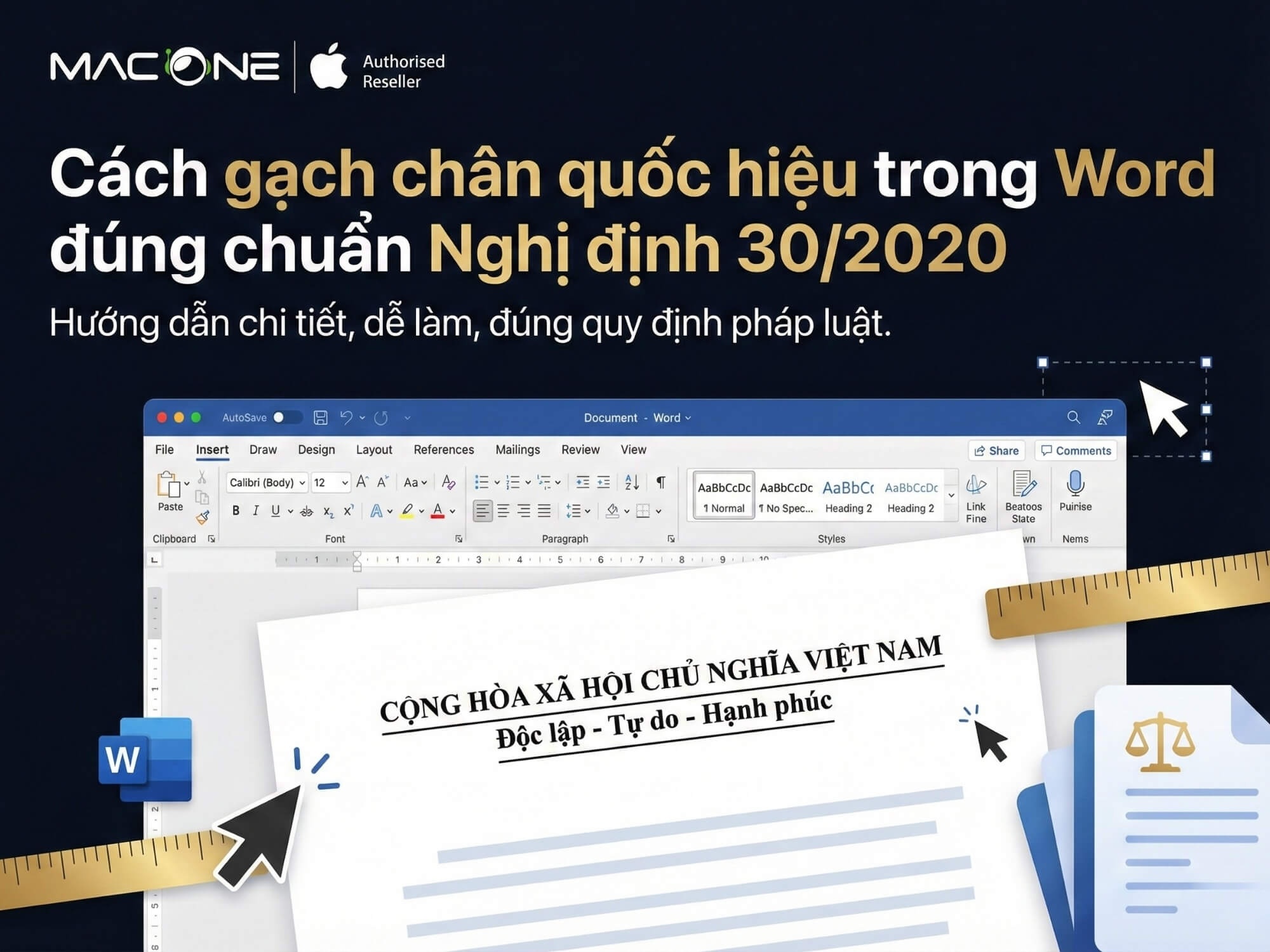
Cách gạch chân quốc hiệu trong Word đúng chuẩn Nghị định 30/2020
Dòng chữ “Độc lập – Tự do – Hạnh phúc” bên dưới quốc hiệu cần có đường gạch ngang phía dưới — nhưng nếu bạn đang dùng Ctrl+U (Underline) thì đã làm sai cách rồi. Đường gạch chân đúng chuẩn phải được vẽ bằng công cụ Shapes > Line trong Word, cho phép tùy chỉnh độ dài bằng đúng độ dài dòng chữ tiêu ngữ theo quy định. Bài viết này hướng dẫn chi tiết từng bước cách thực hiện, kèm theo trích dẫn quy định từ Nghị định 30/2020/NĐ-CP.
Quốc hiệu và tiêu ngữ trong văn bản hành chính là gì?
Khi soạn văn bản hành chính, phần góc phải trên của trang đầu tiên luôn có hai dòng quan trọng: quốc hiệu và tiêu ngữ. Hai thành phần này được quy định rõ ràng trong Nghị định 30/2020/NĐ-CP về công tác văn thư.
Quốc hiệu Việt Nam
Quốc hiệu là dòng chữ CỘNG HÒA XÃ HỘI CHỦ NGHĨA VIỆT NAM. Theo quy định:
- Viết in hoa toàn bộ
- Cỡ chữ 12-13
- Kiểu chữ đứng đậm (Bold)
- Căn giữa so với tiêu ngữ bên dưới
Tiêu ngữ và đường kẻ dưới
Tiêu ngữ là dòng chữ Độc lập – Tự do – Hạnh phúc, nằm ngay dưới quốc hiệu. Quy định cụ thể:
- Viết in thường (chỉ viết hoa chữ cái đầu mỗi từ)
- Cỡ chữ 13-14
- Kiểu chữ đứng đậm (Bold)
- Phía dưới có đường kẻ ngang, nét liền, độ dài bằng độ dài dòng chữ
Đường kẻ ngang dưới tiêu ngữ chính là phần mà nhiều người thực hiện sai. Họ thường dùng Underline (Ctrl+U) — nhưng cách này không đạt chuẩn.
Tại sao không dùng Underline (Ctrl+U) để gạch chân quốc hiệu?
Nhiều người quen tay bôi đen dòng tiêu ngữ rồi nhấn Ctrl+U để gạch chân. Cách này nhanh, nhưng kết quả không đạt yêu cầu về thẩm mỹ và quy chuẩn văn bản hành chính.
Bảng so sánh Underline vs Shapes
| Tiêu chí | Underline (Ctrl+U) | Shapes (Line) |
|---|---|---|
| Vị trí đường kẻ | Sát chữ, cố định | Tùy chỉnh được khoảng cách |
| Độ dài | Theo độ dài text (kể cả dấu cách) | Tự do điều chỉnh chính xác |
| Độ dày | Cố định, không đổi được | Tùy chỉnh Weight (0.5pt – 3pt) |
| Màu sắc | Theo màu chữ | Tùy chỉnh độc lập |
| Tính thẩm mỹ | Kém chuyên nghiệp | Đẹp, cân đối |
| Phù hợp văn bản HC | Không khuyến khích | Đúng chuẩn |
Lưu ý về quy định pháp lý
Trước đây, có quy định rõ ràng “gạch dưới tiêu ngữ phải sử dụng lệnh Draw, không dùng lệnh Underline”. Nghị định 30/2020/NĐ-CP đã bỏ quy định cụ thể này, nhưng vẫn yêu cầu đường kẻ có độ dài bằng độ dài dòng chữ — điều mà Underline không làm được chính xác. Do đó, dùng Shapes vẫn là phương pháp được khuyến khích.
Hướng dẫn gạch chân tiêu ngữ trong Word bằng Shapes (Cách chuẩn)
Dưới đây là 4 bước thực hiện, áp dụng được cho tất cả phiên bản Word từ 2010 trở lên (Word 2016, 2019, 2021, Microsoft 365).
Bước 1: Mở Insert và chọn Shapes
- Đặt con trỏ chuột ở vị trí bên dưới dòng tiêu ngữ “Độc lập – Tự do – Hạnh phúc”
- Trên thanh Ribbon, chọn tab Insert
- Click vào Shapes
- Trong nhóm Lines, chọn biểu tượng đường thẳng (Line)
Con trỏ chuột sẽ chuyển thành hình dấu cộng (+), sẵn sàng để vẽ.
Bước 2: Vẽ đường kẻ ngang
- Đưa con trỏ về đầu dòng tiêu ngữ
- Giữ phím Shift trong suốt quá trình vẽ
- Nhấn giữ chuột trái và kéo sang phải
- Kéo đến hết độ dài dòng chữ tiêu ngữ thì thả chuột
Mẹo quan trọng: Giữ phím Shift giúp đường kẻ thẳng hoàn toàn theo chiều ngang. Nếu không giữ Shift, đường kẻ có thể bị nghiêng.
Bước 3: Chỉnh màu và độ dày đường kẻ
Sau khi vẽ xong, Word tự động chuyển sang tab Shape Format (hoặc Format ở các phiên bản cũ hơn).
- Chọn Shape Outline (Viền hình)
- Chọn màu Black (Đen) — vì mặc định Word có thể chọn màu xanh
- Chọn Weight (Độ dày)
- Chọn độ dày phù hợp: 0.5pt đến 1pt là đẹp nhất
Bước 4: Căn chỉnh vị trí
- Click vào đường kẻ vừa vẽ để chọn
- Dùng chuột hoặc phím mũi tên để di chuyển đường kẻ
- Đảm bảo đường kẻ nằm ngay dưới dòng tiêu ngữ
- Kiểm tra độ dài: phải bằng độ dài dòng chữ “Độc lập – Tự do – Hạnh phúc”
Tip căn chỉnh chính xác: Có thể click chuột phải vào đường kẻ > chọn Size and Position để nhập kích thước cụ thể (ví dụ: Width = 4.5cm tùy theo font và cỡ chữ bạn đang dùng).
Cách tạo phiên hiệu đơn vị và quốc hiệu bằng Table (Phương pháp bổ sung)
Văn bản hành chính thường có thêm phiên hiệu đơn vị (tên cơ quan ban hành) ở bên trái, đối diện với quốc hiệu ở bên phải. Để căn chỉnh đều hai cột này, bạn có thể dùng Table.
Khi nào nên dùng Table?
- Văn bản có cả phiên hiệu đơn vị (bên trái) và quốc hiệu (bên phải)
- Cần căn chỉnh đều 2 cột cho cân đối
- Muốn dễ dàng chỉnh sửa và di chuyển cả khối
Các bước thực hiện
- Vào Insert > Table > chọn bảng 2 cột x 1 hàng
- Nhập phiên hiệu đơn vị vào ô trái (căn trái hoặc căn giữa)
- Nhập quốc hiệu + tiêu ngữ vào ô phải (căn giữa)
- Chỉnh font chữ theo quy định (quốc hiệu: 12-13, đậm; tiêu ngữ: 13-14, đậm)
- Vẽ đường kẻ dưới tiêu ngữ bằng Shapes như đã hướng dẫn ở trên
- Bôi đen toàn bộ bảng > vào Home > Borders > No Border để ẩn đường viền bảng
Kết quả: Bạn có phần tiêu đề văn bản cân đối, dễ chỉnh sửa, và đường kẻ dưới tiêu ngữ vẫn đúng chuẩn.
Quy định về quốc hiệu và tiêu ngữ theo Nghị định 30/2020/NĐ-CP
Để văn bản của bạn đúng chuẩn pháp lý, hãy đảm bảo tuân thủ các quy định sau từ Nghị định 30/2020/NĐ-CP về công tác văn thư:
| Thành phần | Quy định chuẩn |
|---|---|
| Quốc hiệu | CỘNG HÒA XÃ HỘI CHỦ NGHĨA VIỆT NAM |
| Font quốc hiệu | In hoa, cỡ 12-13, đứng đậm |
| Tiêu ngữ | Độc lập – Tự do – Hạnh phúc |
| Font tiêu ngữ | In thường (hoa chữ đầu), cỡ 13-14, đứng đậm |
| Đường kẻ | Nét liền, độ dài = độ dài dòng chữ tiêu ngữ |
| Khoảng cách 2 dòng | Dòng đơn (single) |
| Vị trí | Ô số 1 (góc phải trên) của trang đầu tiên |
Thay đổi so với quy định cũ
Trước Nghị định 30/2020, có quy định cụ thể “phải dùng lệnh Draw, không dùng Underline”. Quy định mới đã bỏ câu này, nhưng vẫn yêu cầu đường kẻ có độ dài chính xác bằng dòng chữ. Vì Underline không cho phép kiểm soát độ dài, nên Shapes vẫn là phương pháp phù hợp nhất.
Các lỗi thường gặp và cách khắc phục
Khi thực hiện gạch chân tiêu ngữ bằng Shapes, bạn có thể gặp một số lỗi sau:
| Lỗi | Nguyên nhân | Cách khắc phục |
|---|---|---|
| Đường kẻ bị nghiêng | Không giữ Shift khi vẽ | Xóa và vẽ lại, nhớ giữ Shift suốt quá trình |
| Đường kẻ màu xanh | Màu mặc định của Shape | Vào Shape Outline > chọn màu Black |
| Đường kẻ quá dày/mỏng | Weight chưa phù hợp | Chỉnh Weight về 0.75pt hoặc 1pt |
| Không tìm thấy Shapes | Đang ở tab khác | Chuyển sang tab Insert, tìm nhóm Illustrations |
| Đường kẻ di chuyển khi nhập text | Chưa anchor đúng cách | Click chuột phải > Wrap Text > In Line with Text |
| Đường kẻ bị mất khi in | Màu quá nhạt hoặc Weight quá mỏng | Chọn màu Black đậm và Weight >= 0.5pt |
Ai nên áp dụng cách gạch chân này?
Nên dùng phương pháp Shapes
- Nhân viên văn phòng soạn công văn, quyết định, thông báo
- Cán bộ nhà nước soạn thảo văn bản hành chính theo quy chuẩn
- Sinh viên làm luận văn, báo cáo thực tập có phần quốc hiệu
- Người cần tạo mẫu văn bản chuẩn để sử dụng lâu dài
- Kế toán, hành chính xử lý giấy tờ, hợp đồng
Không cần dùng Shapes
- Gạch chân text thông thường trong văn bản (dùng Ctrl+U là đủ)
- Văn bản cá nhân không yêu cầu theo quy chuẩn hành chính
- Email, tin nhắn, ghi chú nội bộ
Nếu bạn thường xuyên soạn thảo văn bản hành chính và cần một chiếc laptop văn phòng có hiệu năng ổn định, có thể tham khảo các dòng MacBook Air — hệ điều hành macOS tương thích tốt với Microsoft Office và Word chạy rất mượt trên chip Apple Silicon.
Câu hỏi thường gặp (FAQ)
Tại sao không dùng Ctrl+U để gạch chân tiêu ngữ?
Underline (Ctrl+U) gạch chân sát chữ, không điều chỉnh được độ dài và độ dày. Theo quy định, đường kẻ phải có độ dài bằng độ dài dòng chữ tiêu ngữ — điều mà Underline không làm được chính xác. Shapes cho phép vẽ đường kẻ độc lập, đẹp và chuyên nghiệp hơn.
Đường kẻ dưới tiêu ngữ phải dài bao nhiêu?
Theo Nghị định 30/2020/NĐ-CP, đường kẻ ngang có độ dài bằng độ dài của dòng chữ tiêu ngữ “Độc lập – Tự do – Hạnh phúc”. Tùy vào font và cỡ chữ bạn dùng mà độ dài cụ thể sẽ khác nhau (thường khoảng 4-5cm với cỡ chữ 13-14).
Cách này áp dụng cho Word phiên bản nào?
Tất cả các phiên bản Word từ 2010 trở lên đều có tính năng Shapes trong tab Insert. Bao gồm: Word 2010, 2013, 2016, 2019, 2021 và Microsoft 365. Word Online cũng có nhưng tính năng hạn chế hơn.
Có thể dùng đường kẻ màu khác ngoài màu đen không?
Theo quy chuẩn văn bản hành chính, nên dùng màu đen cho đường kẻ. Tuy nhiên, với văn bản cá nhân hoặc không yêu cầu theo chuẩn, bạn có thể tùy chỉnh màu trong Shape Outline.
Làm sao để đường kẻ không bị di chuyển khi chỉnh sửa văn bản?
Click chuột phải vào đường kẻ > chọn Wrap Text > chọn In Line with Text hoặc Fix Position on Page. Cách này giúp đường kẻ “neo” vào vị trí cố định, không bị xê dịch khi bạn thêm/xóa nội dung ở các phần khác.
Độ dày đường kẻ nên là bao nhiêu?
Quy định không nêu con số cụ thể, miễn là nét liền và rõ ràng. Thực tế, độ dày 0.5pt đến 1pt cho kết quả đẹp nhất khi in. Bạn có thể vào Shape Outline > Weight để chọn.
Có template văn bản hành chính sẵn không?
Bạn có thể tìm mẫu văn bản trên Thư viện Pháp luật hoặc tự tạo template theo hướng dẫn trên. Khi đã tạo xong, lưu file làm template (.dotx) để sử dụng nhiều lần.
Cách gạch chân này có áp dụng cho Google Docs không?
Google Docs cũng có công cụ vẽ tương tự: vào Insert > Drawing > New, chọn Line để vẽ đường thẳng. Tuy nhiên thao tác sẽ khác một chút so với Word. Nếu bạn thường xuyên làm việc với văn bản hành chính, Word vẫn là lựa chọn phổ biến hơn.
Kết luận
Gạch chân tiêu ngữ “Độc lập – Tự do – Hạnh phúc” trong văn bản hành chính không khó, nhưng cần đúng cách. Thay vì dùng Underline (Ctrl+U), hãy dùng Shapes > Line để vẽ đường kẻ độc lập. Nhớ giữ Shift khi vẽ để đường thẳng hoàn toàn, sau đó chỉnh màu đen và độ dày phù hợp trong Shape Format.
Tuân thủ quy định của Nghị định 30/2020/NĐ-CP không chỉ giúp văn bản của bạn đúng chuẩn mà còn thể hiện sự chuyên nghiệp trong công việc. Một khi đã quen tay, thao tác này chỉ mất vài giây.
Bài xem nhiều


Khắc phục lỗi mất chữ, nhảy chữ… khi gõ tiếng Việt trên macOS


Macbook Pro Retina cũ “thức dậy” chậm: Nguyên nhân và cách xử lý

3 cách giúp buộc tắt và khởi động lại thiết bị Mac của bạn

MacBook Air cũ có thể dùng màn hình cảm ứng với AirBar

Cách mở lại Apple ID bị khoá hoặc bị vô hiệu hoá

Hướng dẫn cài đặt các phần mềm Adobe 2020 trên MacBook.
Miễn phí giao hàng nội thành
Miễn phí đổi trong 10 ngày
Cam kết hàng chính hãng 100%
Tiền mặt, quẹt thẻ, chuyển khoản

