Lỗi Mac Mini M4: 8+ Vấn Đề Phổ Biến và Cách Khắc Phục Chi Tiết
Mac Mini M4 ra mắt với nhiều cải tiến đáng kể, nhưng bên cạnh đó vẫn còn không ít lỗi phổ biến trên Mac mini M4 khiến người dùng phải đau đầu. Từ việc máy tự động chuyển sang chế độ ngủ bất thường, tốc độ WiFi giảm sút khi sử dụng hub, đến các vấn đề kết nối Bluetooth không ổn định – đây đều là những lỗi Mac Mini M4 thực tế mà nhiều người dùng đang gặp phải.
Mình đã tổng hợp những lỗi phổ biến trên Mac mini M4 từ kinh nghiệm tư vấn khách hàng tại MACONE, kết hợp với phân tích kỹ thuật để đưa ra hướng dẫn khắc phục chi tiết. Nếu bạn đang cân nhắc mua Mac Mini hoặc đã sở hữu và gặp vấn đề, bài viết này sẽ giúp bạn hiểu rõ hơn về những lỗi Mac Mini M4 cần lưu ý.
Update tháng 9/2025: các lỗi phần lớn bên dưới đã được khắc phục ở phiên bản Sequoia 15.7
Lỗi Chế Độ Ngủ – Vấn Đề Khó Chịu Nhất Với Mac Mini M4
Đây chính là lỗi phổ biến nhất mà khách hàng thường hỏi về Mac Mini M4. Nhiều người mua máy để chạy server Plex, làm máy chủ tại gia, nhưng lỗi Mac Mini M4 này lại có thói quen “ngủ gật” bất thường dù đã cài đặt để không tự động ngủ.
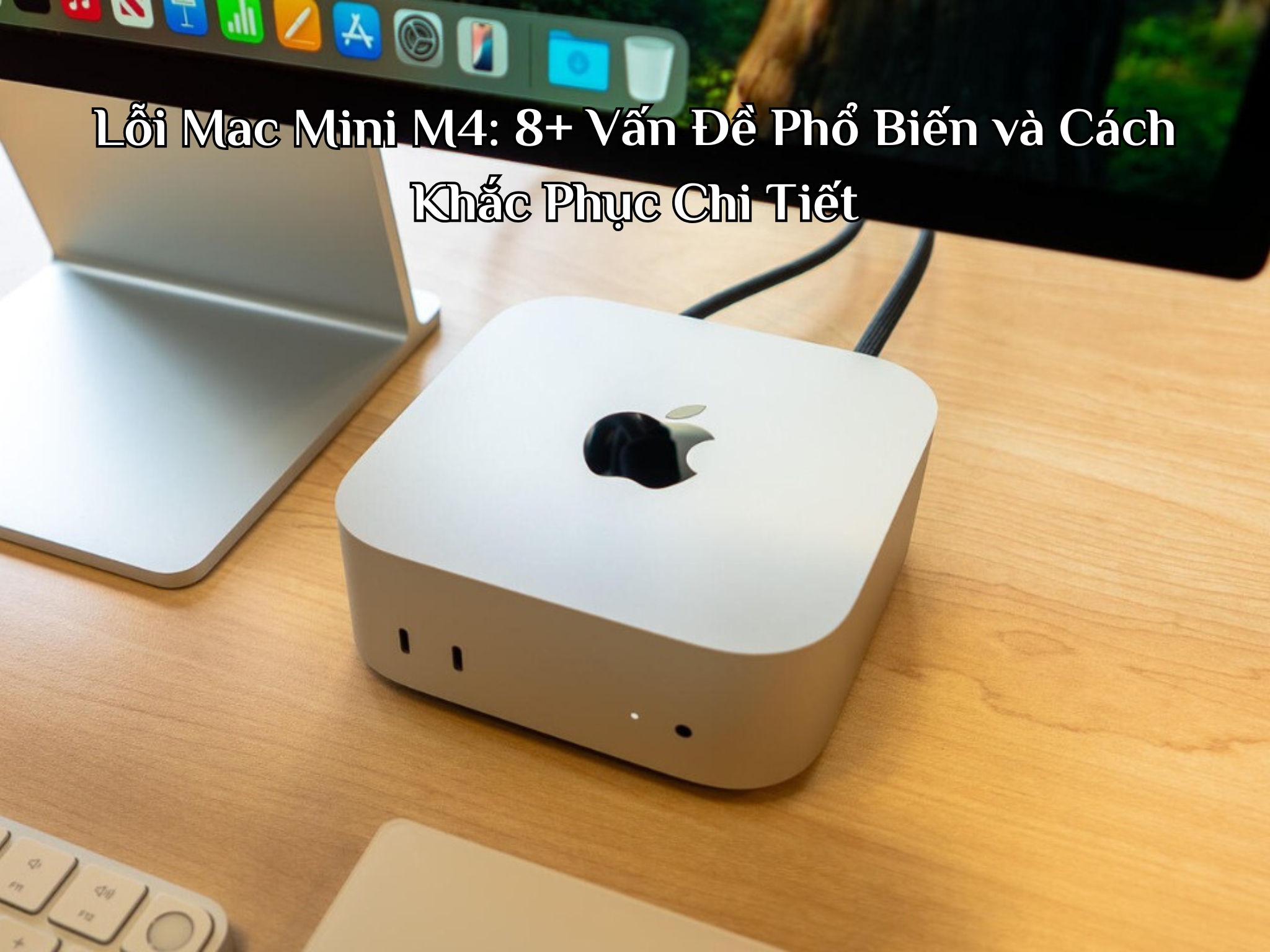
Triệu chứng Mac Mini M4 tự ngủ bất thường
Lỗi Mac Mini M4 này biểu hiện rất rõ ràng. Dù bạn đã vào Cài đặt năng lượng và bật tùy chọn “Ngăn tự động ngủ khi màn hình tắt”, máy vẫn cứ tự ngủ sau một thời gian không hoạt động. Thậm chí cài ứng dụng Amphetamine để giữ máy thức cũng không hiệu quả.
Điều khó chịu nhất là với những ai chạy máy chủ Plex. Khi Mac Mini M4 tự ngủ, tất cả kết nối mạng bị gián đoạn, khiến việc phát trực tuyến bị ngắt giữa chừng. Một khách hàng từng chia sẻ: máy cứ vài ngày lại tự ngủ một lần, ảnh hưởng tới tất cả các phiên làm việc từ xa đang kết nối.
Phân tích chi tiết từ nhật ký hệ thống
Khi kiểm tra nhật ký bằng lệnh pmset, ta có thể thấy Mac Mini M4 có chu kỳ ngủ/thức rất kỳ lạ. Máy thường xuyên chuyển giữa các trạng thái “Software Sleep”, “Maintenance Sleep” và “DarkWake” theo một chu kỳ khoảng 15-16 phút.
Điều này hoàn toàn khác với Mac Studio hay các dòng MacBook Pro trước đây. Có vẻ như Apple đã thay đổi logic quản lý nguồn trên Mac Mini M4, khiến máy hoạt động giống iPhone hơn là một máy tính desktop truyền thống.
Nguyên nhân sâu xa của lỗi ngủ Mac Mini M4
Lỗi Mac Mini M4 này xuất phát từ việc Apple Silicon áp dụng logic quản lý nguồn giống iOS. Khác với chip Intel trước đây, chip M4 được thiết kế để hoạt động như một thiết bị di động, tự động chuyển sang các chế độ tiết kiệm năng lượng khác nhau.
Bên cạnh đó, hệ điều hành macOS 15.2 Sequoia hiện tại có vẻ chưa được tối ưu hoàn toàn cho hành vi này trên Mac Mini M4. Máy không thực sự “ngủ sâu” như các máy tính truyền thống, mà liên tục chuyển đổi giữa các trạng thái năng lượng khác nhau.
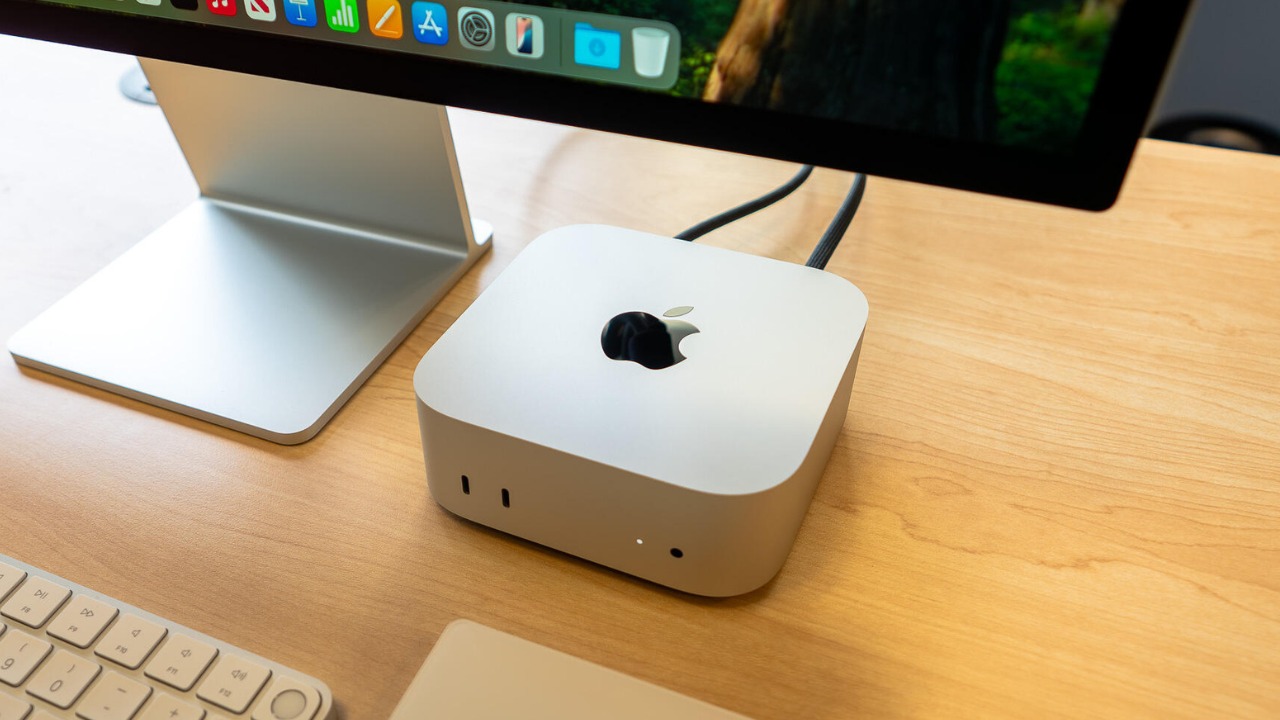
Cách khắc phục lỗi ngủ hiệu quả từ thực tế
Sử dụng lệnh caffeinate: Đây là cách đơn giản nhất. Mở Terminal và gõ lệnh “caffeinate” rồi để terminal đó mở. Máy sẽ không tự ngủ cho đến khi bạn đóng terminal.
Tối ưu cài đặt pmset: Một số khách hàng đã thành công khi điều chỉnh các thông số pmset. Cụ thể là tắt powernap và networkoversleep bằng lệnh “pmset -a powernap 0” và “pmset -a networkoversleep 0”.
Cài đặt Amphetamine đúng cách: Thay vì chỉ bật Amphetamine thông thường, hãy chọn “Start New Session: Indefinitely” từ menu. Cách này hiệu quả hơn với Mac Mini M4.
Tắt các tính năng không cần thiết: Vào System Settings, tắt “Start up automatically after power failure” và “Wake for network access” nếu không cần thiết. Điều này giúp giảm số lần máy tự thức dậy.
Đối với những ai chạy server Plex chuyên nghiệp, một số người đã viết ứng dụng tùy chỉnh để phát hiện khi có luồng dữ liệu Plex và tự động chuyển máy từ DarkWake sang FullWake. Tuy nhiên, đây là giải pháp kỹ thuật cao, không phù hợp với người dùng thông thường.
Lỗi Tốc Độ WiFi – Thiết Kế “Có Vấn Đề” Của Apple
Lỗi phổ biến thứ hai trên Mac mini M4 liên quan đến tốc độ WiFi giảm đáng kể khi sử dụng các thiết bị ngoại vi. Đây là một vấn đề thiết kế mà Apple dường như chưa có phương án khắc phục triệt để cho lỗi Mac Mini M4 này.
Hiện tượng WiFi chậm đột ngột
Nhiều người dùng báo cáo rằng tốc độ WiFi của Mac Mini M4 có thể giảm từ 200 Mbps xuống chỉ còn 20-30 Mbps khi cắm hub hoặc ổ cứng ngoài qua cổng USB-C. Thậm chí, chỉ cần một ổ SSD Samsung T7 đặt cách máy khoảng 5 inch cũng có thể khiến WiFi hoàn toàn mất kết nối.
Hiện tượng này đặc biệt nghiêm trọng khi truyền file dung lượng lớn. Một khách hàng chia sẻ rằng khi anh copy dữ liệu từ ổ T7 sang SSD khác thông qua hub, WiFi của Mac Mini M4 hoàn toàn ngắt kết nối và chỉ phục hồi sau khi quá trình copy hoàn tất.
Nguyên nhân kỹ thuật chi tiết
Lỗi Mac Mini M4 này xuất phát từ vị trí đặt anten WiFi. Apple đã đặt anten WiFi ở phía đáy máy, được che bởi lớp nhựa. Thiết kế này có thể tiết kiệm chi phí sản xuất nhưng lại tạo ra nhiều vấn đề trong thực tế sử dụng.
Khi các thiết bị USB 3.0 hoặc USB 4.0 hoạt động, chúng phát ra sóng nhiễu ở tần số 2.4GHz – đúng tần số mà WiFi sử dụng. Các cáp USB chất lượng kém hoạt động như “anten phát nhiễu”, tạo ra các sóng hài bậc 2 và bậc 3 ảnh hưởng đến hoạt động của radio WiFi bên trong máy.
Điều thú vị là các reviewer trên YouTube đã thực hiện test chi tiết về vấn đề này. Họ phát hiện rằng chỉ cần di chuyển hub ra xa Mac Mini M4 khoảng 1 feet (30cm) là tốc độ WiFi đã cải thiện gấp 3 lần.
Giải pháp đã được xác nhận hiệu quả
Sử dụng kết nối Ethernet: Đây là giải pháp tốt nhất và mình luôn khuyến khích khách hàng. Mac Mini M4 có cổng Ethernet 1Gb tích hợp, tốc độ ổn định và không bị ảnh hưởng bởi nhiễu sóng.
Đặt máy ngược đáy lên: Tuy nghe có vẻ kỳ lạ, nhưng cách này thực sự hiệu quả. Khi đặt ngược, anten WiFi ở đáy sẽ được “lộ” ra ngoài, cải thiện đáng kể chất lượng tín hiệu. Nhiều khách hàng đã mua giá đỡ chuyên dụng để đặt Mac Mini M4 ở tư thế này.
Tăng khoảng cách thiết bị ngoại vi: Đặt hub, ổ cứng ngoài cách Mac Mini M4 ít nhất 30cm. Sử dụng cáp USB dài hơn thay vì để thiết bị sát máy.
Đầu tư cáp USB chất lượng cao: Thay thế các cáp USB đi kèm thiết bị bằng cáp có khả năng chống nhiễu tốt hơn. Điều này giúp giảm đáng kể sóng nhiễu phát ra.
Giải pháp “faraday cage”: Một số người dùng kỹ thuật đã thử wrap các thiết bị USB bằng giấy nhôm để tạo lồng Faraday, ngăn chặn sóng nhiễu. Tuy nhiên, cách này chỉ nên áp dụng khi bạn hiểu rõ về mặt kỹ thuật.
Lỗi Bluetooth – Kết Nối “Tâm Trạng” Khó Đoán
Bluetooth trên Mac Mini M4 cũng gặp không ít vấn đề, từ kết nối chậm khi khởi động đến hiện tượng ngắt kết nối bất ngờ với các thiết bị không dây. Đây được xếp vào nhóm lỗi phổ biến trên Mac mini M4 gây khó chịu nhất với người dùng.
Magic Keyboard và Magic Mouse kết nối chậm
Một lỗi phổ biến khác trên Mac Mini M4 là việc Magic Keyboard và Magic Mouse mất thời gian rất lâu để kết nối khi khởi động máy lần đầu. Trong khi với Mac Mini M1 chỉ cần 2-3 giây để có thể gõ mật khẩu, Mac Mini M4 có thể mất tới 1 phút hoặc hơn.
Vấn đề này đặc biệt nghiêm trọng với Magic Keyboard dùng pin AA (phiên bản cũ). Các phiên bản Magic Keyboard mới dùng cổng USB-C ít gặp vấn đề hơn, nhưng vẫn không hoàn toàn ổn định.
Một hiện tượng khá khó chịu nữa là việc Magic Keyboard đôi khi “nuốt” các ký tự đầu tiên khi gõ mật khẩu đăng nhập. Điều này khiến người dùng phải gõ lại mật khẩu nhiều lần, đặc biệt khi mật khẩu phức tạp.
AirPods và tai nghe Bluetooth ngắt kết nối
Với AirPods và các loại tai nghe Bluetooth khác, Mac Mini M4 cũng có vấn đề tương tự. Một số khách hàng báo cáo rằng AirPods bị ngắt kết nối khi có sạc không dây Belkin hoạt động gần máy. Khoảng cách hiệu quả của Bluetooth cũng bị giới hạn xuống còn khoảng 20 feet thay vì 30+ feet như bình thường.
Thú vị là Mac Mini M4 Pro có vẻ cải thiện hơn so với bản Mac Mini M4 thường trong việc duy trì kết nối Bluetooth. Một khách hàng cho biết sau khi nâng cấp từ M4 lên M4 Pro, vấn đề AirPods Max ngắt kết nối đã được giải quyết hoàn toàn.
Tai nghe Beats Studio Pro cũng gặp vấn đề tương tự với hiện tượng tiếng pop và nhảy cóc khi nghe nhạc hoặc xem video từ xa.
Cách khắc phục lỗi Bluetooth hiệu quả
Đặt Mac Mini M4 ở tư thế nghiêng: Vì anten Bluetooth cũng nằm ở đáy máy, việc đặt máy nghiêng hoặc úp ngược giúp cải thiện chất lượng tín hiệu đáng kể. Nhiều khách hàng đã mua stand chuyên dụng để đỡ máy ở tư thế này.
Reset module Bluetooth: Vào System Settings > Bluetooth, xóa tất cả thiết bị đã ghép nối, sau đó restart máy và ghép nối lại từ đầu. Cách này giúp giải quyết một số lỗi phần mềm.
Kiểm tra nguồn nhiễu: Các thiết bị như microwave, router WiFi, hệ thống điều hòa có thể tạo nhiễu điện từ ảnh hưởng đến Bluetooth. Thử di chuyển Mac Mini M4 ra xa các thiết bị này.
Sử dụng kết nối có dây khi cần: Với Magic Keyboard và Magic Mouse, luôn giữ sẵn cáp Lightning hoặc USB-C để có thể chuyển sang kết nối có dây khi cần thiết. Điều này đặc biệt hữu ích trong các tình huống quan trọng.
Cập nhật firmware thiết bị: Đảm bảo AirPods, Magic Keyboard và các thiết bị Bluetooth khác đều có firmware mới nhất. Apple thường xuyên phát hành cập nhật để cải thiện khả năng tương thích.
Lỗi Kết Nối USB-C – Vấn đề Mới Nổi Đáng Lo Ngại
Một lỗi khác trên Mac Mini M4 mà các trang công nghệ quốc tế đã bắt đầu báo cáo là vấn đề kết nối USB-C không ổn định. AppleInsider gần đây đã có bài viết chuyên về vấn đề này.
USB-C dropouts bất ngờ
Hiện tượng này biểu hiện ở việc các thiết bị kết nối qua USB-C đột ngột mất kết nối, kể cả khi sử dụng cáp chính hãng Apple. Vấn đề không chỉ xảy ra với hub phức tạp mà còn với các thiết bị đơn giản như bàn phím có dây.
Một khách hàng chia sẻ rằng ngay cả khi anh ta cắm Magic Keyboard qua cáp USB-C, đôi khi bàn phím vẫn bị mất kết nối và cần cắm lại. Điều này cho thấy vấn đề có thể nằm ở phần cứng hoặc driver USB-C của Mac Mini M4.
Chưa rõ nguyên nhân gốc rễ
Hiện tại chưa có thông tin chính thức từ Apple về việc đây là lỗi phần cứng hay phần mềm. Tuy nhiên, việc nhiều người dùng gặp vấn đề tương tự cho thấy đây không phải là trường hợp cá biệt.
Một số người đoán rằng đây có thể là vấn đề với controller USB-C mới trên chip M4, hoặc có thể là do macOS 15.2 chưa được tối ưu hoàn toàn cho phần cứng mới.
Giải pháp tạm thời
Ưu tiên sử dụng cổng USB-A: Khi có thể, hãy sử dụng các cổng USB-A truyền thống thay vì USB-C. Các cổng này có vẻ ổn định hơn.
Tránh hub USB-C phức tạp: Thay vì sử dụng hub có nhiều chức năng, hãy kết nối trực tiếp từng thiết bị vào máy khi có thể.
Monitor Activity Monitor: Theo dõi Activity Monitor để phát hiện các process bị hang có thể ảnh hưởng đến kết nối USB. Đôi khi việc force quit các ứng dụng có vấn đề giúp khôi phục kết nối.
Hiệu Suất Export “Kỳ Lạ” – Mac Mini M4 Pro Không Nhanh Hơn M4
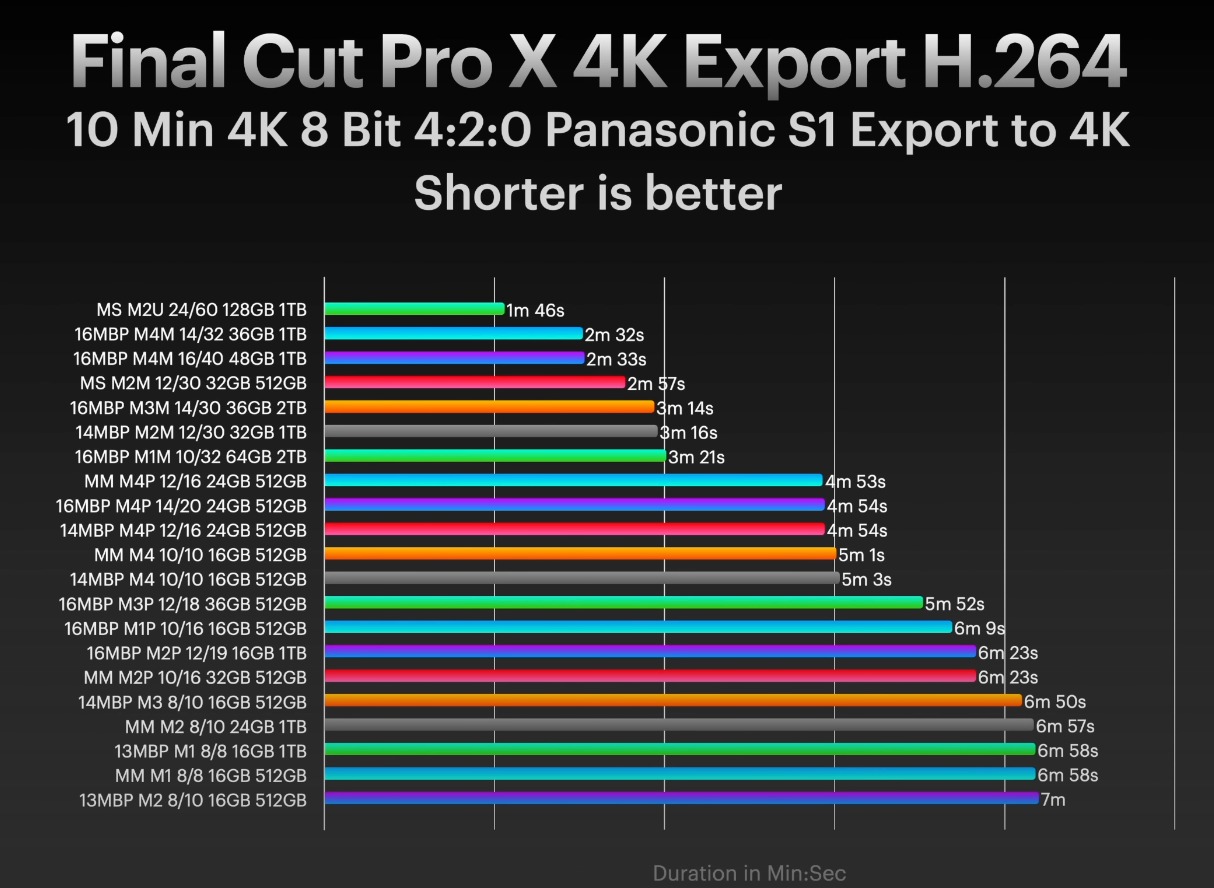
Một phát hiện khá bất ngờ về Mac Mini M4 là hiệu suất export video của bản Pro không nhanh hơn bản thường, dù giá đắt gấp đôi.
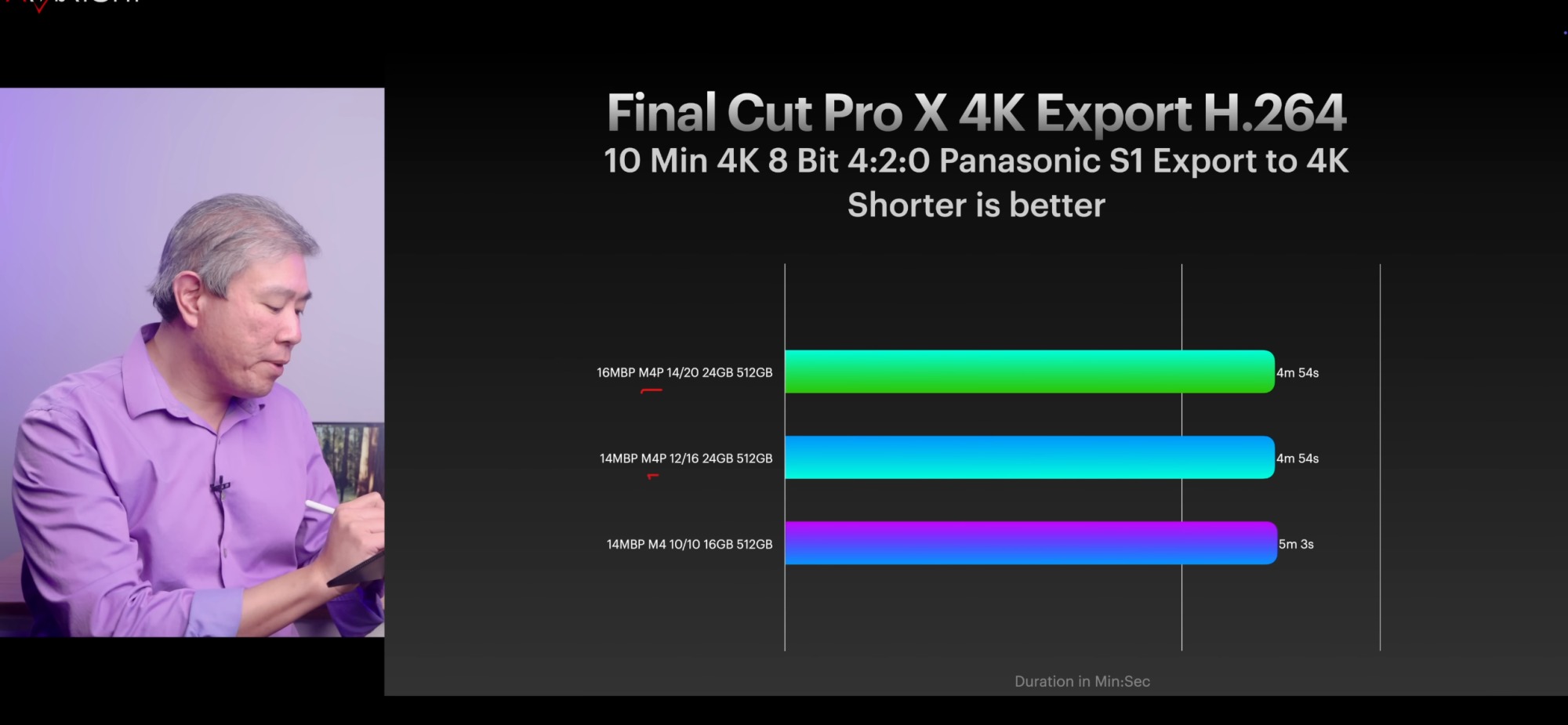
Hiện tượng export speed giống hệt nhau
Qua nhiều test từ các reviewer, việc export video H264 trên Final Cut Pro cho kết quả gần như giống nhau giữa Mac Mini M4 và M4 Pro. Một video 4K dài 9 phút 14 giây export ra HEVC mất khoảng 5 phút 18-25 giây trên cả hai máy.
Điều này khá khó hiểu vì Mac Mini M4 Pro có nhiều core CPU và GPU hơn đáng kể so với bản thường. Về lý thuyết, máy đắt tiền hơn phải cho hiệu suất tốt hơn, nhưng thực tế không như vậy.
Giải thích kỹ thuật
Nguyên nhân của hiện tượng này là cả Mac Mini M4 và M4 Pro đều chỉ có một engine encoder video. Engine này chịu trách nhiệm encode video phần cứng và trở thành “nút thắt cổ chai” trong quá trình export.
Dù CPU và GPU của M4 Pro mạnh hơn, nhưng khi export video, toàn bộ công việc được giao cho media engine đơn lẻ này. Do đó hiệu suất không cải thiện dù các thành phần khác mạnh hơn. Nếu bạn đang phân vân về cấu hình, có thể tham khảo Mac Mini M4 RAM 16GB hay 24GB phù hợp với nhu cầu.
Chỉ có Mac Studio với chip M4 Max mới có dual encoder engine, cho phép export nhanh hơn đáng kể. Đây là lý do tại sao Mac Studio vẫn là lựa chọn tốt hơn cho công việc edit video chuyên nghiệp.
Khi nào nên chọn Mac Mini M4 Pro
Mac Mini M4 Pro vẫn có giá trị với các tác vụ khác ngoài export video. CPU nhiều core hơn giúp ích cho việc biên dịch code, xử lý hình ảnh Photoshop, và các tác vụ đa luồng khác.
GPU mạnh hơn cũng có lợi cho chơi game trên Mac Mini M4 và các ứng dụng 3D. Tuy nhiên, nếu mục đích chính là export video, bạn nên cân nhắc tiết kiệm tiền với Mac Mini M4 thường hoặc đầu tư lên thẳng Mac Studio.
Apple có thể sẽ tối ưu Final Cut Pro 11 để tận dụng tốt hơn khả năng của M4 Pro, nhưng hiện tại sự khác biệt còn khá nhỏ.
Recovery Mode và System Extensions – “Cứng Đầu” Không Hợp Tác
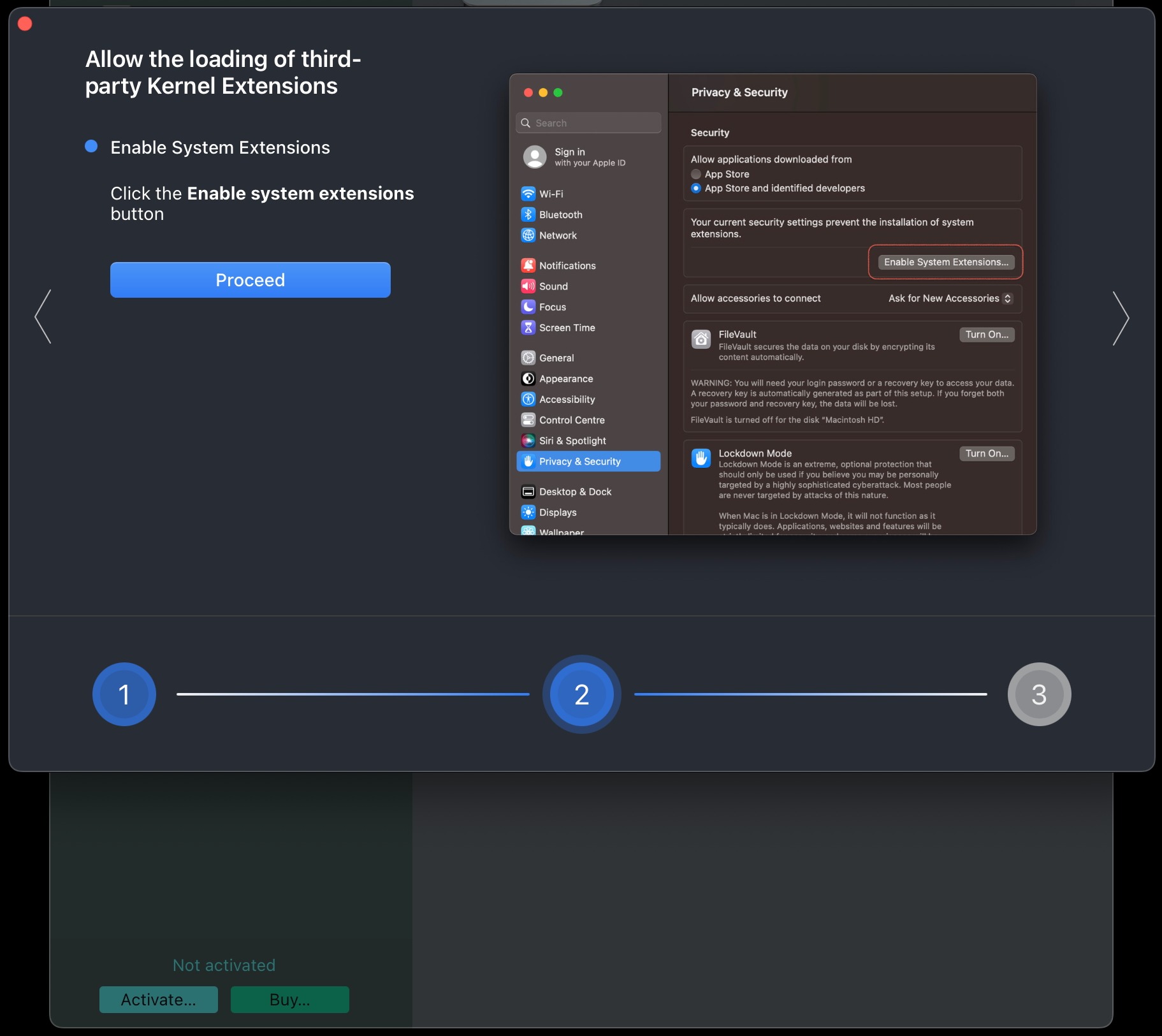
Một lỗi khá khó chịu khác của Mac Mini M4 là việc không thể vào Recovery Mode hoặc bật System Extensions trong một số trường hợp.
Không vào được Recovery Mode
Nhiều người dùng báo cáo rằng việc giữ nút nguồn để vào Recovery Mode không hoạt động như mong đợi. Thay vì hiện menu Startup Options, màn hình chỉ đen thui và máy tự tắt sau khoảng 30 giây.
Vấn đề này đặc biệt nghiêm trọng khi cần cài đặt lại macOS hoặc thay đổi security settings. Một số người đã phải sử dụng tính năng “Erase All Content and Settings” để reset máy, nhưng cách này không phải lúc nào cũng khả thi.
ExtFS for Mac không enable được
Với những ai cần đọc ổ cứng định dạng ext4 từ Linux, ứng dụng ExtFS for Mac thường yêu cầu enable System Extensions. Tuy nhiên, trên Mac Mini M4, popup yêu cầu enable này đôi khi không biến mất dù đã thực hiện đúng các bước. Nếu bạn quan tâm đến việc cài đặt và chạy Linux trên Mac Mini M4, vấn đề này càng trở nên quan trọng.
Điều này khiến ứng dụng đã mua license không thể activate, gây khó khăn cho những ai cần làm việc với nhiều hệ điều hành khác nhau.
Giải pháp đã test thành công
Sử dụng màn hình HDMI: Đây là giải pháp hiệu quả nhất. Thay vì dùng màn hình USB-C hoặc Thunderbolt, hãy kết nối Mac Mini M4 với TV hoặc màn hình qua cáp HDMI khi cần vào Recovery Mode.
Disconnect tất cả phụ kiện: Trước khi restart và giữ power button, hãy ngắt kết nối tất cả thiết bị ngoại vi trừ bàn phím, chuột và một màn hình duy nhất.
Thực hiện đúng thủ tục: Tắt máy hoàn toàn, đợi 10 giây, sau đó giữ power button cho đến khi thấy thông báo “Continue holding for startup options” trên màn hình.
Với ExtFS for Mac, sau khi áp dụng các cách trên để vào được Recovery Mode, vấn đề System Extensions thường được giải quyết. Nếu vẫn không được, hãy thử reset NVRAM bằng cách restart và giữ Command + Option + P + R.
Những “Tiểu Tiết” Gây Khó Chịu Khác
Ngoài các lỗi lớn đã nêu, lỗi Mac Mini M4 còn bao gồm một số vấn đề nhỏ nhưng gây khó chịu trong sử dụng hàng ngày. Đây cũng là những lỗi phổ biến trên Mac mini M4 mà người dùng thường gặp.
LED không còn “nhấp nháy” khi ngủ
Một trong những tính năng được yêu thích từ thời Steve Jobs là đèn LED “thở” khi máy Mac ở chế độ ngủ. Đèn LED sẽ sáng dần rồi tắt dần theo nhịp điệu đều đặn, giống như nhịp thở của con người.
Tuy nhiên, Apple đã loại bỏ tính năng này từ Mac Mini M1 và tiếp tục duy trì với Mac Mini M4. Giờ đây, đèn LED luôn sáng với cường độ như nhau, không phân biệt máy đang hoạt động hay ngủ. Điều này khiến người dùng khó biết được trạng thái thực sự của máy.
Tuy không phải lỗi kỹ thuật, nhưng đây là một chi tiết được nhiều người nhớ tiếc. Việc loại bỏ tính năng này có thể để tiết kiệm chi phí sản xuất, nhưng lại làm giảm trải nghiệm người dùng.
UI đôi khi bị lag và không phản hồi
Đôi khi Mac Mini M4 gặp tình trạng UI bị lag và không phản hồi. Các triệu chứng bao gồm Force Quit không hoạt động khi cần, tab switching giữa các ứng dụng bị stuck, và phải restart bằng nút nguồn khi menu shutdown không phản hồi.
Vấn đề này thường xảy ra khi chạy đồng thời nhiều ứng dụng nặng như Safari với nhiều tab và Chrome để streaming video. Dù Mac Mini M4 có 16GB hoặc 24GB RAM, hiện tượng này vẫn có thể xảy ra. Đặc biệt khi người dùng kết nối 3 màn hình Mac Mini M4 và chạy nhiều ứng dụng đồng thời.
Nhiều khả năng đây là vấn đề về tối ưu phần mềm hơn là phần cứng. Apple có thể sẽ khắc phục trong các bản cập nhật macOS tiếp theo. Việc lựa chọn cấu hình phù hợp cũng quan trọng, bạn có thể tham khảo Mac Mini M4 256GB hay 512GB hay 1TB để có dung lượng đủ dùng và tránh tình trạng ổ cứng đầy ảnh hưởng đến hiệu suất.
Vấn đề về nhiệt độ khi máy ở trạng thái sleep
Một số người dùng báo cáo rằng Mac Mini M4 đôi khi nóng bất thường ngay cả khi ở chế độ ngủ. quạt vẫn chạy sau khi để chế độ ngủ, và máy có thể nóng hơn so với khi hoạt động bình thường.
Vấn đề này có thể liên quan đến tính năng Power Nap, khiến máy vẫn thực hiện các tác vụ nền như sync iCloud, backup Time Machine. Việc tắt Power Nap trong Energy Settings có thể giúp giải quyết vấn đề.
So Sánh Với Thế Hệ Trước
Để đánh giá Mac Mini M4 một cách khách quan, mình cần so sánh với các thế hệ trước để thấy được sự tiến bộ và tụt lùi.
Mac Mini M1 vs Mac Mini M4 về độ tin cậy
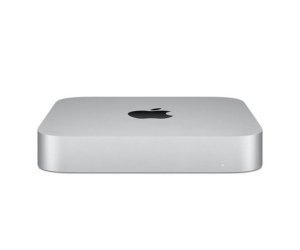
Về tổng thể, Mac Mini M1 có vẻ ổn định và ít lỗi hơn so với Mac Mini M4. Điều này có thể hiểu được vì M1 đã qua nhiều bản cập nhật macOS và được tối ưu tốt hơn. Trong khi đó Mac Mini M4 phải đến phiên bản macOS sequoia 15.7 thì tình trạng này mới bớt dần. Vì vậy, nếu bạn chưa update macOS lên phiên bản mới nhất thì hãy update ngay nhé.
Mac Mini M1 ít gặp vấn đề về chế độ ngủ và kết nối Wifi. Bluetooth cũng ổn định hơn, ít dropout hơn. Tuy nhiên, hiệu năng của M1 đã không còn đủ mạnh cho các tác vụ nặng hiện tại.
Mac Mini M4 mạnh hơn đáng kể về hiệu năng nhưng lại gặp nhiều “teething problems” – những vấn đề này thường chỉ xuất hiện ở trong khoảng thời gian đầu của các dòng sản phẩm mới. Sau khoảng 2-3 tháng kể từ khi ra mắt, khi Apple đã tung tiếp ra các bản cập nhật phần mềm thì các lỗi dần cũng sẽ biến mất.
Mac Mini Intel 2018 và bài học kinh nghiệm
Mac Mini Intel 2018 có Bluetooth tệ hơn cả M4, nhưng lại có chế độ ngủ ổn định hơn nhiều. Máy có thể chạy 24/7 làm server mà không gặp vấn đề tự ngủ như M4.
Điều này cho thấy việc Apple chuyển đổi kiến trúc từ Intel sang Apple Silicon mang lại nhiều lợi ích về hiệu năng và tiết kiệm năng lượng, nhưng cũng đi kèm một số thách thức về tính ổn định.
Khi nào nên chờ, khi nào nên mua
Dựa trên kinh nghiệm từ các lần ra mắt Mac trước đây, Apple thường cần 3-6 tháng để khắc phục các lỗi phần mềm thông qua cập nhật macOS. Mac Mini M1 cũng từng gặp một số vấn đề tương tự khi mới ra mắt.
Nếu bạn cần máy để chạy server hoặc các tác vụ quan trọng 24/7, có thể nên chờ đến macOS 15.3 hoặc 15.4. Nếu chỉ sử dụng cho công việc văn phòng thông thường, các lỗi này không quá nghiêm trọng.
Với những ai đang dùng Mac Mini M1 và hoạt động tốt, việc nâng cấp lên M4 không cần thiết lắm trừ khi thật sự cần hiệu năng cao hơn.
Đánh Giá Tổng Quan: Có Nên Mua Mac Mini M4?
Sau khi phân tích chi tiết các lỗi phổ biến trên Mac Mini M4, mình cần đưa ra góc nhìn cân bằng để giúp bạn quyết định có nên mua hay không.
Phù hợp với nhóm người dùng nào
Sinh viên và dân văn phòng: Mac Mini M4 vẫn là lựa chọn tốt cho nhóm này. Các lỗi về sleep mode hay WiFi không ảnh hưởng nhiều đến việc học tập, làm bài tập, hoặc các tác vụ văn phòng cơ bản. Hiệu năng M4 cũng đủ mạnh cho hầu hết nhu cầu của nhóm này.
Content creators nghiệp dư: Với việc edit video không quá nặng, Mac Mini M4 hoàn toàn đáp ứng được. Dù export performance không khác biệt nhiều giữa M4 và M4 Pro, nhưng vẫn nhanh hơn đáng kể so với Intel Mac cũ.
Người dùng thông thường: Nếu chỉ dùng để lướt web, xem phim, nghe nhạc, các lỗi này hầu như không gây ảnh hưởng. Mac Mini M4 vẫn là máy tính desktop nhỏ gọn với hiệu năng tốt.
Không phù hợp với nhóm nào
Người chạy home server: Đây là nhóm bị ảnh hưởng nặng nhất bởi lỗi sleep mode. Nếu bạn cần chạy Plex, NAS, hoặc các dịch vụ 24/7, Mac Mini M4 hiện tại chưa phải lựa chọn tối ưu.
Content creators chuyên nghiệp: Với nhu cầu export video nặng, tốt hơn nên đầu tư lên Mac Studio M2 hoặc chờ Mac Studio M4 với dual encoder engine.
Những ai cần độ tin cậy tuyệt đối: Nếu công việc không thể chịu được downtime hoặc các lỗi kỹ thuật, nên chờ Apple khắc phục các vấn đề hoặc chọn Mac Mini M2 đã ổn định hơn.
Lời khuyên dựa trên kinh nghiệm tư vấn
Từ kinh nghiệm tư vấn khách hàng tại MACONE, mình thấy rằng người mua Mac Mini M4 cần có tâm lý sẵn sàng đối phó với một số lỗi nhỏ trong giai đoạn đầu. Đây là “early adopter tax” mà thường xảy ra với các sản phẩm Apple mới.
Apple có track record tốt trong việc khắc phục các lỗi phần mềm qua cập nhật macOS. Nhiều khả năng đến macOS 15.4 hoặc 15.5, phần lớn các vấn đề sẽ được giải quyết.
Nếu bạn đang cân nhắc, có thể chờ thêm 2-3 tháng để xem phản hồi từ cộng đồng người dùng và các bản cập nhật từ Apple. Hoặc nếu cần mua ngay, hãy đảm bảo có kế hoạch backup và sẵn sàng xử lý vấn đề khi cần. Để có cái nhìn tổng quan hơn, bạn có thể tham khảo bài viết có nên mua Mac Mini M4 hay không.
Timeline kỳ vọng cho các bản sửa lỗi
Dựa trên lịch sử phát hành macOS, Apple thường ra bản 15.3 vào tháng 1-2, bản 15.4 vào tháng 3-4. Đây là những bản cập nhật thường tập trung khắc phục lỗi và tối ưu hiệu năng cho phần cứng mới.
Các vấn đề về sleep mode và power management có khả năng cao được ưu tiên khắc phục vì ảnh hưởng đến nhiều người dùng. WiFi và Bluetooth issues cũng sẽ được Apple quan tâm.
Những vấn đề hardware như vị trí antenna có thể phải chờ đến thế hệ tiếp theo mới được cải thiện hoàn toàn.
Lỗi Mac Mini M4 là một thực tế mà người dùng cần chấp nhận ở thời điểm mới ra mắt. Mac Mini M4 là một máy tính có hiệu năng ấn tượng nhưng đi kèm không ít lỗi phổ biến trên Mac mini M4 trong giai đoạn đầu. Từ vấn đề tự ngủ bất thường, tốc độ WiFi giảm khi dùng hub, đến các lỗi Mac Mini M4 về Bluetooth và USB-C connectivity – đây đều là những điểm cần cân nhắc kỹ trước khi quyết định mua.
Tuy nhiên, mình cũng muốn nhấn mạnh rằng không có sản phẩm công nghệ nào hoàn hảo 100%, đặc biệt là ở thời điểm mới ra mắt. Apple có lịch sử tốt trong việc lắng nghe phản hồi và cải thiện sản phẩm qua các bản cập nhật.
Nếu bạn thuộc nhóm người dùng thông thường, sinh viên, hoặc dân văn phòng, Mac Mini M4 vẫn là lựa chọn đáng cân nhắc với hiệu năng mạnh mẽ và kích thước nhỏ gọn. Chỉ cần lưu ý một số workaround đã nêu và chuẩn bị tinh thần đối phó với các lỗi nhỏ.
Còn nếu bạn cần máy cho công việc quan trọng, chạy server 24/7, hoặc không muốn bận tâm với troubleshooting, có thể nên chờ thêm vài tháng hoặc cân nhắc các lựa chọn khác trong hệ sinh thái Mac.
MACONE luôn sẵn sàng tư vấn chi tiết về Mac Mini M4 cũng như các sản phẩm Apple khác phù hợp với nhu cầu cụ thể của bạn. Với chính sách bảo hành 12 tháng, giao hàng toàn quốc và đội ngũ kỹ thuật hỗ trợ, bạn có thể yên tâm khi mua sắm tại MACONE.
Để được tư vấn chi tiết hơn về Mac Mini M4 hay bất kỳ sản phẩm Apple nào, hãy gọi hotline 0936 096 900 (miễn phí) hoặc ghé thăm showroom MACONE tại:
- Hà Nội: 113 Hoàng Cầu, P. Đống Đa – SĐT: 0342 99 55 66
- Hà Nội: 99 Nguyễn Văn Huyên, P. Nghĩa Đô – SĐT: 0773 220 666
- TP.HCM: 186 Võ Văn Tần, P. Bàn Cờ – SĐT: 0386 370 444
- TP.HCM: 223 Xô Viết Nghệ Tĩnh, P. Gia Định – SĐT: 0973 645 650
Tất cả cơ sở đều có chỗ để xe ô tô thuận tiện. MACONE – đại lý ủy quyền chính thức Apple Việt Nam, cam kết sản phẩm chính hãng 100% với giá tốt nhất thị trường.
Bài xem nhiều


Khắc phục lỗi mất chữ, nhảy chữ… khi gõ tiếng Việt trên macOS


Macbook Pro Retina cũ “thức dậy” chậm: Nguyên nhân và cách xử lý

3 cách giúp buộc tắt và khởi động lại thiết bị Mac của bạn

MacBook Air cũ có thể dùng màn hình cảm ứng với AirBar

Cách mở lại Apple ID bị khoá hoặc bị vô hiệu hoá

Hướng dẫn cài đặt các phần mềm Adobe 2020 trên MacBook.
Miễn phí giao hàng nội thành
Miễn phí đổi trong 10 ngày
Cam kết hàng chính hãng 100%
Tiền mặt, quẹt thẻ, chuyển khoản

