Delta E Là Gì? MacBook Pro Có Cần <1 Cho Sinh Viên Đồ Họa?
Delta E (viết tắt là dE hoặc ΔE) là chỉ số đo mức chênh lệch giữa màu bạn chọn trên máy tính và màu thực tế hiển thị trên màn hình – số càng nhỏ, màn hình càng trung thực. Ngưỡng Delta E < 1 gần như không thể phân biệt bằng mắt thường và chủ yếu dành cho phòng thí nghiệm màu chuyên nghiệp; với sinh viên thiết kế đồ họa, mức Delta E < 2 trên các dòng MacBook Pro hiện tại đã đủ dùng cho hầu hết đồ án. Phần dưới đây mình sẽ giải thích rõ vì sao.
Chào anh em, đặc biệt là các bạn sinh viên “newbie” vừa chân ướt chân ráo bước vào cánh cổng trường Mỹ thuật hay Kiến trúc! Có phải câu chuyện đầu tiên khi nhập học không phải là “học vẽ thế nào” mà là “mua máy gì” đúng không?
Mình cá là trong đầu các bạn đang ong ong với hàng tá lời khuyên: “Mua máy Windows cho rẻ, cấu hình cao”, “Phải mua Mac mới làm màu chuẩn được”, “Màn hình phải có Delta E dưới 1 thì in mới không bị lệch màu”…
Thực sự thì, trong suốt một thập kỷ qua, laptop cho ngành thiết kế đồ họa đã thay đổi chóng mặt. Chúng ta chuyển từ việc chỉ làm in ấn (print ads) sang một thế giới lai tạp giữa Digital, UI/UX, Motion và in ấn truyền thống. Và ở trung tâm của sự chuyển dịch đó, chiếc MacBook Pro vẫn sừng sững như một “tượng đài” mà bất cứ sinh viên nào cũng khao khát.
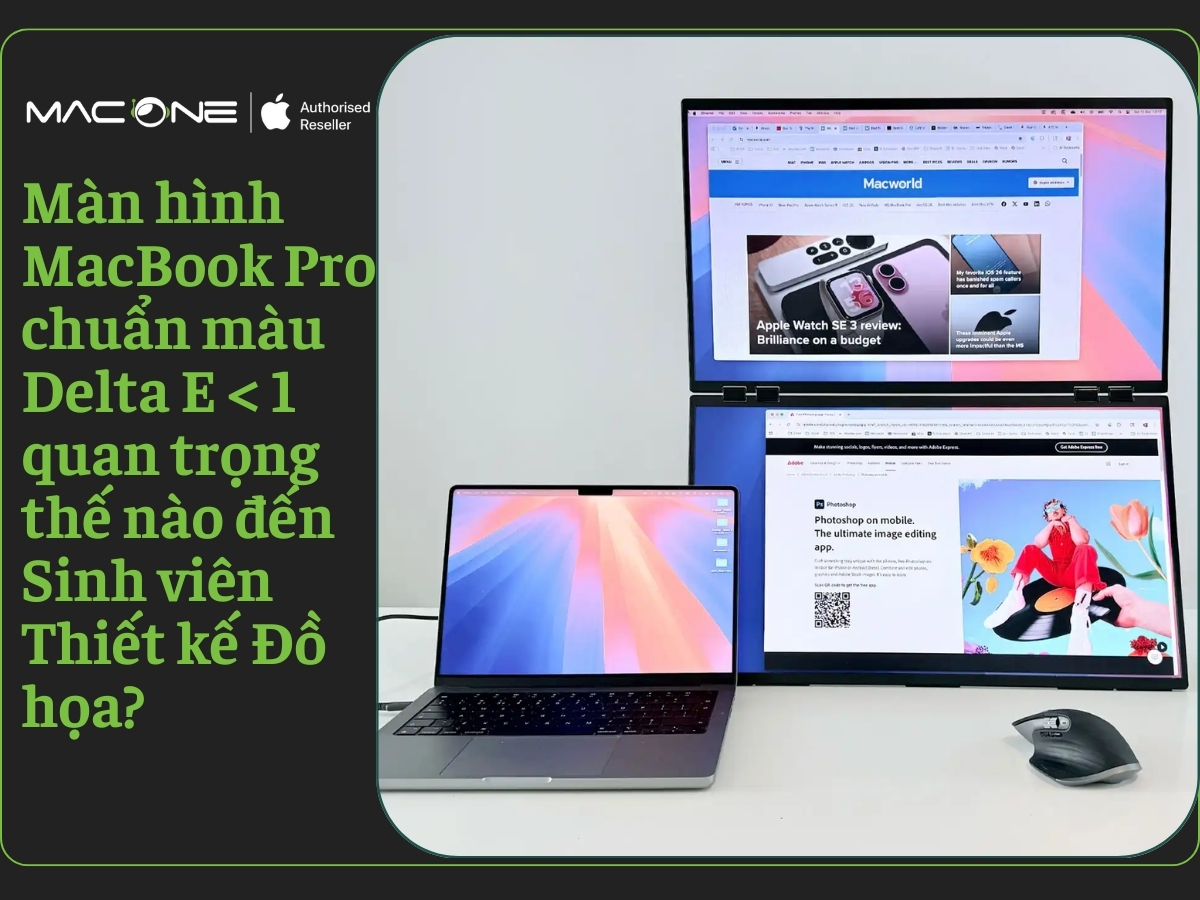
Nhưng hãy dừng lại một chút. Chúng ta thường nghe Apple quảng cáo về màn hình Liquid Retina XDR, về dải màu P3 rực rỡ. Nhưng câu hỏi chí mạng ở đây là: Trong một thế giới mà đa số người xem thiết kế của bạn qua màn hình iPhone hay màn hình văn phòng sai màu, liệu bạn có thực sự cần một chiếc máy đạt chuẩn Delta E < 1 (độ sai lệch màu gần như bằng 0) hay không?
Hôm nay, hãy cùng MacOne ngồi xuống, pha một tách cà phê và “mổ xẻ” vấn đề này dưới góc độ khoa học màu sắc nhưng bằng ngôn ngữ của anh em mình nhé. Bài viết này không chỉ để bạn chọn máy, mà để bạn hiểu về cái nghề mình đang theo đuổi.
Delta E là gì và tại sao con số này lại trở thành “nỗi ám ảnh” của dân thiết kế?
Giải mã thuật ngữ Delta E: Không khô khan như bạn nghĩ
Để mình giải thích đơn giản thế này. Bạn hãy tưởng tượng bạn đang thiết kế logo cho một hãng nước giải khát nổi tiếng, và họ yêu cầu màu đỏ phải là “Đỏ Coca-Cola”. Trên bảng mã màu (Hex code), bạn chọn đúng mã đỏ đó. Máy tính (GPU) gửi tín hiệu màu đỏ đó lên màn hình.
Nhưng, màn hình của bạn có hiển thị đúng cái màu đỏ đó không, hay nó lại lái sang một chút cam, hay hơi ngả sang tím? Sự chênh lệch giữa “màu ý định” (tín hiệu từ máy tính) và “màu hiển thị” (cái bạn nhìn thấy) chính là Delta E.
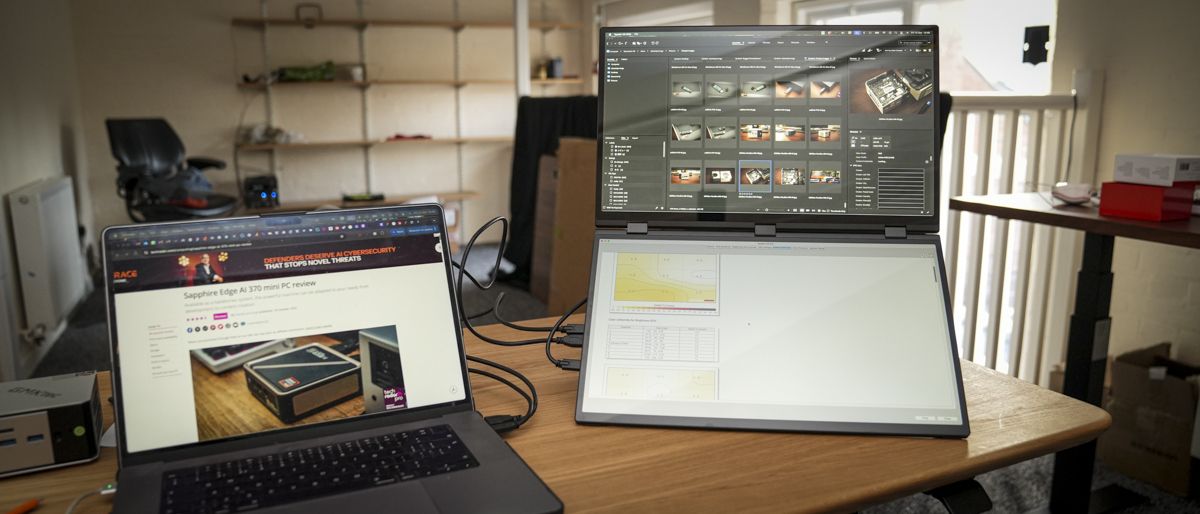
Theo định nghĩa từ BenQ và các tổ chức về màu sắc quốc tế, chữ “E” trong Delta E là viết tắt của từ tiếng Đức “Empfindung”, nghĩa là “Cảm giác”. Điều này cực kỳ thú vị. Nó ám chỉ rằng thước đo này dựa trên nhận thức thị giác của con người chứ không chỉ là các con số điện tử lạnh lùng.
Bảng xếp hạng “Độ lệch màu” – Bạn đang ở mức nào?
Trong giới làm nghề chuyên nghiệp, chúng ta thường ngầm hiểu các ngưỡng sau đây. Bạn hãy xem kỹ để biết nhu cầu của mình nằm ở đâu nhé:
- Delta E < 1: Mức độ “Thần thánh”. Ở mức này, sự sai lệch màu sắc là không thể nhận thấy bằng mắt thường. Hai màu đặt cạnh nhau trông y hệt nhau. Đây là tiêu chuẩn của các màn hình Reference (tham chiếu) giá vài chục ngàn đô dùng trong Hollywood để chỉnh màu phim bom tấn.
- Delta E < 2: Tiêu chuẩn “Vàng” cho Designer. Đây là mức mà mắt thường tinh tường hoặc các chuyên gia in ấn mới có thể nhận ra sự khác biệt nhỏ xíu nếu soi thật kỹ. Hầu hết các dòng MacBook Pro M5 hay các dòng ProArt cao cấp đều hướng tới tiêu chuẩn này. Nó là quá đủ cho 99% công việc sáng tạo.
- Delta E từ 3 – 6: Mức chấp nhận được. Dân thường nhìn vào sẽ thấy “ừ cũng đẹp”, nhưng dân in ấn nhìn vào sẽ bảo “cái này hơi ám vàng nha”. Màu sắc vẫn tươi tắn nhưng độ trung thực không còn cao.
- Delta E > 6: Thảm họa. Sai lệch rõ ràng. Bạn thiết kế màu xanh lơ, in ra nó thành xanh lá mạ. Đây thường là màn hình của các laptop văn phòng giá rẻ hoặc màn hình Gaming đời cũ chỉ chú trọng tần số quét.
Tại sao sinh viên lại bị “ám ảnh” bởi con số < 1?
Mình gặp rất nhiều bạn sinh viên năm nhất đến MacOne, cầm trên tay số tiền bố mẹ chắt chiu, và nằng nặc đòi mua một chiếc máy phải có cam kết Delta E < 1. Khi mình hỏi tại sao, các bạn bảo: “Em sợ làm đồ án bị thầy chê sai màu”, “Em sợ in ra bị lệch, tốn tiền in lại”.
Đó là nỗi sợ có thật và chính đáng. Trong thiết kế in ấn (Graphic Design truyền thống), sai màu là “chết tiền”. Bạn in 1000 cái bao bì mà màu đỏ thương hiệu bị biến thành màu nâu gạch thì coi như đền hợp đồng. Vì thế, các hãng sản xuất phần cứng (kể cả Apple hay các hãng màn hình rời như Dell, Asus) thường vin vào nỗi sợ này để đẩy tiêu chuẩn lên cao chót vót.
Họ marketing rằng “Chỉ có màn hình Delta E < 1 mới làm được việc”. Điều này vô tình tạo ra một áp lực vô hình, khiến sinh viên nghĩ rằng nếu không mua được máy xịn nhất, mình sẽ không thể trở thành Designer giỏi.
Nhưng sự thật có phải như vậy không? Hay đó chỉ là cuộc chạy đua vũ trang về thông số kỹ thuật? Chúng ta hãy cùng đi sâu hơn vào phần tiếp theo.
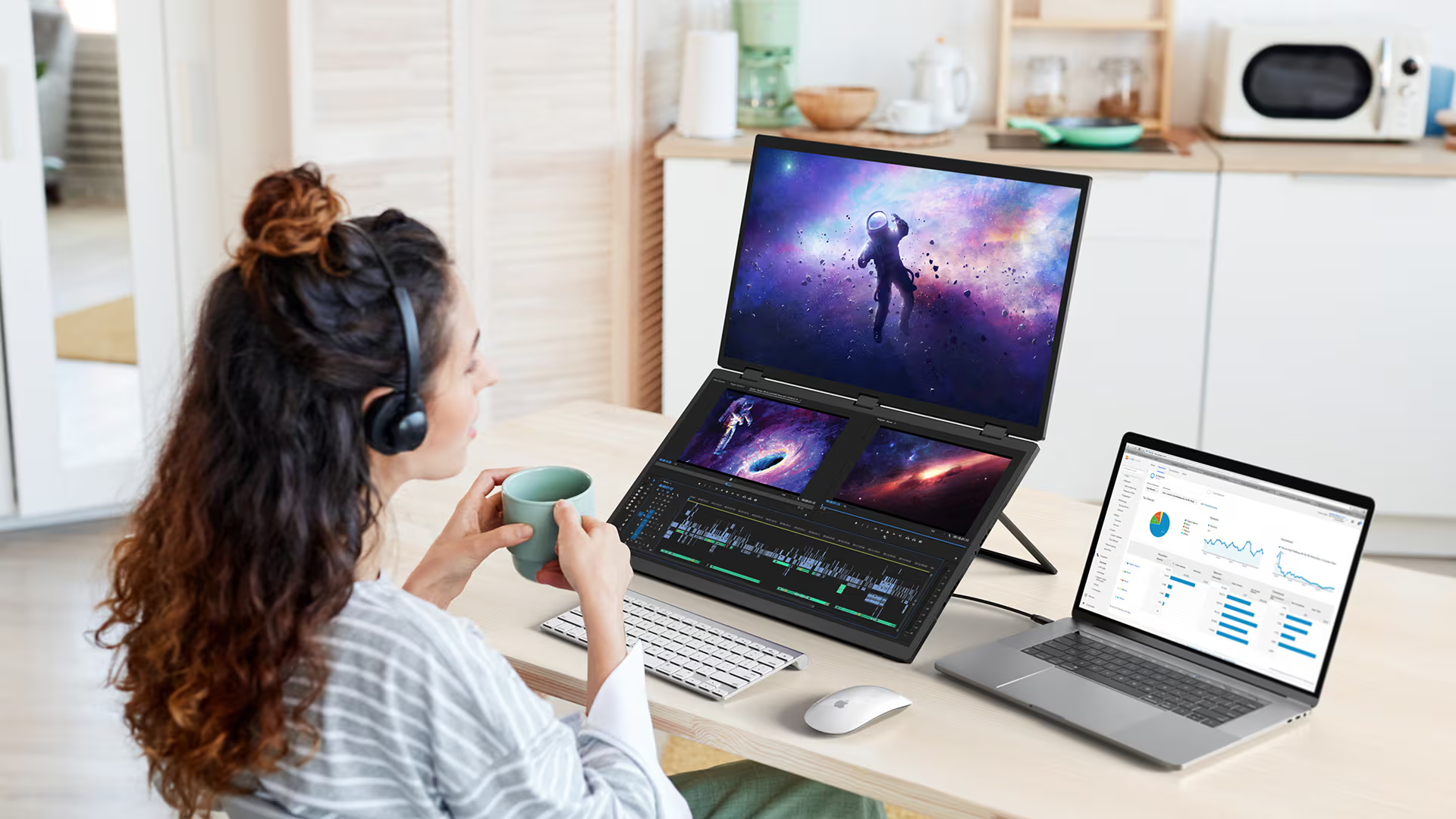
Sự thật trần trụi: Sinh viên có thực sự cần độ chính xác màu tuyệt đối (Delta E < 1) cho các đồ án không?
Câu trả lời thẳng thắn: KHÔNG. Việc cố sống cố chết để có Delta E < 1 giống như việc bạn mua một chiếc xe đua F1 chỉ để đi học hàng ngày vậy – nó tuyệt vời, nhưng thừa thãi và đắt đỏ không cần thiết. Với sinh viên, mức Delta E < 2 (thậm chí < 2.5) đã là một giấc mơ rồi. Cái bạn cần không phải là sự hoàn hảo của máy móc, mà là kỹ năng quản lý màu sắc (Color Management) và hiểu về “giới hạn thị giác”.
Ngưỡng sai biệt tối thiểu (JND) – Khi mắt người cũng có giới hạn
Khoa học màu sắc có một khái niệm gọi là JND (Just Noticeable Difference) – Ngưỡng sai biệt vừa đủ để nhận thấy. Theo lý thuyết, Delta E = 1.0 chính là ngưỡng JND của người quan sát trung bình. Nghĩa là dưới 1.0, mắt bạn và mắt mình coi như mù màu trước sự khác biệt đó.
Tuy nhiên, con số này chỉ đúng trong… phòng thí nghiệm, nơi ánh sáng được kiểm soát hoàn hảo, mắt người quan sát không bị mỏi và hai mẫu màu được đặt sát sạt cạnh nhau.
Nhưng thực tế sinh viên làm việc thế nào?
- Bạn ngồi ở quán cà phê, ánh sáng vàng/trắng lẫn lộn.
- Bạn ngồi trong studio của trường, ánh sáng mặt trời hắt vào cửa sổ thay đổi theo giờ.
- Bạn so sánh màu trên màn hình với một cuốn pantone đặt trên bàn (cách xa nhau khoảng 40-50cm).
Theo nghiên cứu từ ViewSonic, MACONE thấy rằng trong điều kiện làm việc thực tế như vậy, mắt người cực khó phân biệt được sự khác nhau giữa Delta E 1.0 và Delta E 2.5. Sự nhạy cảm về màu sắc của chúng ta mang tính “ngữ cảnh” (Contextual Sensitivity). Nếu hai màu không nằm dính liền nhau, não bộ sẽ tự động “cân bằng trắng” và lấp liếm sự khác biệt.
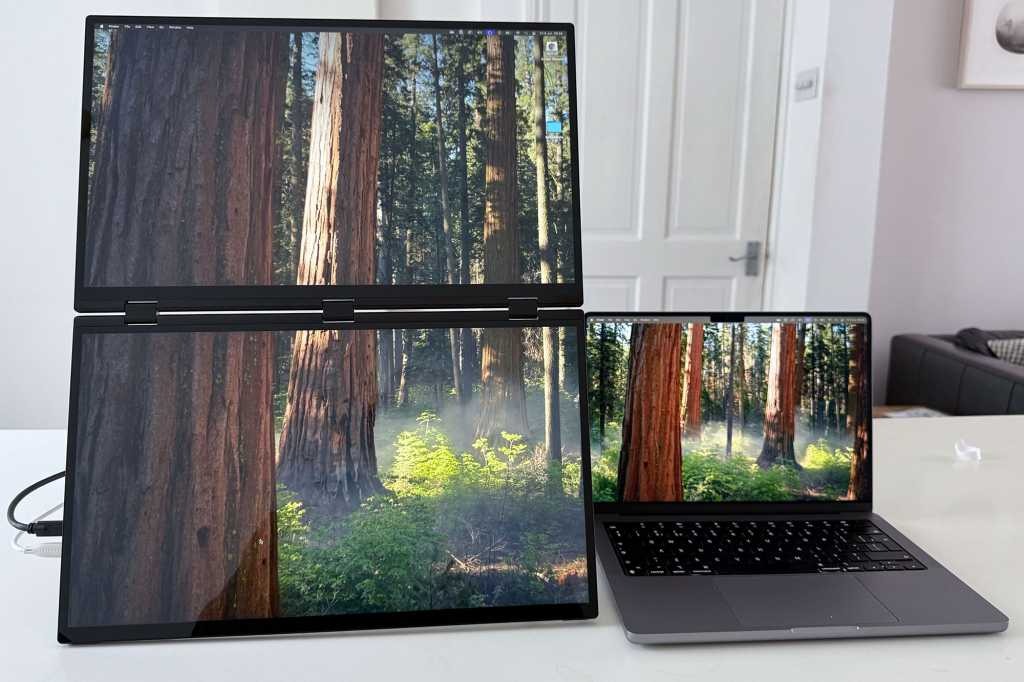
Thầy cô chấm gì ở đồ án của bạn?
Đây là một insight quan trọng mà mình muốn chia sẻ với tư cách là người đã tiếp xúc với nhiều giảng viên Mỹ thuật. Khi thầy cô chấm bài, họ chấm tư duy thiết kế, bố cục, ý tưởng và cách phối màu (color harmony).
Ví dụ: Bạn chọn phối màu Tương phản (Complementary) là Xanh dương và Cam. Thầy cô sẽ đánh giá xem tỉ lệ Xanh/Cam bạn dùng có hài hòa không, có gây ấn tượng thị giác không.
Nếu màn hình của bạn bị lệch màu nhẹ (Delta E ~ 2.0), có thể màu Cam bạn nhìn thấy hơi rực hơn một chút so với màn hình của thầy. Nhưng điều đó KHÔNG làm thay đổi bản chất của thiết kế. Nó vẫn là cặp màu tương phản đó. Không ai đánh trượt một sinh viên chỉ vì “Màu cam này trên máy tôi trông nhạt hơn máy em 2%”.
Trừ khi màn hình của bạn quá tệ (như các dòng laptop gaming giá rẻ), khiến màu Xám trung tính bị ám Xanh lơ (Blue cast), lúc đó bạn mới gặp rắc rối. Vì bạn sẽ cố chỉnh cho ảnh ấm lên (thêm vàng) để bù lại, và kết quả là file cuối cùng bị ám vàng nặng nề khi xem trên máy chuẩn.
Cái bẫy của việc “Thiết kế web” trên màn hình quá xịn
Có một nghịch lý thế này: Sinh viên dùng MacBook Pro M5 màn hình cực xịn, dải màu P3 siêu rộng, độ tương phản XDR (Extreme Dynamic Range) siêu cao để thiết kế giao diện App hoặc Website.
Bạn nhìn trên máy mình thấy màu sắc lung linh, rực rỡ, màu đỏ neon sáng rực. Bạn gửi cho khách hàng (hoặc thầy giáo) xem. Họ mở bằng điện thoại Android tầm trung hoặc cái laptop văn phòng cũ kỹ.
Kết quả: Họ thấy màu sắc nhợt nhạt, xỉn màu, hoặc bị bệt. Họ feedback: “Sao thiết kế trông chán đời thế em?”.
Lúc này, cái màn hình Delta E < 1 của bạn có lỗi không? Không. Lỗi nằm ở chỗ bạn đã không hiểu về môi trường của người dùng cuối. Người dùng không có màn hình chuẩn màu như bạn. Vì vậy, thay vì ám ảnh về độ chính xác tuyệt đối, sinh viên cần học cách cân bằng và kiểm tra thiết kế trên nhiều thiết bị khác nhau (Cross-device testing).
Trong trường hợp này, một chiếc MacBook Air M4 với tấm nền Liquid Retina tiêu chuẩn đôi khi lại “dễ thở” hơn và gần gũi với đại đa số người dùng hơn là những con quái vật màn hình XDR.
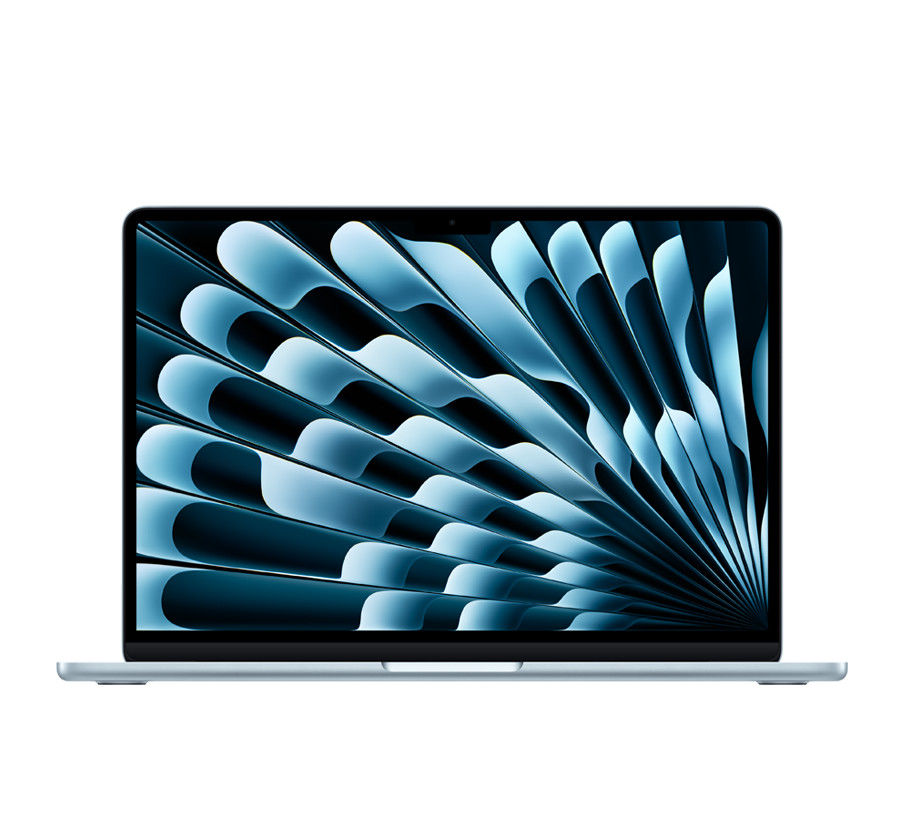
Màn hình Liquid Retina XDR trên MacBook Pro: Liệu có đạt chuẩn “mắt thần” ngay khi xuất xưởng?
Màn hình của MacBook Pro M5 (và cả các đời M1/M2/M3/M4 trước đó) là một trong những laptop màn hình đẹp tốt nhất thế giới hiện nay. Tuy nhiên, nếu đo bằng máy đo chuyên dụng ngay khi bóc hộp, nó thường đạt mức Delta E trung bình khoảng 2.0 đến 2.9 (theo đánh giá từ Notebookcheck), chứ hiếm khi đạt mức < 1 tuyệt đối cho tất cả các màu. Nhưng đừng vội thất vọng, vì sức mạnh của nó nằm ở chỗ khác.
Công nghệ Mini-LED: Kẻ thay đổi cuộc chơi nhưng cũng đầy thách thức
Từ dòng M1 Pro/Max trở đi và bây giờ là M5, Apple trang bị tấm nền Liquid Retina XDR sử dụng công nghệ Mini-LED. Nói một cách dễ hiểu, thay vì dùng một dải đèn LED lớn chiếu sáng ở cạnh màn hình như laptop thường, Apple nhồi vào đó hàng nghìn bóng đèn LED siêu nhỏ (Mini-LED) chia thành hàng ngàn vùng sáng độc lập (Local Dimming Zones).
Lợi ích là gì?
- Độ tương phản vô cực: Khi cần hiển thị màu đen, đèn LED tại vùng đó tắt ngúm luôn. Đen là đen tuyệt đối, sâu thẳm như màn OLED.
- Độ sáng khủng khiếp: Có thể duy trì 1000 nits toàn màn hình và đỉnh điểm 1600 nits cho nội dung HDR. Bạn có thể mang máy ra giữa sân trường đầy nắng để làm việc mà màn hình vẫn rõ mồn một.
Nhưng chính công nghệ này lại gây ra một rắc rối nhỏ cho việc đo đạc màu sắc, gọi là hiện tượng “Blooming” (Vầng hào quang). Khi bạn có một dòng chữ trắng mảnh trên nền đen tuyền, ánh sáng từ đèn LED trắng có thể hơi lấn sang vùng đen xung quanh, tạo ra một vầng sáng mờ ảo. Với các máy đo màu (Colorimeter) đời cũ hoặc giá rẻ, hiện tượng này có thể làm sai lệch kết quả đo, khiến chỉ số Delta E bị nhảy múa.
Khám phá:
Top 5 MacBook đáng tiền nhất 2025-2026: Bí quyết chọn máy “giữ giá”
Câu chuyện về Factory Calibration (Cân chỉnh tại nhà máy)
Apple tuyên bố mỗi chiếc MacBook Pro trước khi rời nhà máy đều được cân chỉnh từng chiếc một (Factory Calibrated). Điều này đúng. Apple có quy trình kiểm soát chất lượng (QC) cực gắt.
Tuy nhiên, theo các bài test chuyên sâu từ Notebookcheck, các mẫu MacBook Pro khi xuất xưởng thường có xu hướng ưu tiên độ rực rỡ và nịnh mắt hơn là độ trung thực kỹ thuật số khô khan. Chỉ số Delta E trung bình thường rơi vào khoảng 2.0 – 2.9.
“Ủa, sao cao thế? Tưởng Apple xịn lắm?” – Bạn sẽ thắc mắc.
Thực ra, mức 2.0 – 2.9 này là cực kỳ ổn định trên toàn bộ dải màu. Quan trọng hơn, màn hình Apple rất ít khi bị hiện tượng “lệch màu cục bộ” (vùng này ám xanh, vùng kia ám đỏ) như các dòng ultrabook. Đối với sinh viên, sự đồng nhất (Uniformity) này quan trọng hơn nhiều so với một con số Delta E trung bình thấp nhưng màn hình lại loang lổ không đều.
Vấn đề “Trôi màu” (Drift) và sự khó khăn khi cân chỉnh lại
Có một sự thật mà ít nơi bán máy nói với bạn: Màn hình nào cũng bị “trôi màu” theo thời gian. Sau khoảng 6 tháng đến 1 năm sử dụng, do nhiệt độ, độ ẩm và sự lão hóa của bóng đèn LED, màu sắc sẽ bị sai lệch đi một chút.
Thông thường, dân Designer sẽ dùng thiết bị cân màu (như Spyder X hay i1Display) để cân chỉnh lại (re-calibrate) mỗi tháng. Nhưng với màn hình XDR của MacBook Pro, chuyện này… cực khó.
Theo thảo luận của các chuyên gia chỉnh màu, do cấu trúc quang phổ hẹp của đèn Mini-LED và cơ chế HDR phức tạp của Apple, các thiết bị đo màu phổ thông giá rẻ (tầm 3-5 triệu) thường đọc sai thông số của màn hình XDR. Muốn cân chỉnh chuẩn xác con quái vật này, bạn cần những thiết bị đo quang phổ (Spectrophotometer) đắt tiền hơn cả cái máy tính.
Chiính vì vậy, đừng cố gắng can thiệp sâu vào phần cứng hay tốn tiền mua cục cân màu giá rẻ về kẹp lên màn hình XDR. Khả năng cao là bạn sẽ làm nó sai màu thêm (chỉnh xong thấy ám vàng hoặc ám tím ngắt). Tin tưởng vào cân chỉnh mặc định của Apple là lựa chọn an toàn và kinh tế nhất cho 99% sinh viên.
Nhưng nếu không dựa vào Delta E < 1, thì làm sao để đảm bảo màu sắc in ấn chuẩn? Câu trả lời nằm ở “Vũ khí bí mật” của macOS mà các máy Windows thèm khát, mình sẽ bật mí ngay ở phần sau.
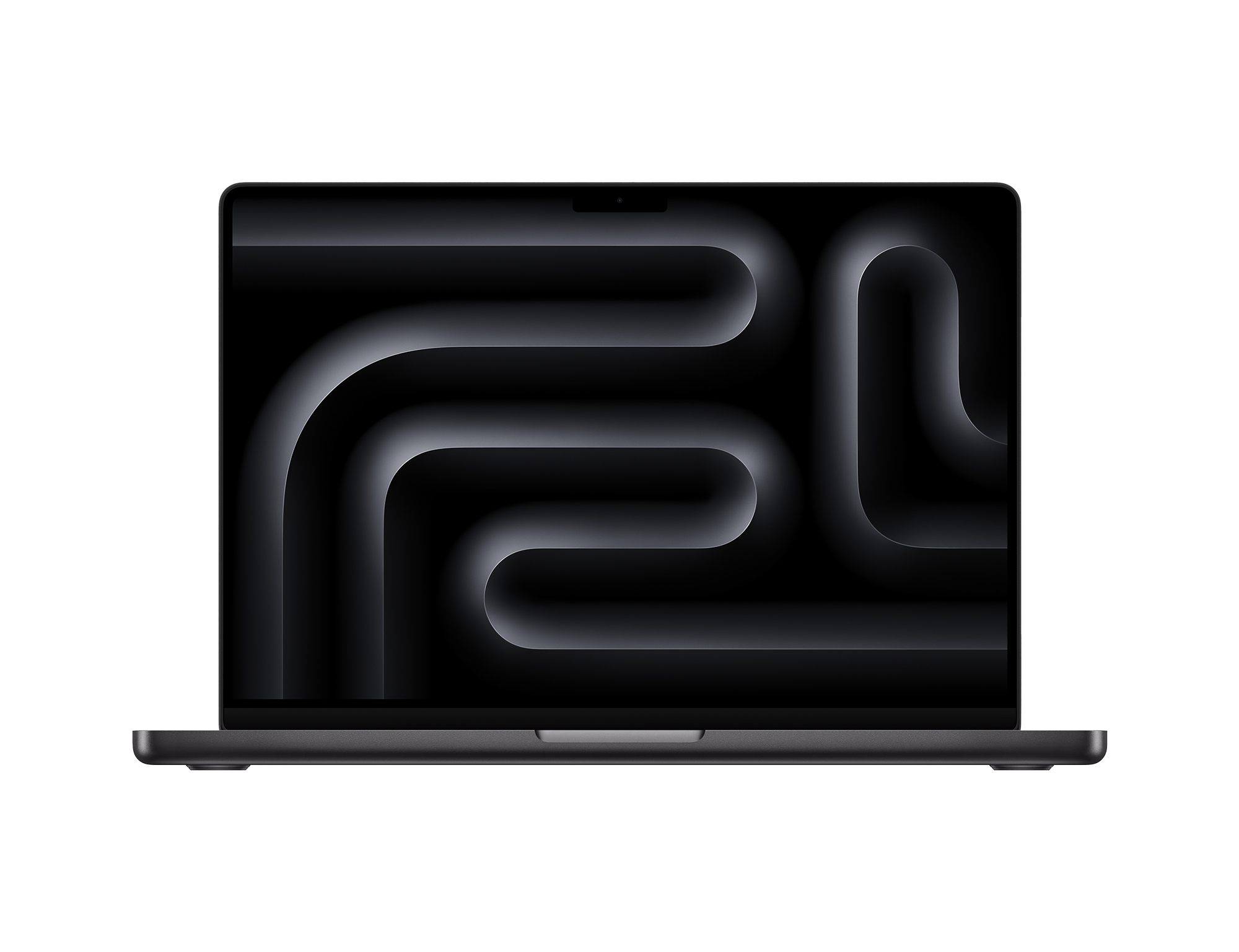
Nếu không phải Delta E < 1, thì vũ khí bí mật nào khiến MacBook Pro trở thành “người tình trăm năm” của Designer?
Câu trả lời nằm ở “Bộ não” chứ không phải “Cơ bắp”: Đó chính là hệ điều hành macOS Sequoia với khả năng quản lý màu sắc (Color Management) đỉnh cao cấp hệ thống, kết hợp với tính năng Reference Modes (Chế độ tham chiếu). Đây là thứ mà các máy tính Windows dù cấu hình mạnh gấp đôi cũng thường phải “chào thua” về độ ổn định và an tâm.
ColorSync: Người phiên dịch thầm lặng và đáng tin cậy
Bạn đã bao giờ gặp tình huống này chưa: Bạn chỉnh một bức ảnh trên Photoshop trông rất đẹp, màu da hồng hào. Nhưng khi bạn ném bức ảnh đó vào trình duyệt web hoặc gửi qua Zalo cho bạn bè, màu da bỗng nhiên đỏ quạch như tôm luộc?
Đó là do sự thiếu đồng bộ về không gian màu (Color Space mismatch). Trên Windows, việc quản lý màu sắc thường khá phân mảnh. Các ứng dụng như Photos, Chrome, hay Edge đôi khi không hiểu được Profile màu của màn hình, dẫn đến việc hiển thị sai lệch lung tung.
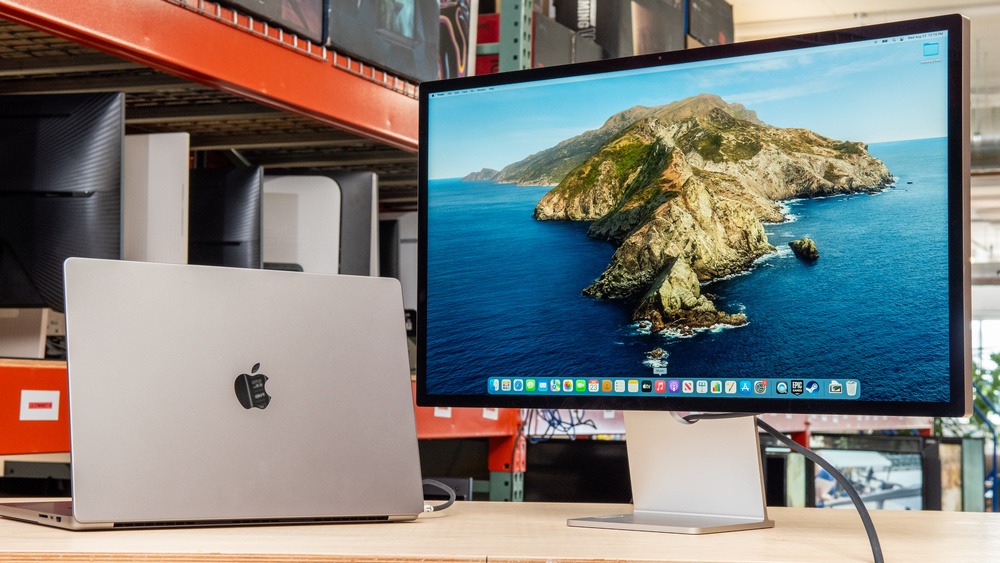
Nhưng trên macOS, Apple trang bị một “người phiên dịch” đại tài tên là ColorSync. Nó được nhúng sâu vào nhân hệ điều hành. Dù bạn mở ảnh bằng Finder, xem bằng QuickLook, duyệt web bằng Safari hay chỉnh sửa trong Photoshop, ColorSync đều đảm bảo màu sắc được hiển thị nhất quán.
Với sinh viên, đây là “lưới an toàn” cực kỳ quan trọng. Bạn chưa có đủ kiến thức chuyên sâu để kiểm soát từng profile màu ICC? Đừng lo, ColorSync đã lo giúp bạn 90% công việc rồi. Nó giúp bạn tránh được những tai nạn nghề nghiệp ngớ ngẩn do lỗi phần mềm gây ra.
Reference Modes: “Cái bẫy P3” và cách thoát hiểm ngoạn mục
Đây là phần kiến thức quan trọng nhất mà mình muốn các bạn ghi nhớ, giá trị hơn cả con số Delta E.
Màn hình MacBook Pro đời mới (như dòng MacBook Pro M5) sử dụng dải màu P3 – rộng hơn 100% sRGB khoảng 25%. Mặc định, máy sẽ hiển thị ở chế độ P3 rực rỡ. Nếu bạn cứ để nguyên thế này mà thiết kế in ấn (vốn dùng hệ màu CMYK hẹp hơn) hoặc thiết kế web (vốn dùng sRGB), bạn sẽ rơi vào “Cái bẫy P3”.
Cái bẫy diễn ra như sau:
- Bạn chọn màu đỏ trên màn hình P3. Mắt bạn thấy nó vừa phải.
- Nhưng thực tế, màu đó rực hơn sRGB rất nhiều.
- Khi in ra (hoặc xem trên web thường), màu đó bị “sập” (gamut collapse), trở nên xỉn, tối và thiếu sức sống.
Để giải quyết, Apple cung cấp Reference Modes (Chế độ tham chiếu) trong phần Cài đặt màn hình (Display Settings). Đây là tính năng “ăn tiền” nhất:
- Internet & Web (sRGB): Khi chọn chế độ này, màn hình XDR sẽ tự động “kẹp” dải màu về đúng chuẩn sRGB và khóa độ sáng ở mức tiêu chuẩn. Lúc này, bạn sẽ nhìn thấy chính xác những gì người dùng web sẽ thấy.
- Design & Print (P3-D50): Chế độ dành cho in ấn, chuyển điểm trắng về D50 (hơi vàng ấm – giống màu giấy) để mô phỏng bản in chính xác hơn.
Một sinh viên biết cách chuyển đổi linh hoạt giữa các chế độ Reference Modes này trên một chiếc màn hình Delta E 2.0 sẽ chuyên nghiệp hơn gấp ngàn lần một sinh viên dùng màn hình Delta E 0.5 nhưng lại để sai chế độ màu.
MacBook Pro so với các đối thủ Windows (Asus ProArt, Dell XPS) – Ai mới là kẻ chiến thắng thực sự?
Nếu chỉ nhìn vào thông số giấy tờ, Windows (đặc biệt là Asus ProArt) có thể thắng về chỉ số Delta E và giá bán. Nhưng nếu xét về trải nghiệm tổng thể và sự an toàn cho đồ án, MacBook Pro vẫn là “kẻ chiến thắng” trong dài hạn.
Cuộc chiến công nghệ: OLED (Windows) vs Mini-LED (Mac)
Các đối thủ sừng sỏ như Asus ProArt hay Dell XPS hiện nay thường sử dụng màn hình OLED. Ưu điểm của OLED là kiểm soát ánh sáng từng điểm ảnh (Pixel-level dimming), loại bỏ hoàn toàn hiện tượng Blooming (vầng hào quang) mà màn hình Mini-LED của Mac đôi khi gặp phải. Về lý thuyết, OLED cho độ sâu màu và tương phản tốt hơn cho việc xem phim.
Tuy nhiên, OLED có một “gót chân Achilles” chết người với dân thiết kế: Burn-in (Lưu ảnh). Thanh công cụ (Toolbar) của Photoshop hay Illustrator là những thành phần tĩnh hiển thị liên tục hàng giờ đồng hồ. Trên màn hình OLED, nguy cơ các thanh công cụ này bị in bóng mờ vĩnh viễn lên màn hình sau 1-2 năm sử dụng là rất cao.
Ngược lại, màn hình Liquid Retina XDR (Mini-LED) trên Mac bền bỉ hơn nhiều. Bạn có thể cày đồ án thâu đêm suốt sáng mà không lo màn hình bị xuống cấp nhanh chóng. Đây là khoản đầu tư ăn chắc mặc bền.
Tham khảo thêm:
MacBook Air “Vũ Khí Tối Thượng” Cho Sinh Viên Marketing & Content Creator
Sự phiền toái của Windows vs Sự nhàn hạ của macOS
Trên các laptop thiết kế độ hoạ Windows chuyên đồ họa như Dell XPS, bạn thường phải vật lộn với các phần mềm quản lý màu của hãng thứ 3 như Dell PremierColor. Người dùng thường báo cáo về các xung đột phần mềm, khi mà cài đặt của Dell đánh nhau với cài đặt của Windows, khiến màu sắc lúc thì rực quá, lúc thì nhạt quá.
Với MacBook, triết lý là “Just Works” (Cứ thế mà dùng). Bạn mở máy lên, đăng nhập iCloud, cài Adobe, và bắt tay vào làm. Không cần cài driver, không cần chỉnh chọt profile phức tạp. Sự ổn định này giúp sinh viên tập trung 100% não bộ vào việc sáng tạo, thay vì trở thành thợ sửa máy tính bất đắc dĩ.
Lời khuyên “xương máu”: Sinh viên nên ưu tiên cấu hình nào để vừa túi tiền, vừa chuẩn màu?
Sau tất cả những phân tích kỹ thuật bên trên, đây là phần hành động cụ thể dành cho bạn. Đừng mang hết tiền đi mua cái màn hình “xịn nhất”, hãy mua cái máy “thông minh nhất”.
1. Delta E < 1 không quan trọng bằng RAM và SSD
Một sai lầm kinh điển của sinh viên năm nhất: Dồn hết tiền mua bản M3/M4/M5 Pro base (RAM 8GB/16GB) vì mê cái màn hình XDR, xong rồi… khóc thét khi chạy After Effects hay render 3D.
Lời khuyên chân thành:
- RAM là Oxy: Hãy ưu tiên tối thiểu 16GB RAM (tốt nhất là 24GB hoặc 32GB nếu có thể). Đồ họa ngốn RAM khủng khiếp. Máy hết RAM sẽ giật lag, lúc đó màu có chuẩn đến mấy cũng vô dụng vì bạn không làm việc được.
- SSD là Kho bãi: Tối thiểu 512GB. Các file thiết kế PSD, AI, video source rất nặng. Đừng mua bản 256GB rồi suốt ngày phải đi cắm ổ cứng rời.
2. Kịch bản mua sắm tối ưu
- Ngân sách dư dả (40 – 60 triệu): Quất ngay MacBook Pro M5 (hoặc Macbook M4 Pro). Bạn có tất cả: Màn hình XDR 120Hz, quạt tản nhiệt cho render nặng, cổng kết nối đầy đủ (HDMI, SD Card). Đây là cỗ máy đi cùng bạn suốt 4-5 năm đại học và 2-3 năm đầu đi làm.
- Ngân sách tầm trung (25 – 35 triệu): Đừng cố mua Pro đời cũ quá sâu. Hãy chọn MacBook Air M4 (hoặc Air M3) bản 16GB/512GB. Màn hình của dòng Air vẫn cực kỳ xuất sắc (P3, dE ~2.0, đủ sáng). Nhược điểm duy nhất là không có quạt tản nhiệt, nên nếu bạn cần laptop chuyên về thiết kế đồ hoạ 3D (Blender, C4D) thì nên cân nhắc. Còn Graphic 2D, UI/UX thì Air “cân” tất.
- Ngân sách tiết kiệm + Giải pháp thông minh: Mua một chiếc Mac Mini M4 + Màn hình rời chuyên đồ họa (như, Apple Display, Dell UltraSharp hoặc BenQ PD series). Combo mac với màn hình rời thường rẻ hơn MacBook Pro nhưng cho không gian làm việc rộng rãi và chất lượng màu sắc rất tốt (dE < 2 đã được cân chỉnh).
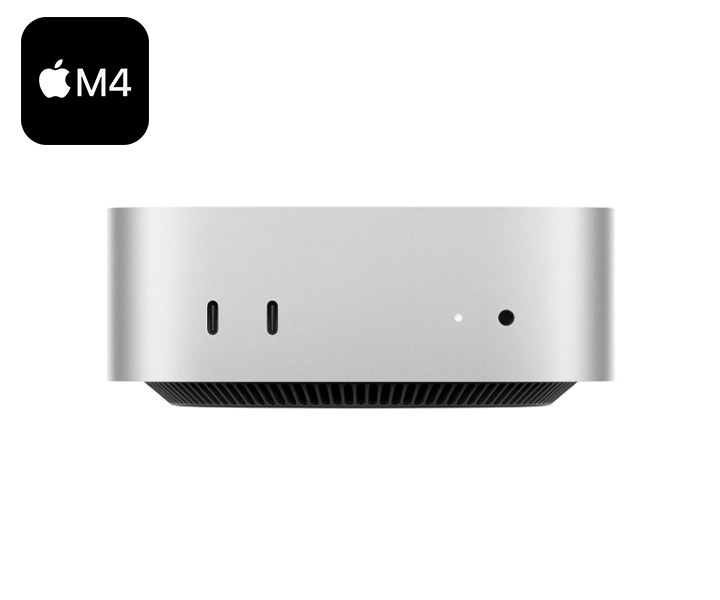
Đọc đánh giá chi tiết Mac Mini M4:
Có Nên Mua Mac Mini M4? Phân Tích, Đánh Giá Chi Tiết Mới Nhất
hoặc
Mac Mini M4 vs MacBook Pro M4: Nên Mua Mac Mini M4 Hay MacBook Pro M4?
3. Đừng quên phụ kiện quan trọng
Nếu bạn thực sự nghiêm túc với in ấn, thay vì bỏ thêm 10 triệu để nâng cấp màn hình, hãy bỏ 3-4 triệu mua một thiết bị cân màu (nếu dùng màn hình rời) hoặc… mua một cuốn Pantone Book. Không có màn hình nào trên thế giới (kể cả Apple) chính xác bằng việc cầm cuốn Pantone so trực tiếp với bản in thử.
Vậy đấy, câu chuyện về “Delta E < 1” thực chất chỉ là một phần nhỏ trong bức tranh lớn về thiết kế đồ họa. Đừng để những con số kỹ thuật làm bạn hoang mang hay tự ti.
Một chiếc MacBook Pro với màn hình chuẩn, hệ điều hành thông minh và sự bền bỉ đáng kinh ngạc chính là người bạn đồng hành tốt nhất để bạn bắt đầu sự nghiệp. Nhưng hãy nhớ, máy móc chỉ là công cụ. Tư duy thẩm mỹ, ý tưởng sáng tạo và kiến thức về quản lý màu sắc (mà bạn vừa học được qua bài viết này) mới là thứ giúp bạn kiếm ra tiền.
Nếu bạn vẫn còn lăn tăn chưa biết nên chọn cấu hình nào, hay muốn trải nghiệm thực tế màn hình XDR trông ra sao, đừng ngần ngại ghé qua hệ thống showroom của MacOne nhé. Anh em mình luôn sẵn sàng tư vấn (và cho bạn mượn máy soi thử) một cách công tâm nhất!
Liên hệ tư vấn miễn phí: 0936 096 900
Hệ thống showroom MACONE:
Hà Nội:
- Cơ sở 1: 113 Hoàng Cầu, P. Đống Đa – SĐT: 0342 99 55 66
- Cơ sở 2: 99 Nguyễn Văn Huyên, P. Nghĩa Đô – SĐT: 0773 220 666
TP Hồ Chí Minh:
- Cơ sở 3: 186 Võ Văn Tần, P. Bàn Cờ – SĐT: 0386 370 444
- Cơ sở 4: 223 Xô Viết Nghệ Tĩnh, P. Gia Định – SĐT: 0973 645 650
🚗 Tất cả cơ sở đều có chỗ để xe ô tô
Bài xem nhiều


Khắc phục lỗi mất chữ, nhảy chữ… khi gõ tiếng Việt trên macOS


Macbook Pro Retina cũ “thức dậy” chậm: Nguyên nhân và cách xử lý

3 cách giúp buộc tắt và khởi động lại thiết bị Mac của bạn

MacBook Air cũ có thể dùng màn hình cảm ứng với AirBar

Cách mở lại Apple ID bị khoá hoặc bị vô hiệu hoá

Hướng dẫn cài đặt các phần mềm Adobe 2020 trên MacBook.
Miễn phí giao hàng nội thành
Miễn phí đổi trong 10 ngày
Cam kết hàng chính hãng 100%
Tiền mặt, quẹt thẻ, chuyển khoản

