Sinh Viên Dùng MacBook Cài Office: Mua, Free Hay Crack?
Cập nhật 08/2026: mình rà lại toàn bộ bài, chuẩn hoá lại tiêu đề SEO cho gọn hơn (bản cũ dài quá, lên Google bị cắt chữ), sửa vài chỗ chưa chuẩn về nguồn trích dẫn, và thêm phần cảnh báo rủi ro pháp lý mới khi Việt Nam siết bản quyền phần mềm từ giữa 2026. Nội dung hướng dẫn cài Office bên dưới vẫn đúng cho macOS hiện tại.
Thú thật với anh em, cái cảm giác lần đầu tiên “đập hộp” một chiếc MacBook nó “phê” lắm. Mùi máy mới, vỏ nhôm mát lạnh, màn hình Retina nét căng… mọi thứ đều hoàn hảo cho đến khi anh em nhận ra một sự thật phũ phàng: Trong máy không có Word, Excel hay PowerPoint.
Đây chính là “cú sốc đầu đời” của rất nhiều tân sinh viên khi chuyển từ Windows sang macOS. Trên Windows, máy mua về thường được các shop cài sẵn “từ A đến Z”. Nhưng với Mac, Apple chỉ tặng kèm bộ iWork (Pages, Keynote, Numbers). Mà khổ nỗi, đi học thì thầy cô toàn gửi file Word, đi làm nhóm thì bạn bè toàn dùng PowerPoint. Thế là anh em rơi vào ma trận: Mua bản quyền thì “đau ví” (cả triệu bạc mỗi năm), mà lên mạng tải lậu (Crack) thì nghe đồn dạo này virus ghê lắm.
Vậy lối đi nào là sáng suốt nhất? Bài viết này mình sẽ không nói đạo lý kiểu “hãy mua bản quyền đi”. Mình sẽ ngồi xuống, phân tích kỹ thuật từng phương án: Từ việc mổ xẻ rủi ro khi anh em tắt Gatekeeper để chạy file Crack, đến việc hướng dẫn anh em cách “săn” bản quyền miễn phí từ trường học, hay giải pháp “ăn chắc mặc bền” mà khách hàng MACONE đang rỉ tai nhau. Bài viết hơi dài, nhưng đọc xong đảm bảo anh em sẽ cứu được cái máy và cả đống dữ liệu của mình.
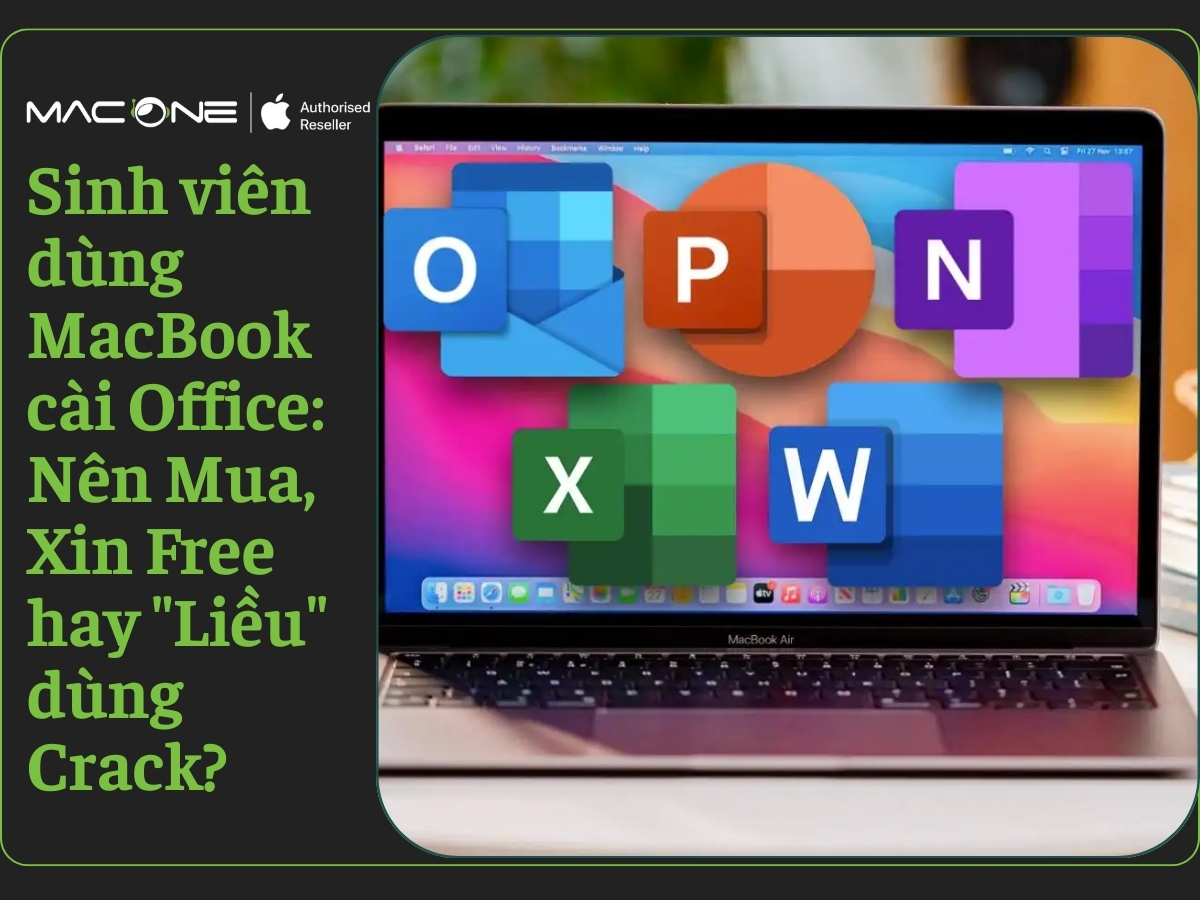
Tại sao iWork miễn phí, mượt mà nhưng sinh viên vẫn buộc phải “quay xe” về với Microsoft Office?
Câu trả lời ngay và luôn: Vì vấn đề “lệch pha” định dạng. Dù anh em có yêu Apple đến mấy thì cũng phải thừa nhận: Thế giới này vận hành bằng Microsoft Office. Việc cố chấp dùng iWork sẽ khiến anh em gặp rắc rối lớn khi nộp bài: Vỡ khung (layout), lỗi font chữ và thiếu tính năng học thuật.
Để mình phân tích sâu hơn một chút cho anh em hiểu tại sao nó lại là vấn đề sống còn nhé:
1. Cơn ác mộng “Vỡ Layout” lúc 12h đêm
Hãy tưởng tượng: Anh em soạn một bài tiểu luận trên Pages. Chèn ảnh, kẻ bảng, căn lề cực đẹp. Đến 11h55 đêm, anh em xuất (Export) file ra đuôi .docx để nộp lên hệ thống LMS (nền tảng quản lý học tập trực tuyến) của trường, vì hệ thống không nhận file .pages. Và bùm! Khi mở lại file đó để kiểm tra, cái bảng biểu nó nhảy sang trang khác, cái hình minh họa thì đè lên chữ, mục lục thì mất hết số trang.
Lúc đó thì chỉ có nước khóc tiếng Mán. Giảng viên mở bài anh em lên bằng Word trên Windows, thấy trình bày lộn xộn, thế là trừ điểm trình bày. Oan uổng vô cùng.
2. Excel và Numbers: Khoảng cách là một trời một vực
Nếu anh em học các ngành Xã hội thì Numbers có thể tạm chấp nhận. Nhưng nếu anh em là dân Kinh tế, Kế toán, Tài chính hay Kỹ thuật đang dùng MacBook Pro để chạy số liệu? Xin chia buồn, Numbers không thể thay thế Excel.
Các hàm phức tạp, các công cụ chạy thống kê (Data Analysis Toolpak), hay các macro VBA mà thầy cô dạy trên lớp… gần như không chạy được hoặc chạy sai trên Numbers. Anh em không thể mang một cái cuốc đi cày ruộng thay cho máy cày được.
Tham khảo thử:
3. Trích dẫn tài liệu (Citation)
Cái này mấy bạn năm nhất chưa thấy quan trọng, nhưng đến lúc làm khóa luận tốt nghiệp thì mới thấy cảnh. Các công cụ quản lý trích dẫn chuẩn quốc tế như EndNote hay Zotero tích hợp cực sâu vào Word. Nó giúp anh em tự động tạo danh mục tham khảo chuẩn APA, Harvard chỉ bằng 1 cú click. Trên Pages? Anh em sẽ phải làm tay thủ công rất cực.
Tự lên mạng tải Crack về cài: Anh em đang “tiết kiệm” hay đang “mở cửa mời trộm”?
Câu trả lời thẳng thắn: Cài Crack trên macOS hiện nay nguy hiểm gấp 10 lần so với trên Windows. Để cài được, anh em buộc phải tự tay vô hiệu hóa toàn bộ hệ thống phòng thủ cốt lõi của Apple (Gatekeeper, SIP). Hành động này giống như anh em đi ngủ mà mở toang cửa chính, tắt camera an ninh và treo biển “Mời vào xơi”.
Nhiều anh em sẽ bảo: “Ôi dào, tôi lên mấy trang được đồn là uy tín trên mạng hay tải torrent đầy ra, có sao đâu, bao năm nay vẫn dùng.” Đồng ý là trước đây nó khá an toàn. Nhưng năm 2024-2025, cuộc chơi đã thay đổi. Hacker giờ khôn hơn nhiều.

Mổ xẻ quy trình “tự sát” khi cài Crack
Anh em cứ để ý mà xem, mọi bài hướng dẫn cài thuốc (Crack) đều bắt anh em làm 2 bước này đầu tiên:
1. Bước 1: Tắt Gatekeeper (Chạy lệnh sudo spctl --master-enable)
Gatekeeper là “người bảo vệ” đứng ở cổng, chuyên soi xem ứng dụng này do ai viết, có chữ ký số của Apple không. Ứng dụng lậu thì lấy đâu ra chữ ký. Thế là anh em phải dùng dòng lệnh trong Terminal để “bịt miệng” Gatekeeper lại.
Về bản chất, khi lệnh này chạy xong, macOS sẽ cho phép chạy BẤT KỲ cái gì, kể cả mã độc tống tiền, mà không thèm hỏi han gì nữa.
2. Bước 2: Tắt SIP (System Integrity Protection) trong Recovery Mode
Cái này mới căng này. Đặc biệt anh em dùng chip Apple Silicon (M1/M2/M3/M4) trên MacBook Air M4 thường bị yêu cầu làm bước này. SIP sinh ra để bảo vệ các file gốc của hệ điều hành, không cho ai sửa đổi. Tắt SIP nghĩa là anh em trao quyền “Root” (quyền sinh sát cao nhất) cho cái file Crack kia. Nó thích chép đè cái gì vào hệ thống thì chép.
Những “vị khách không mời” đang ẩn nấp
Theo các báo cáo bảo mật mới nhất từ Kaspersky và cộng đồng an ninh mạng, các bộ cài Office lậu hiện nay thường được “khuyến mãi” thêm:
- Banshee Stealer: Con này là ác mộng của dân chơi coin. Nó quét ví MetaMask, Exodus, Coinbase… và “cuỗm” sạch tiền ảo trong ví anh em chỉ trong vài giây. Ngoài ra, nó còn hốt trọn bộ Cookies đăng nhập Facebook, Gmail. Anh em bị hack nick mà không hiểu tại sao là do đây.
- Trojan-Proxy: Con này biến máy Mac xịn xò của anh em thành “máy trạm” (Zombie). Hacker dùng máy anh em để đi tấn công DDoS người khác. Hậu quả là máy nóng ran, quạt kêu như máy cày, pin tụt không phanh dù chỉ đang lướt web.
Rủi ro mới từ 2026: Việt Nam đang siết bản quyền phần mềm mạnh tay hơn
Ngoài chuyện mất tiền, mất dữ liệu, giờ anh em còn phải tính thêm rủi ro pháp lý. Tháng 5/2026, Thủ tướng ban hành Chỉ thị 38/CĐ-TTg yêu cầu siết chặt xử lý vi phạm sở hữu trí tuệ trên toàn quốc (theo Chỉ thị 38/CĐ-TTg, 05/2026). Ngay sau đó, Bộ Văn hóa, Thể thao và Du lịch lập đoàn kiểm tra các doanh nghiệp dùng phần mềm không bản quyền theo Kế hoạch 2545/KH-BVHTTDL, chạy từ 8/5 đến 30/5/2026 (theo Kế hoạch 2545/KH-BVHTTDL).
Mức phạt hành chính cho tổ chức dùng phần mềm lậu dao động 15-500 triệu đồng mỗi vụ vi phạm, còn nếu quy mô lớn có thể bị xử lý hình sự theo Điều 225 Bộ luật Hình sự, phạt tiền lên tới hàng tỷ đồng và phạt tù đến 5 năm (theo Điều 225 Bộ luật Hình sự). Đợt kiểm tra này nhắm vào doanh nghiệp là chính, sinh viên dùng máy cá nhân chưa phải đối tượng bị thanh tra trực tiếp. Nhưng xu hướng chung đã rõ: Việt Nam đang coi phần mềm crack là chuyện nghiêm túc, không còn là “vùng xám” như trước. Ra trường đi làm ở công ty nào cũng vậy, thói quen dùng đồ sạch càng sớm càng đỡ rủi ro về sau.
Hỏi thật: Tiết kiệm được vài trăm nghìn bản quyền mà mất cái ví Coin vài triệu, mất cái Fanpage kiếm cơm, hay dính thêm rắc rối pháp lý thì có đáng không?
Xem thêm:
Hướng dẫn chi tiết: Cách “săn” bản quyền Office miễn phí từ nhà trường (Check Email Edu)
Câu trả lời ngay: Nếu anh em đang là sinh viên, khả năng cao là anh em đang ngồi trên một “đống vàng” mà không biết. Đó chính là cái Email đuôi .edu.vn mà trường cấp. Rất nhiều trường ĐH tại Việt Nam đã mua gói bản quyền Microsoft 365 Education cho sinh viên rồi. Tội gì không dùng?
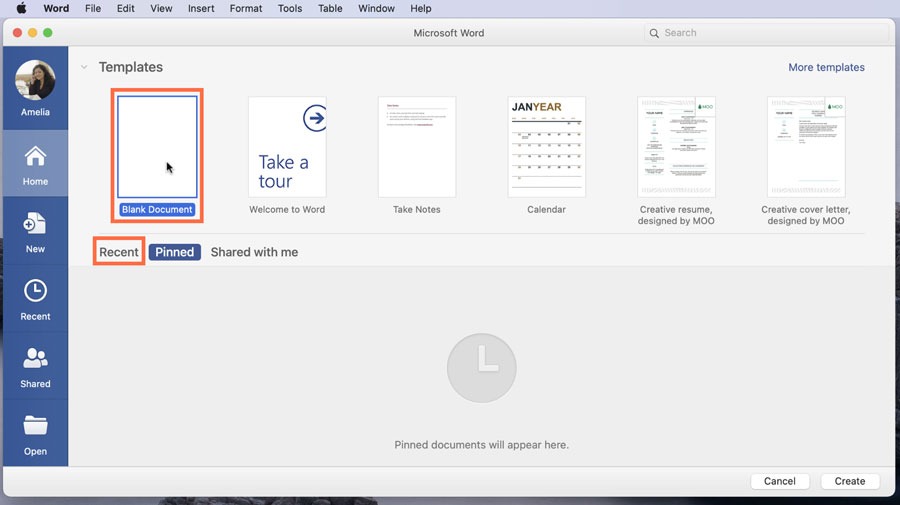
Tuy nhiên, không phải Email Edu nào cũng giống nhau. Nó chia làm 2 loại chính, anh em cần phân biệt rõ:
- Loại A1 (Cơ bản): Chỉ dùng được Word/Excel Online trên trình duyệt web. Không tải được app về máy. (Thường gặp ở các trường công lập quy mô lớn).
- Loại A3/A5 (Vip Pro): Được tải bộ cài Full Offline về máy, đăng nhập dùng như bản quyền xịn mua tiền triệu. (Thường gặp ở RMIT, FPT, VinUni, Tôn Đức Thắng, hoặc một số khoa đặc thù của ĐHQG).
Quy trình Check và Đăng ký (Step-by-step):
Làm theo mình hướng dẫn nhé, mất 2 phút thôi:
- Bước 1: Anh em truy cập vào trang đăng ký dành riêng cho giáo dục của Microsoft tại đây: Microsoft Education Portal.
- Bước 2: Nhập cái email sinh viên vào ô trống (Ví dụ: namnv123@fpt.edu.vn). Bấm nút BẮT ĐẦU.
- Bước 3: Chọn “Tôi là sinh viên”.
- Bước 4:
- Nếu trường đã tạo tài khoản sẵn: Nó sẽ chuyển anh em đến trang đăng nhập logo của trường. Nhập pass email vào là xong.
- Nếu chưa có: Microsoft sẽ gửi một mã số về Inbox email. Anh em mở mail lấy mã nhập vào để tạo tài khoản mới.
- Bước 5: Quan trọng nhất – Kiểm tra quyền lợi
- Sau khi vào được bên trong, anh em nhìn lên góc trên bên phải:
– Nếu thấy nút “Install Office” (Cài đặt ứng dụng): Chúc mừng! Anh em trúng quả đậm (Gói A3/A5). Bấm tải về cài ngay và luôn.
– Nếu KHÔNG thấy nút tải, chỉ thấy mấy icon Word/Excel chạy trên web: Đành chịu, trường anh em chỉ mua gói A1. Anh em chỉ dùng được online thôi.
- Sau khi vào được bên trong, anh em nhìn lên góc trên bên phải:
Google Docs và Sheets: “Phao cứu sinh” miễn phí nhưng có thay thế hoàn toàn được không?
Câu trả lời: Google Workspace (Docs, Sheets, Slides) là một giải pháp thay thế tuyệt vời, đặc biệt là miễn phí và không cần cài đặt. Nhưng nói nó thay thế hoàn toàn được Office thì… chưa đâu.
Nếu anh em đen đủi không có mail Edu xịn, và cũng sợ virus không dám cài Crack, thì Google là lựa chọn an toàn nhất. Nhưng anh em phải chấp nhận sống chung với lũ.
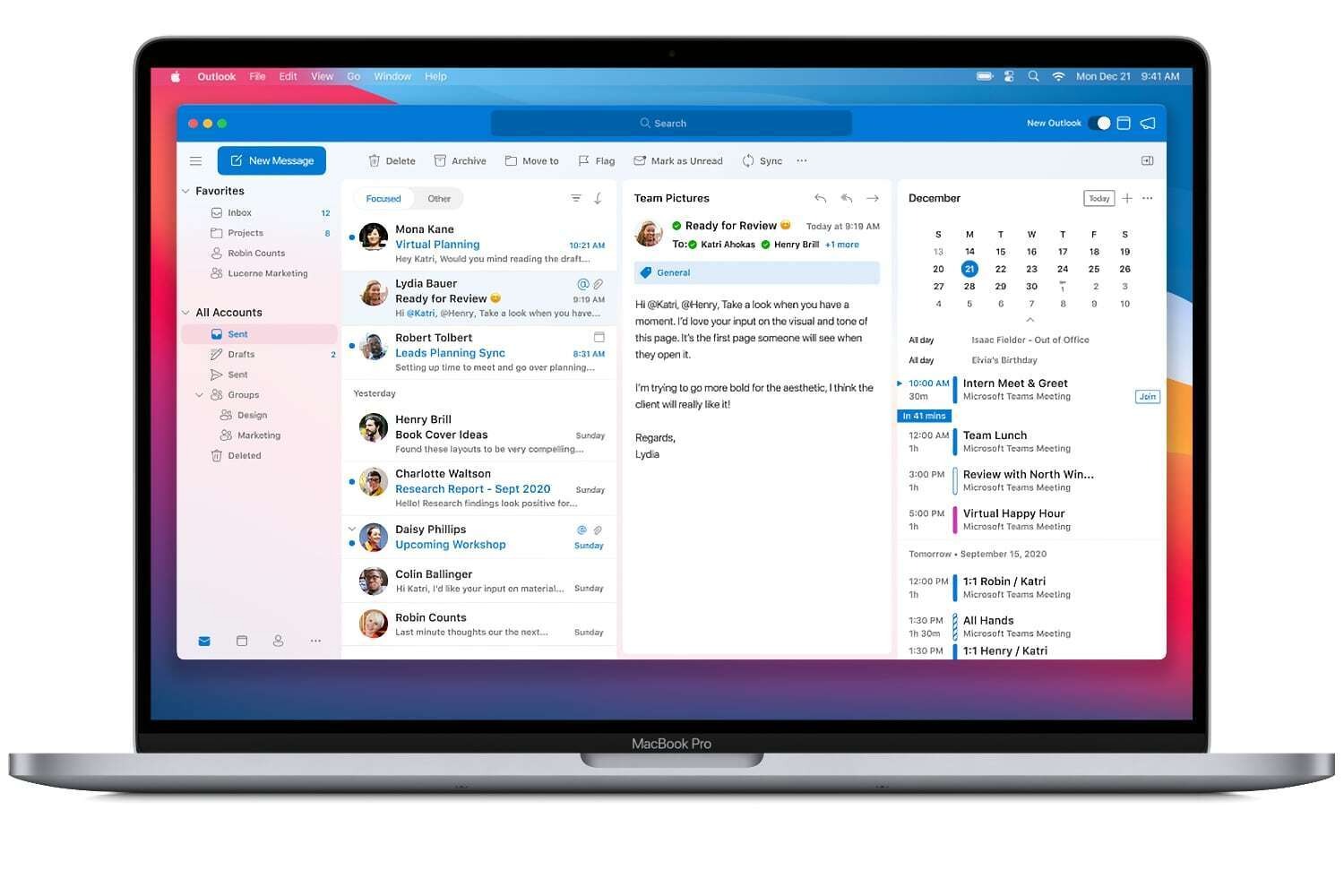
Điểm cộng (Cái sướng):
- Auto-save thần thánh: Cái này ăn đứt Office Offline và ngang ngửa so với office 365 đến từ nhà Microsoft luôn nhé. Đang gõ mà máy hết pin, mất điện hay lỡ tay tắt tab? Không sao cả, Google lưu từng ký tự anh em gõ. Không bao giờ có chuyện mất bài.
- Làm việc nhóm (Collaboration): Đây là trùm cuối. Cả nhóm 5 đứa vào cùng sửa 1 file, chat chít, comment trực tiếp. Không còn cảnh gửi mail qua lại “File_final_v1”, “File_final_v2_sua_lan_cuoi”…
- Nhẹ máy: Kể cả máy cùi bắp như hay máy xịn như Mac Studio thì cũng chạy như nhau, vì nó chạy trên trình duyệt mà.
Điểm trừ (Cái khổ):
- Nỗi đau định dạng: Đây là cái ức chế nhất. Anh em làm trên Google Docs thì đẹp, nhưng khi tải xuống (Download as .docx) để gửi thầy cô thì… ôi thôi. Canh lề lệch, ảnh nhảy lung tung. Anh em vẫn cần một cái máy có Word để mở lên chỉnh lại (Format) bước cuối cùng.
- Offline yếu kém: Dù có cài extension Offline, nhưng nói thật là nó hoạt động chập chờn lắm. Mất mạng là coi như “liệt” 80% công lực.
- Excel (Sheets) còn hạn chế: Anh em nào hay dùng phím tắt Excel hay các hàm mảng, VBA thì qua Google Sheets sẽ thấy rất tù túng.
Khách hàng mua máy tại MACONE được hỗ trợ cài đặt Office như thế nào?
Câu trả lời ngay: Cập nhật quan trọng: MACONE hiện không còn hỗ trợ cài bộ cài dựng sẵn cho khách nữa. Đội kỹ thuật chỉ hỗ trợ cài bản Office gốc tải thẳng từ Microsoft, còn key bản quyền hay tài khoản Microsoft 365 là khách tự chuẩn bị – có thể là email Edu, gói Family mua chung, hay tài khoản công ty đã có sẵn. Đổi lại, anh em có máy sạch tuyệt đối, không phải đụng đến Gatekeeper hay SIP gì cả.
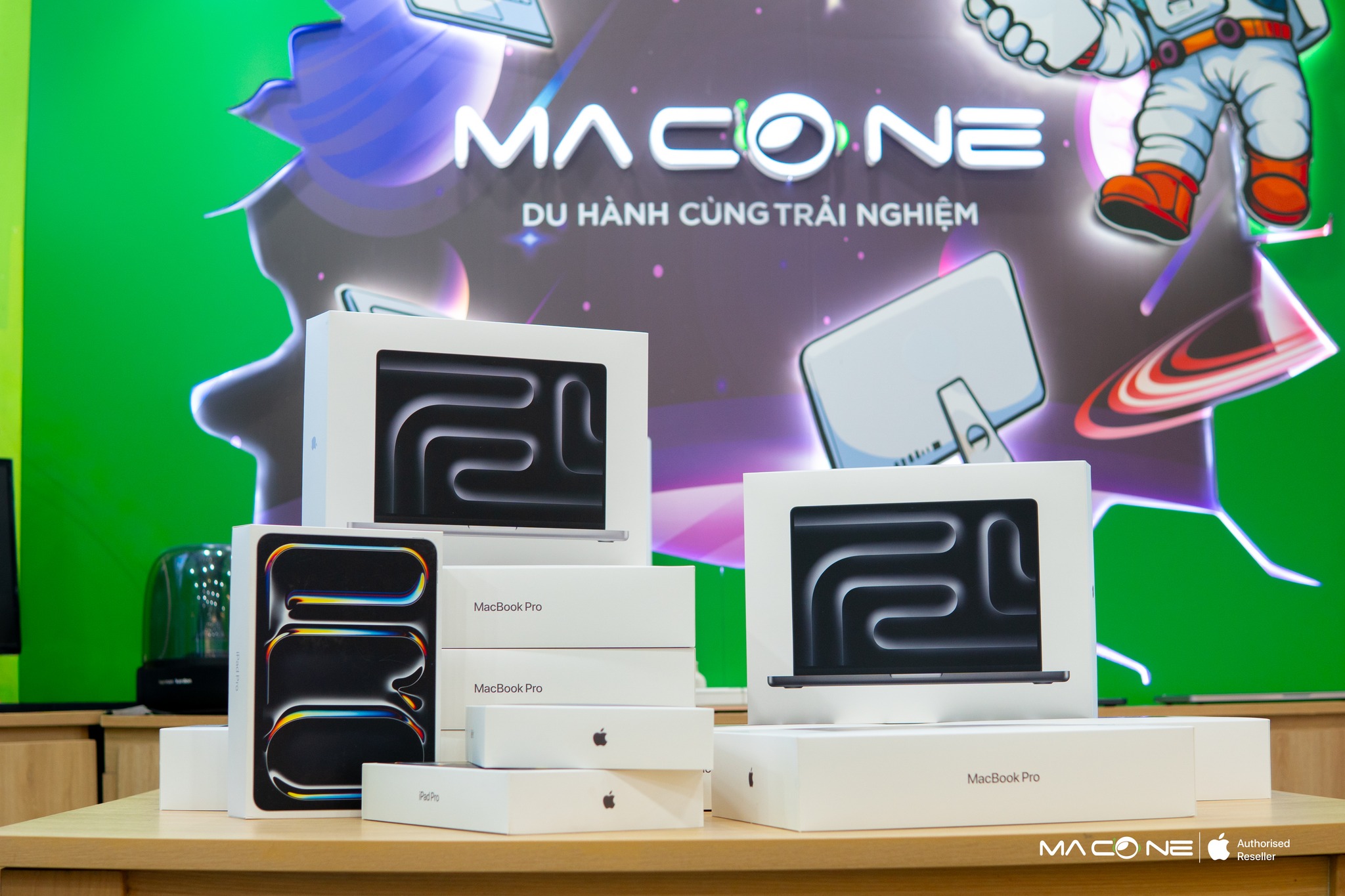
Đây cũng là hướng đi hợp lý hơn khi Việt Nam đang siết bản quyền phần mềm mạnh tay như đã nói ở phần trên – vừa an toàn cho máy, vừa đỡ lo về sau.
Cài bản gốc khác gì cài Crack như trước?
1. Quy trình cài đặt:
Kỹ thuật viên tải bộ cài Office thẳng từ trang chủ Microsoft, không qua bất kỳ nguồn thứ ba nào. Vì là bản có chữ ký số hợp lệ, Gatekeeper nhận diện bình thường – không cần tắt Gatekeeper, không cần vào Recovery Mode tắt SIP, cũng không cần cấp quyền Ad-hoc signing như cách làm cũ. Sau khi cài xong, khách tự nhập key hoặc đăng nhập tài khoản Microsoft cá nhân để kích hoạt.
2. MACONE lo gì, khách tự lo gì:
MACONE lo phần kỹ thuật: tải đúng bản, cài đúng cách, hỗ trợ khách đăng nhập và kích hoạt lần đầu. Khách tự lo phần bản quyền: chuẩn bị key hoặc tài khoản Microsoft 365 đã đăng ký (xem lại 2 phần trên bài về email Edu và gói Family). MACONE không bán, không cấp key thay khách.
3. Hỗ trợ về sau:
Vì là bản gốc, tình trạng bị nhả kích hoạt hay lỗi vặt gần như không còn. Nếu khách gặp trục trặc lúc cài đặt hoặc đổi máy cần cài lại, cứ mang máy qua shop (Hà Nội hoặc TP.HCM), kỹ thuật viên hỗ trợ xử lý miễn phí phần cài đặt.
Gói Microsoft 365 Family: Chiến thuật “mua chung” giá rẻ hơn cốc trà đá vỉa hè
Nếu anh em là người cầu toàn, muốn dùng hàng chính chủ (License) để được update các tính năng AI Copilot mới nhất, muốn có 1TB OneDrive để backup ảnh ọt, tài liệu… nhưng vẫn muốn rẻ? Thì gói Microsoft 365 Family sinh ra là để dành cho anh em.
Đây là bài toán kinh tế chia sẻ (Sharing Economy) mà dân công nghệ rất hay dùng:
- Giá niêm yết: Khoảng 1.490.000đ – 1.700.000đ/năm (Tùy đợt sale).
- Quyền lợi: Chia sẻ được cho 6 người dùng (6 tài khoản Microsoft riêng biệt).
- Tính bảo mật: Dù gọi là “Family” (Gia đình) nhưng Microsoft thiết kế để mỗi người có không gian riêng. Ông chủ nhóm (Admin) không thể nào xem trộm dữ liệu trong OneDrive của các thành viên được. Tiền ai nấy đóng, dữ liệu ai nấy giữ.
Tính ra tiền:
1.500.000 chia cho 6 người = 250.000đ/người/năm.
Chia cho 12 tháng = Khoảng 20.000đ/tháng.
Chỉ với 20k – chưa bằng tiền gửi xe hay cốc trà đá – anh em có bản quyền xịn, tự động cập nhật, 1TB lưu trữ đám mây (cái này mua lẻ đắt lắm nhé). Quá hời cho một cuộc tình!
Cuối cùng, việc chọn cách nào là ở anh em. Nhưng với tư cách là những người yêu công nghệ và tiếp xúc với hàng ngàn khách hàng mỗi năm, lời khuyên chân thành của tụi mình là: Đừng đánh đổi dữ liệu 4 năm thanh xuân chỉ vì tiếc rẻ vài đồng bạc lẻ.
Lộ trình chuẩn chỉnh nhất cho anh em tân sinh viên là:
- Check ngay email Edu xem có được miễn phí không.
- Nếu mua máy tại MACONE, cứ mạnh dạn mang máy qua để được hỗ trợ cài bản gốc miễn phí, chỉ cần chuẩn bị sẵn key hoặc tài khoản Microsoft 365.
- Nếu có điều kiện hơn, rủ hội bạn thân mua chung gói Family để trải nghiệm công nghệ đỉnh cao.
- Tự tải Crack? Hãy quên nó đi nếu anh em không muốn một ngày đẹp trời toàn bộ tiền trong ví và mật khẩu Facebook “không cánh mà bay”.
Nếu anh em cần tư vấn thêm về việc chọn dòng Mac nào để học Code, học Đồ họa hay đơn giản là cần hỗ trợ cài đặt phần mềm, đừng ngại inbox hoặc ghé ngay hệ thống MACONE. Hotline 0936 096 900 luôn sẵn sàng trực chiến để hỗ trợ anh em!
Bài xem nhiều


Khắc phục lỗi mất chữ, nhảy chữ… khi gõ tiếng Việt trên macOS


Macbook Pro Retina cũ “thức dậy” chậm: Nguyên nhân và cách xử lý

3 cách giúp buộc tắt và khởi động lại thiết bị Mac của bạn

MacBook Air cũ có thể dùng màn hình cảm ứng với AirBar

Cách mở lại Apple ID bị khoá hoặc bị vô hiệu hoá

Hướng dẫn cài đặt các phần mềm Adobe 2020 trên MacBook.
Miễn phí giao hàng nội thành
Miễn phí đổi trong 10 ngày
Cam kết hàng chính hãng 100%
Tiền mặt, quẹt thẻ, chuyển khoản

