So Sánh macOS Tahoe Với Windows 11: Đâu Là Lựa Chọn Tốt Cho Bạn?
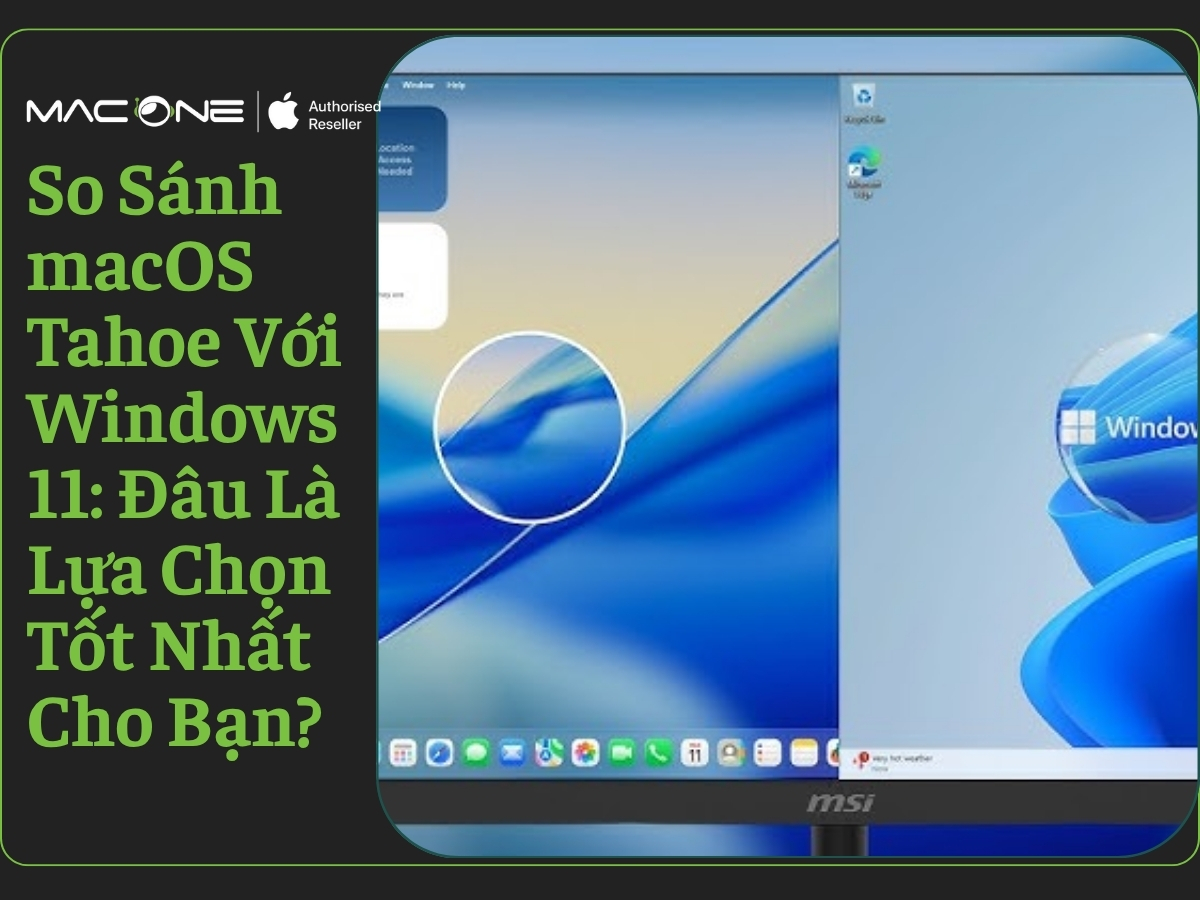
Cuộc chiến giữa hai hệ điều hành hàng đầu thế giới – macOS và Windows – đã kéo dài hàng thập kỷ, và năm 2025 đánh dấu một bước ngoặt quan trọng khi Apple ra mắt macOS Tahoe (26) với thiết kế Liquid Glass đầy ấn tượng. Trong khi đó, Windows 11 của Microsoft vẫn đang tiếp tục chiếm lĩnh thị trường với sự tương thích rộng rãi và khả năng tùy biến linh hoạt.
Bài viết này sẽ so sánh macOS Tahoe với Windows 11 một cách chi tiết qua hơn 12 tiêu chí quan trọng, từ thiết kế giao diện, hiệu năng, bảo mật đến khả năng chơi game. Dù bạn là người mới hay đang phân vân giữa hai nền tảng, bài viết sẽ giúp bạn đưa ra quyết định đúng đắn nhất.
Tổng Quan: macOS Tahoe vs Windows 11 – Hai Triết Lý Khác Biệt
macOS Tahoe (26) – Sự Tiến Hóa Thông Minh Của Apple
Ra mắt vào mùa thu 2025, macOS Tahoe đại diện cho một bước tiến lớn trong triết lý thiết kế của Apple. Phiên bản này mang đến thiết kế “Liquid Glass” với các yếu tố trong suốt và chiều sâu, tạo nên giao diện hiện đại chưa từng có. Điểm nổi bật nhất của macOS Tahoe so với Sequoia tiền nhiệm là việc tích hợp Apple Intelligence sâu vào từng góc cạnh của hệ điều hành, thay vì chỉ là một công cụ AI riêng biệt.
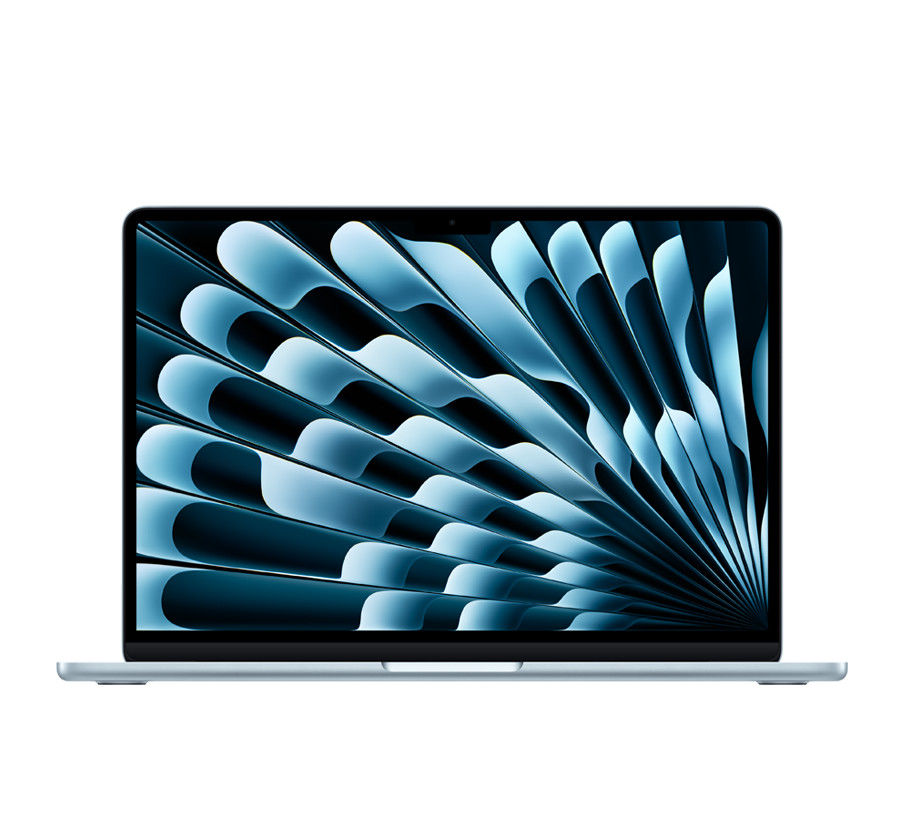
Hệ điều hành này được tối ưu hóa hoàn hảo cho các chip Apple Silicon từ M1 đến chip Apple M5 mới nhất, mang lại hiệu năng vượt trội và thời lượng pin ấn tượng. MacBook chạy macOS Tahoe có khả năng xử lý đa nhiệm mượt mà, đặc biệt xuất sắc trong các tác vụ sáng tạo như chỉnh sửa video, thiết kế đồ họa hay sản xuất âm nhạc.
Windows 11 – Sự Làm Mới Hiện Đại Của Microsoft
Windows 11 ra mắt năm 2021 với sứ mệnh làm mới hoàn toàn trải nghiệm Windows truyền thống. Microsoft đã áp dụng ngôn ngữ thiết kế Fluent Design với các góc bo tròn, hiệu ứng trong suốt và menu Start được canh giữa màn hình. Hệ điều hành này tích hợp Copilot – trợ lý AI thông minh có thể thực hiện nhiều tác vụ từ thay đổi cài đặt hệ thống đến tạo nội dung.
Điểm mạnh lớn nhất của Windows 11 nằm ở khả năng tương thích rộng rãi. Hệ điều hành này hoạt động trên vô số thiết bị từ các hãng laptop nổi tiếng khác nhau, hỗ trợ cả chip Intel lẫn AMD, và cho phép người dùng tự do nâng cấp phần cứng. Windows 11 cũng là lựa chọn hàng đầu cho game thủ với thư viện game khổng lồ và khả năng tối ưu hóa gaming vượt trội.
1. Thiết Kế Giao Diện: Liquid Glass Đối Đầu Fluent Design
macOS Tahoe: Thanh Lịch Với “Liquid Glass”
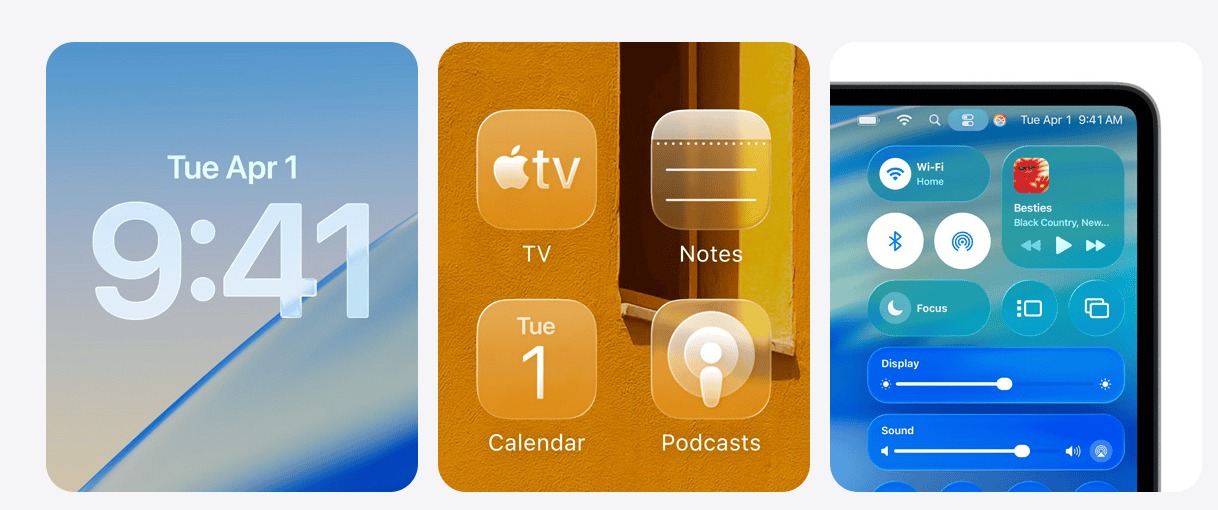
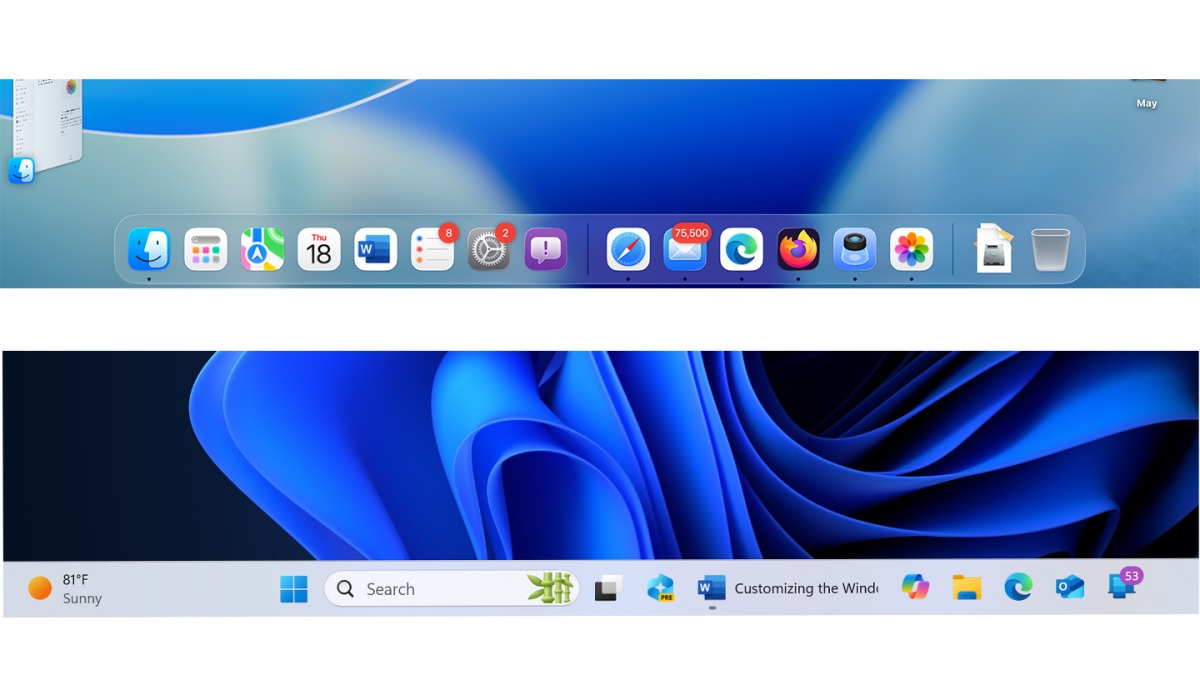
Khi so sánh macOS Tahoe với Windows 11 về mặt thiết kế, điểm khác biệt rõ rệt nhất chính là triết lý “Liquid Glass” của Apple. Giao diện này sử dụng các yếu tố trong suốt có chiều sâu, tạo cảm giác như đang nhìn qua nhiều lớp kính mờ chồng lên nhau. Dock, thanh công cụ và các thanh bên đều được thiết kế thống nhất với hiệu ứng mờ và phản chiếu tinh tế.
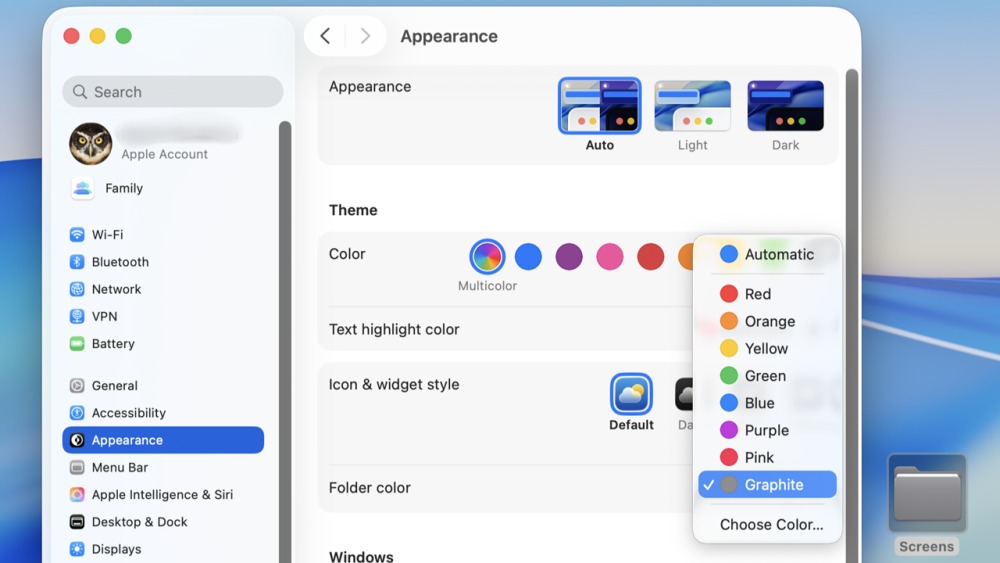
Người dùng có thể tùy chỉnh Control Center giống như trên iPhone, thay đổi linh hoạt giữa chế độ sáng và tối, điều chỉnh màu sắc giao diện theo sở thích. Đặc biệt, macOS Tahoe cho phép đổi màu hay tuỳ chỉnh thư mục trên macOS – một tính năng mà cộng đồng Mac đã mong đợi từ lâu. Hiệu ứng chuyển động trong Tahoe cực kỳ mượt mà và tự nhiên, mỗi thao tác đều được đáp ứng với animation tinh tế không gây rối mắt.
Windows 11: Hiện Đại Nhưng Chưa Nhất Quán
Windows 11 cải thiện đáng kể so với người tiền nhiệm Windows 10 với ngôn ngữ thiết kế Fluent Design. Menu Start được đặt ở giữa màn hình (có thể chuyển về trái nếu muốn), các góc cửa sổ được bo tròn mềm mại, và hệ thống tích hợp hiệu ứng mica mang lại cảm giác hiện đại. Widgets panel cũng là điểm cộng lớn, cho phép người dùng nhanh chóng truy cập tin tức, thời tiết và các thông tin hữu ích.
Tuy nhiên, vấn đề của Windows 11 nằm ở sự thiếu nhất quán. Nhiều menu và hộp thoại vẫn giữ nguyên thiết kế từ các phiên bản cũ, tạo cảm giác lộn xộn khi chuyển đổi giữa các cài đặt mới và cũ. So với độ đồng nhất tuyệt đối của macOS Tahoe, Windows 11 vẫn còn khá xa để đạt được sự hài hòa trọn vẹn trong thiết kế.
2. Trí Tuệ Nhân Tạo: Apple Intelligence vs Copilot
Apple Intelligence – AI Thấu Hiểu Người Dùng
Điểm khác biệt lớn trong so sánh macOS Tahoe với Windows 11 chính là cách hai hãng tích hợp trí tuệ nhân tạo. Apple Intelligence không phải là một ứng dụng riêng biệt hay sidebar đơn thuần, mà được tích hợp sâu vào từng phần của hệ điều hành. Công nghệ này hiểu ngữ cảnh cá nhân của bạn thông qua dữ liệu từ Mail, Lịch, Tin nhắn và các ứng dụng khác.
Writing Tools trong macOS Tahoe có thể tóm tắt văn bản dài, viết lại câu văn chuyên nghiệp hơn, hoặc thay đổi giọng điệu phù hợp với từng ngữ cảnh. Image Playground cho phép tạo hình ảnh từ mô tả văn bản ngay trong ứng dụng Tin nhắn hay Ghi chú. Tính năng Live Translation đặc biệt hữu ích, dịch thời gian thực trong video call, âm thanh và văn bản trên toàn hệ thống mà không cần cài thêm ứng dụng.
Siri trên macOS Tahoe cũng được nâng cấp toàn diện, tích hợp ChatGPT để xử lý các câu hỏi phức tạp. Điều quan trọng là Apple Intelligence hoạt động chủ động – nó gợi ý trả lời email, nhắc nhở cuộc họp sắp tới, hay tự động sắp xếp ảnh theo chủ đề mà không cần bạn yêu cầu.
Tham khảo: Đánh giá hệ điều hành macOS tahoe sau 1 tháng trải nghiệm và sử dụng thực tế
Copilot – Trợ Lý AI Đa Năng
Windows 11 tích hợp Copilot như một trợ lý AI tập trung, truy cập qua sidebar hoặc phím tắt. Copilot có khả năng thay đổi cài đặt hệ thống, trả lời câu hỏi, tóm tắt tài liệu và thậm chí tạo hình ảnh bằng DALL-E 3. Giao diện Copilot trực quan, dễ tiếp cận và phù hợp cho người dùng mới làm quen với AI.
Tuy nhiên, Copilot vẫn hoạt động như một công cụ riêng biệt thay vì được tích hợp sâu vào hệ điều hành. Bạn cần chủ động mở Copilot và đặt câu hỏi, trong khi Apple Intelligence tự động xuất hiện đúng lúc đúng chỗ. Sự khác biệt này tạo nên trải nghiệm hoàn toàn khác nhau: macOS Tahoe có cảm giác như đang làm việc cùng một trợ lý thông minh, còn Windows 11 cung cấp một công cụ hỗ trợ mạnh mẽ nhưng cần được kích hoạt thủ công.
3. Quản Lý Đa Nhiệm: Dynamic Spaces vs Snap Layouts
macOS Tahoe: Dynamic Spaces Thông Minh
Dynamic Spaces trên macOS Tahoe không chỉ là desktop ảo đơn thuần mà là môi trường làm việc thông minh hiểu được ngữ cảnh của bạn. Khi chuyển sang Space “Công việc”, hệ thống tự động nhớ vị trí các cửa sổ ứng dụng, áp dụng Focus Filters để ẩn thông báo không liên quan, và thậm chí gợi ý mở các tài liệu dự án dựa trên lịch của bạn.
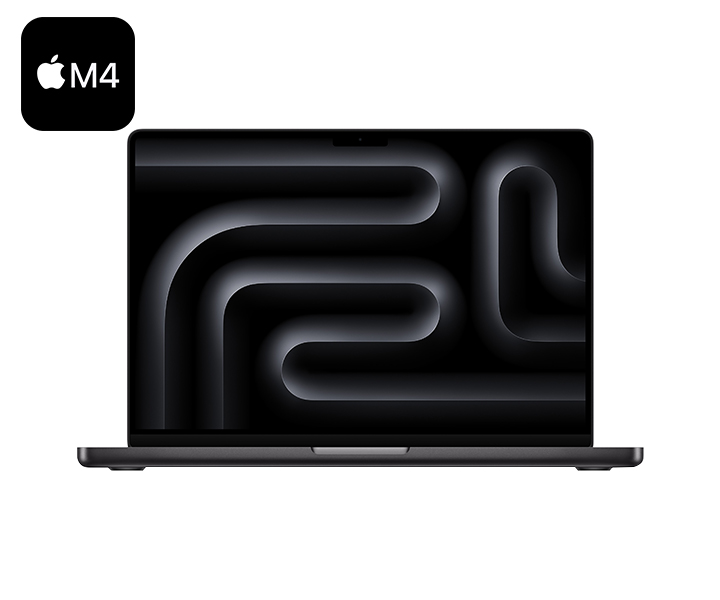
Tính năng Exposé Pro cho phép xem tất cả cửa sổ đang mở trên mọi Space chỉ bằng một cử chỉ, giúp điều hướng nhanh hơn rất nhiều. MacBook Pro M4 với màn hình lớn kết hợp Dynamic Spaces tạo ra trải nghiệm đa nhiệm vô cùng hiệu quả cho các công việc phức tạp.
Windows 11: Snap Layouts Linh Hoạt
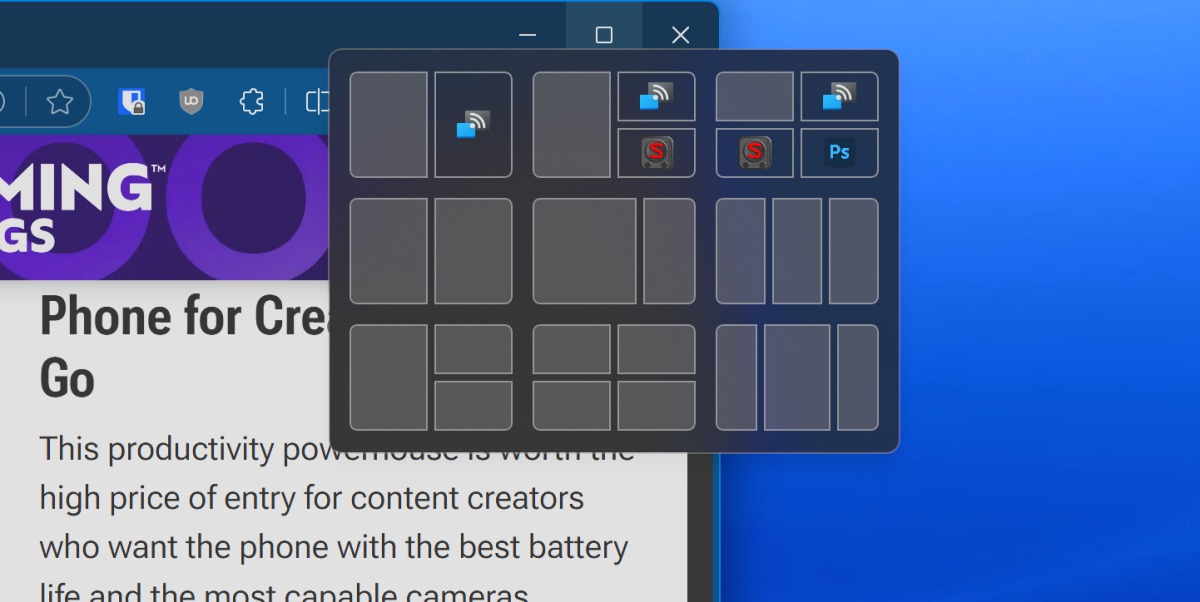
Windows 11 cải thiện đáng kể khả năng quản lý cửa sổ với Snap Layouts và Snap Groups. Chỉ cần di chuột lên nút phóng to của bất kỳ cửa sổ nào, bạn sẽ thấy các layout sắp xếp được thiết kế sẵn – từ chia đôi màn hình, lưới 2×2, đến bố cục 3 cột. Snap Assist còn cho phép nhanh chóng chọn các cửa sổ khác để điền vào các vùng trống.
Virtual Desktops trên Windows 11 cũng được nâng cấp với khả năng tùy chỉnh nền và tên cho từng desktop. Tuy nhiên, so với Dynamic Spaces, tính năng này thiếu đi sự thông minh và tự động hóa. Windows không tự động áp dụng các bộ lọc hay gợi ý ứng dụng dựa trên ngữ cảnh công việc như macOS Tahoe.
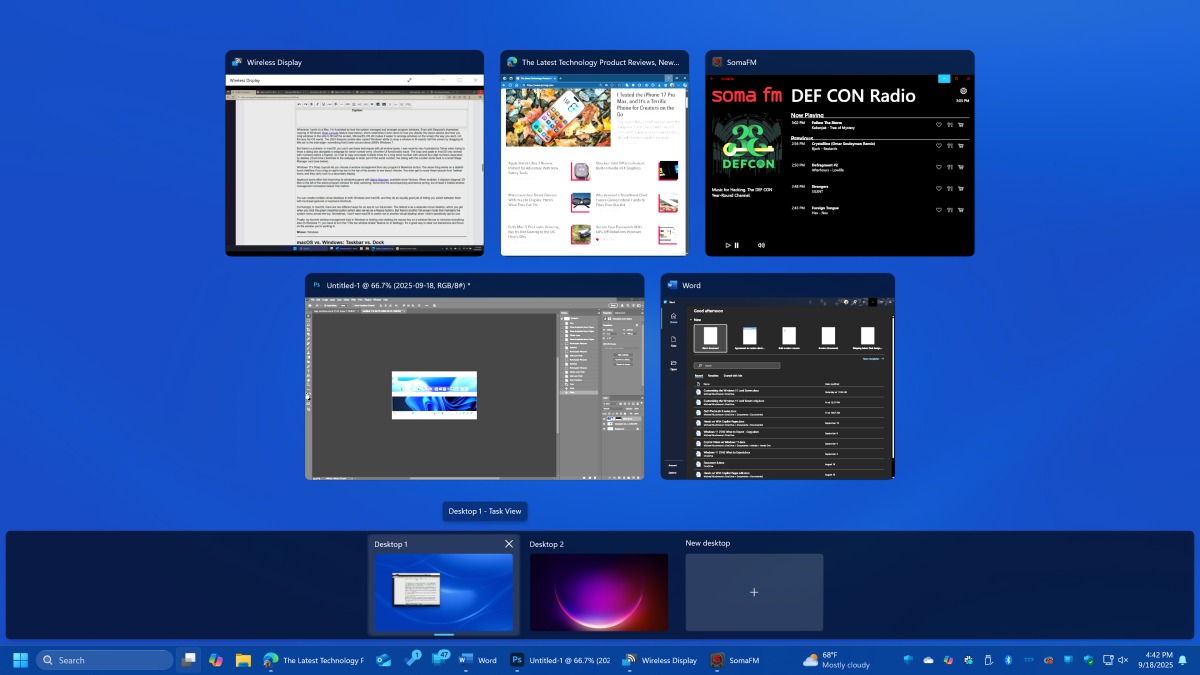
Ưu điểm của Windows nằm ở sự đơn giản và trực quan. Snap Layouts dễ sử dụng hơn cho người mới, trong khi Dynamic Spaces yêu cầu thời gian làm quen nhưng đổi lại khi đã hiểu và quen thuộc với cách sử dụng, nó sẽ mang đến hiệu quả cao hơn cho người dùng chuyên nghiệp.
4. Hiệu Năng: Tối Ưu Apple Silicon vs Tương Thích Rộng
macOS Tahoe: Sức Mạnh Apple Silicon
Khi đánh giá hiệu năng trong so sánh macOS Tahoe với Windows 11, macOS có lợi thế lớn nhờ được tối ưu hóa hoàn hảo cho chip Apple Silicon. Các dòng chip M1, M2, M3, M4 và M5 mới nhất mang lại hiệu suất vượt trội trong mọi tác vụ từ cơ bản đến chuyên nghiệp.
Adaptive Power Mode trên macOS Tahoe thông minh cân bằng giữa hiệu năng và thời lượng pin. Hệ thống tự động điều chỉnh tốc độ xử lý dựa trên tác vụ đang thực hiện – tăng cao khi render video 4K, giảm xuống khi chỉ duyệt web để tiết kiệm pin. Kết quả là MacBook Air có thể hoạt động cả ngày dài mà không cần sạc.
Khả năng Handoff giữa các thiết bị Apple cũng mượt mà hơn bao giờ hết. Bạn có thể bắt đầu soạn email trên iPhone, tiếp tục trên MacBook Pro, rồi hoàn thiện trên iMac mà không gặp bất kỳ gián đoạn nào. Đối với công việc sáng tạo như chỉnh sửa video, render 3D hay xử lý ảnh RAW, macOS Tahoe kết hợp Apple Silicon cho tốc độ vượt trội hẳn so với Windows trên cùng phân khúc giá.
Windows 11: Đa Dạng Phần Cứng
Windows 11 hỗ trợ rất nhiều loại phần cứng khác nhau từ chip Intel đến AMD, từ laptop văn phòng đến PC gaming mạnh mẽ. DirectStorage giúp tải game nhanh hơn đáng kể, còn task scheduler được cải tiến để phân bổ tài nguyên hiệu quả hơn.
Điểm mạnh của Windows nằm ở khả năng nâng cấp linh hoạt. Bạn có thể thay RAM, nâng cấp ổ cứng, thậm chí thay card đồ họa mà không cần mua máy mới. Tuy nhiên, sự đa dạng này cũng tạo ra vấn đề tương thích – một số phần cứng hoạt động tốt còn một số khác gặp lỗi driver, gây ảnh hưởng đến hiệu năng tổng thể.
5. Hệ Sinh Thái & Tích Hợp: Thế Mạnh Của Apple
macOS Tahoe: Hệ Sinh Thái Liền Mạch
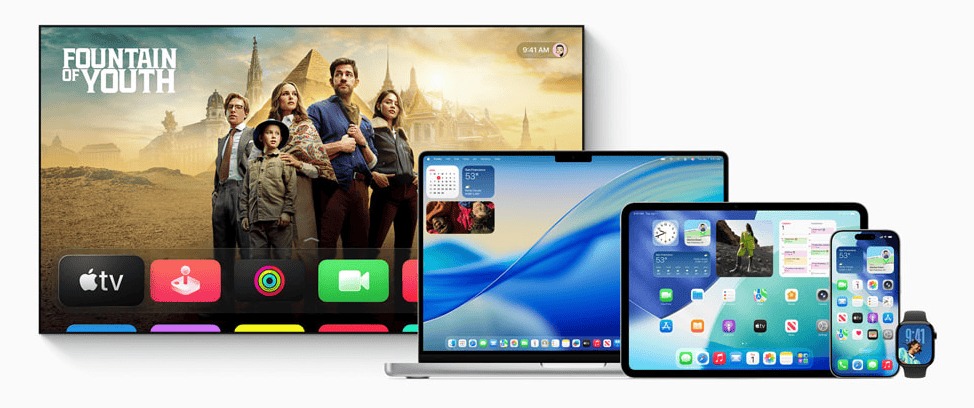
Đây là lĩnh vực mà macOS Tahoe vượt trội hoàn toàn trong so sánh với Windows 11. Ứng dụng Phone mới cho phép bạn thực hiện cuộc gọi trực tiếp từ Mac, đồng bộ hoàn toàn danh bạ và lịch sử cuộc gọi từ iPhone. Các tính năng như Hold Assist (giữ máy tự động) và Call Screening (lọc cuộc gọi) từ iOS cũng hoạt động ngay trên Mac.
iPhone Mirroring nâng cấp cho phép điều khiển toàn bộ iPhone ngay trên màn hình Mac, kéo thả file giữa hai thiết bị dễ dàng. Universal Control Plus mở rộng khả năng sử dụng chuột và bàn phím của Mac để điều khiển iPad và thậm chí cả iPhone đặt cạnh bên và biến chúng thành màn hình phụ tự nhiên.
Continuity Camera Pro biến iPhone thành webcam chất lượng cao với tính năng Director’s View – tự động chuyển đổi góc quay dựa trên người đang nói. AirDrop vẫn là cách chia sẻ file nhanh nhất, đơn giản nhất giữa các thiết bị Apple. Nếu bạn có Apple Watch, việc mở khóa Mac chỉ cần đeo đồng hồ vào tay và ngồi xuống máy.
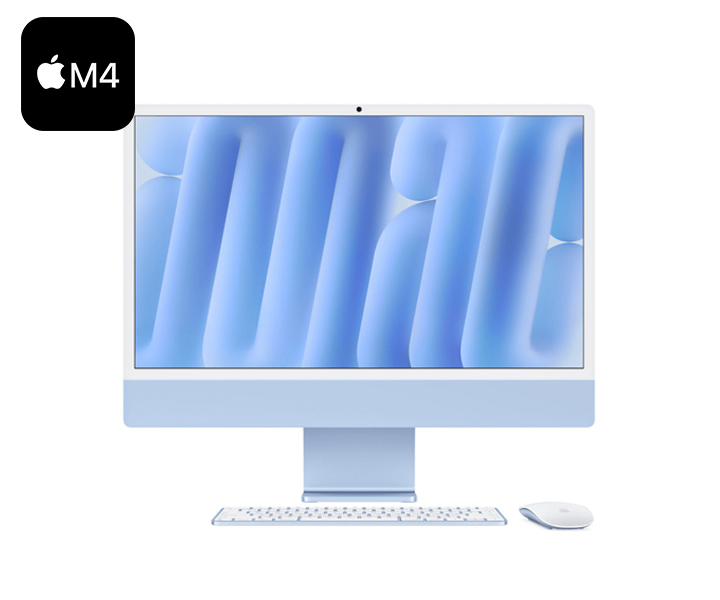
Đặc biệt, tích hợp Vision Pro biến iMac M4 hoặc MacBook thành không gian làm việc vô tận trong thực tế hỗn hợp. Bạn có thể có nhiều màn hình ảo khổng lồ xung quanh mình mà không cần mua màn hình vật lý.
Có thể bạn quan tâm: Đánh giá mẫu máy All-in-one iMac M4?
Windows 11: Phone Link & Microsoft 365
Windows 11 cung cấp tính năng Phone Link để kết nối với điện thoại Android. Bạn có thể nhận thông báo, trả lời tin nhắn, thậm chí chạy nhiều ứng dụng Android cùng lúc trên màn hình PC với một số mẫu máy cao cấp. Tích hợp Microsoft 365 cũng rất mượt mà với đồng bộ tài liệu trên OneDrive và Teams.
Tuy nhiên, quá trình thiết lập Phone Link khá rườm rà – cần cài ứng dụng, kích hoạt Bluetooth, xác thực hai yếu tố, và đôi khi vẫn gặp lỗi kết nối. Đặc biệt là khi kết nối với iPhone, khả năng tích hợp còn hạn chế hơn nhiều, chỉ hỗ trợ cuộc gọi, thông báo và tin nhắn cơ bản. Không có gì gần với độ liền mạch mà hệ sinh thái Apple mang lại.
6. Bảo Mật & Quyền Riêng Tư: Ai An Toàn Hơn?
macOS Tahoe: Bảo Vệ Quyền Riêng Tư Tuyệt Đối
Apple luôn đặt quyền riêng tư lên hàng đầu và macOS Tahoe không phải ngoại lệ. App Privacy Reporting cung cấp báo cáo chi tiết về cách các ứng dụng truy cập dữ liệu cá nhân như vị trí, camera, microphone, danh bạ. Bạn có thể thấy chính xác ứng dụng nào đang theo dõi bạn và vô hiệu hóa quyền truy cập ngay lập tức.
Enhanced Gatekeeper sử dụng AI để phát hiện và ngăn chặn phần mềm độc hại một cách thông minh hơn. Tính năng App Lock & Hide cho phép khóa hoặc ẩn hoàn toàn các ứng dụng nhạy cảm bằng Touch ID, tạo thêm lớp bảo vệ cho dữ liệu cá nhân.
Lịch sử cho thấy macOS ít bị tấn công bởi virus và malware hơn Windows đáng kể. Hệ thống sandboxing nghiêm ngặt hạn chế khả năng cài đặt ứng dụng từ bên ngoài cũng như ngăn truy cập dữ liệu hệ thống hay ứng dụng khác. Tuy nhiên, Gatekeeper đôi khi quá khắt khe, khiến việc cài đặt ứng dụng từ nhà phát triển nhỏ trở nên phức tạp.
Windows 11: Bảo Mật Nâng Cao
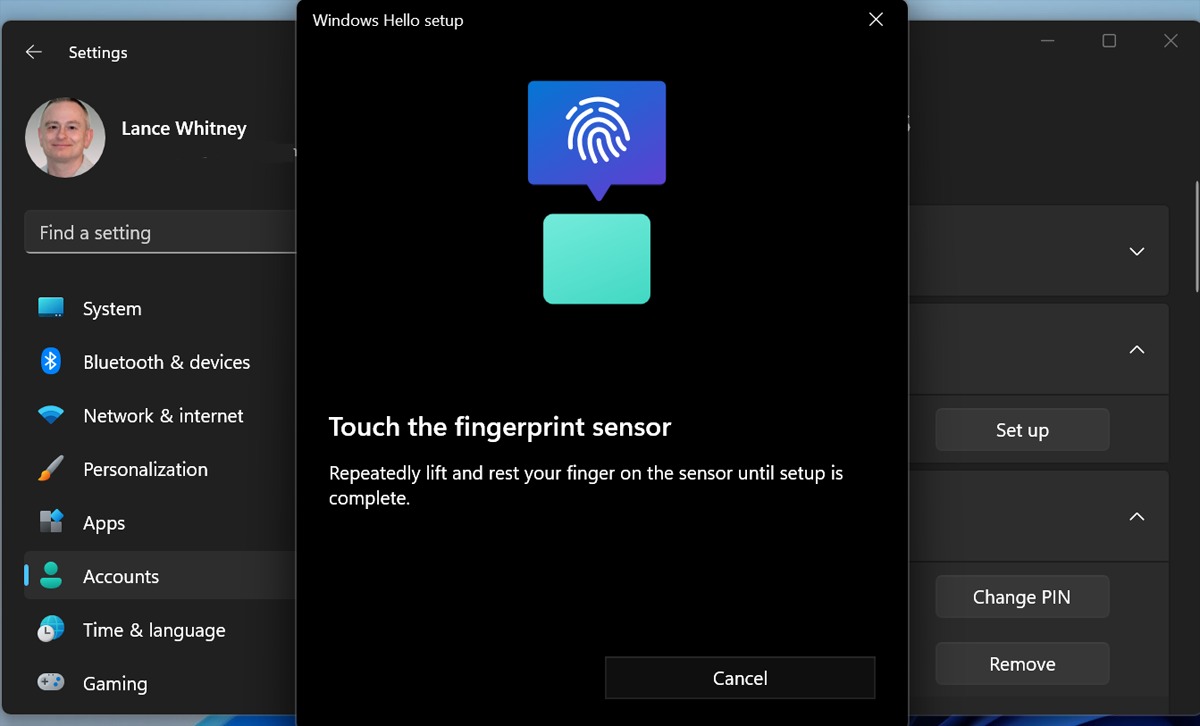
Microsoft đã tăng cường đáng kể bảo mật với Windows 11 thông qua yêu cầu bắt buộc TPM 2.0 và Secure Boot. Windows Hello hỗ trợ đăng nhập sinh trắc học qua nhận diện khuôn mặt hoặc vân tay, rất tiện lợi và an toàn. SmartScreen cảnh báo về các tải xuống và trang web đáng ngờ.
Vấn đề của Windows nằm ở việc hệ điều hành này vẫn là mục tiêu chính của hacker và phần mềm độc hại. Ransomware, virus và spyware thường xuyên nhắm vào Windows do thị phần lớn. Mặc dù Microsoft Defender đã cải thiện rất nhiều so với trước nhưng người dùng Windows vẫn nên cài thêm phần mềm diệt virus của bên thứ ba để đảm bảo an toàn tối đa.
7. Công Cụ Sáng Tạo: Native Apps So Găng
macOS Tahoe: Bộ Công Cụ Mạnh Mẽ
Một điểm cộng lớn trong so sánh macOS Tahoe với Windows 11 là bộ ứng dụng sáng tạo tích hợp sẵn. Preview App Pro được nâng cấp toàn diện với khả năng chỉnh sửa ảnh và PDF cấp chuyên nghiệp, xử lý hàng loạt, và công cụ chú thích nâng cao. Nhiều tác vụ mà trước đây cần Photoshop giờ có thể làm ngay trong Preview.
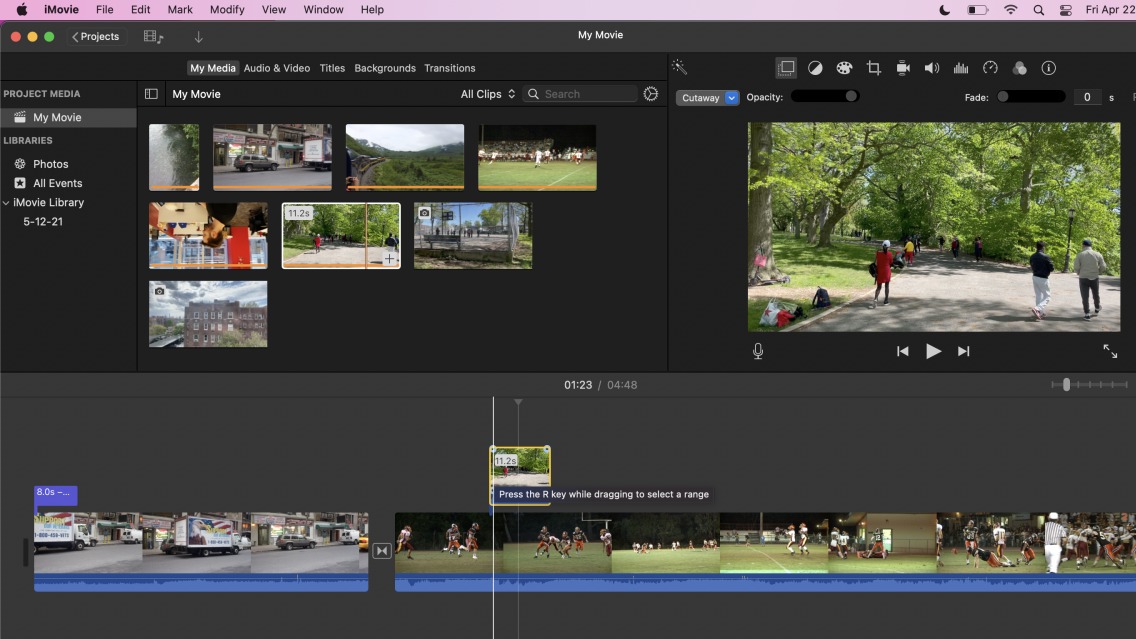
Ứng dụng Photos tích hợp AI cho phép xóa đối tượng không mong muốn trong ảnh một cách tự nhiên, nâng cấp độ phân giải ảnh thông minh, và gợi ý chỉnh màu tự động. iMovie cũng được cải tiến với các hiệu ứng mới và khả năng chỉnh sửa nhanh hơn.
Journal App từ iOS giờ có trên Mac, cung cấp không gian lý tưởng để ghi chép, theo dõi tâm trạng và lưu trữ ý tưởng với hỗ trợ đa phương tiện phong phú. GarageBand vẫn là công cụ sáng tác nhạc miễn phí tốt nhất, còn bộ iWork (Pages, Numbers, Keynote) đáp ứng tốt nhu cầu văn phòng cơ bản.
Xem thêm: IpadOS 26 đối đầu macOS 26: Đã đến lúc Apple hợp nhất 2 hệ điều hành?
Windows 11: Công Cụ Cơ Bản
Windows 11 đi kèm Clipchamp cho chỉnh sửa video và ứng dụng Photos với một số cải tiến cơ bản. Paint mới có tính năng AI Cocreator để tạo hình ảnh từ mô tả văn bản. Tuy nhiên, các công cụ này vẫn khá hạn chế so với macOS.
Để làm việc chuyên nghiệp, người dùng Windows thường phải đầu tư vào các phần mềm của bên thứ ba như Adobe Creative Cloud, DaVinci Resolve hay Affinity Suite. Mặc dù Windows hỗ trợ rất nhiều phần mềm sáng tạo mạnh mẽ, việc phải mua thêm là một chi phí không nhỏ so với macOS đã tích hợp sẵn nhiều công cụ chất lượng.
8. Tìm Kiếm Hệ Thống: Spotlight vs Windows Search
Spotlight – Trung Tâm Điều Khiển Thông Minh
Spotlight trên macOS Tahoe đã tiến hóa từ một công cụ tìm kiếm đơn thuần thành trung tâm điều khiển toàn năng. Tích hợp sâu với Shortcuts và Apple Intelligence, Spotlight có thể thực hiện các Actions phức tạp như “Create Folder” (tạo thư mục), “Send Email” (gửi email), hay “Start Timer” (bắt đầu đếm giờ) chỉ bằng vài phím gõ.
Đặc biệt ấn tượng là khả năng chỉnh sửa ảnh trực tiếp trong Spotlight, kể cả với các ứng dụng như Photoshop. Spotlight còn lưu lịch sử clipboard, hỗ trợ các phím tắt tùy chỉnh, và có thể gửi tin nhắn nhanh mà không cần mở ứng dụng Messages. Tốc độ tìm kiếm cực nhanh và kết quả luôn chính xác nhờ hệ thống lập chỉ mục thông minh.
Windows Search – Công Cụ Tìm Kiếm Cơ Bản
Windows Search tích hợp trong taskbar cho phép tìm kiếm file, ứng dụng, cài đặt và nội dung web. Tuy nhiên, nhiều người dùng phàn nàn về tốc độ lập chỉ mục chậm, tiêu tốn tài nguyên hệ thống đáng kể. Quá trình lập chỉ mục đôi khi khiến máy tính chạy chậm, buộc nhiều người phải tắt tính năng này.
Giao diện Windows Search cũng khá rối mắt với quảng cáo Bing và các gợi ý không liên quan. Khả năng thực hiện tác vụ trực tiếp từ thanh tìm kiếm còn rất hạn chế so với Spotlight. Copilot giờ đã có thể tìm kiếm trong các thư mục máy tính, nhưng vẫn chưa đạt được độ liền mạch như Spotlight.
9. Gaming: Windows Vẫn Là Vua
Windows 11: Thiên Đường Game Thủ
Đây là lĩnh vực mà Windows 11 vượt trội tuyệt đối trong so sánh với macOS Tahoe. Thư viện game trên Windows khổng lồ với hàng chục ngàn tựa game từ AAA đến indie trên Steam, Epic Games Store, GOG và nhiều nền tảng khác. Xbox Game Pass tích hợp sẵn cung cấp hàng trăm game chất lượng cao với một khoản phí cố định hàng tháng.
Game Bar cho phép quay màn hình, xem FPS, nhiệt độ CPU/GPU, và chat với bạn bè trong khi chơi game. Game Mode tự động tối ưu hóa hiệu năng bằng cách phân bổ tài nguyên hệ thống ưu tiên cho game. DirectX 12 và DirectStorage mang lại đồ họa tuyệt đẹp và thời gian tải cực nhanh. Windows còn hỗ trợ đầy đủ card đồ họa rời từ Nvidia và AMD, quan trọng cho gaming hiệu năng cao.
macOS Tahoe: Vẫn Còn Xa Vời
Apple đã cố gắng cải thiện gaming trên Mac với Game Porting Toolkit giúp chuyển đổi game Windows sang macOS, và một số tựa game AAA đã có mặt như Cyberpunk 2077, Resident Evil Village. Tuy nhiên, thư viện game Mac vẫn nghèo nàn so với Windows. Theo Steam Hardware Survey, tỷ lệ người dùng Mac trên nền tảng này thậm chí thấp hơn cả Linux.
Vấn đề lớn nhất là MacBook và iMac không hỗ trợ card đồ họa rời, chỉ dựa vào GPU tích hợp trong chip Apple Silicon. Mặc dù GPU này mạnh mẽ cho công việc sáng tạo, nhưng không thể sánh với card đồ họa chuyên dụng cho gaming. Nếu bạn là game thủ nghiêm túc thì ở thời điểm này Windows là lựa chọn duy nhất.
10. Tương Thích Phần Mềm & Phần Cứng
Windows 11: Đa Dạng Và Linh Hoạt
Windows 11 hỗ trợ số lượng phần cứng và phần mềm khổng lồ. Bạn có thể chọn laptop từ hàng chục thương hiệu khác nhau với mức giá từ vài triệu đến hàng trăm triệu đồng. PC desktop có thể tự build theo ý muốn, nâng cấp từng linh kiện riêng lẻ như RAM, SSD, card đồ họa.
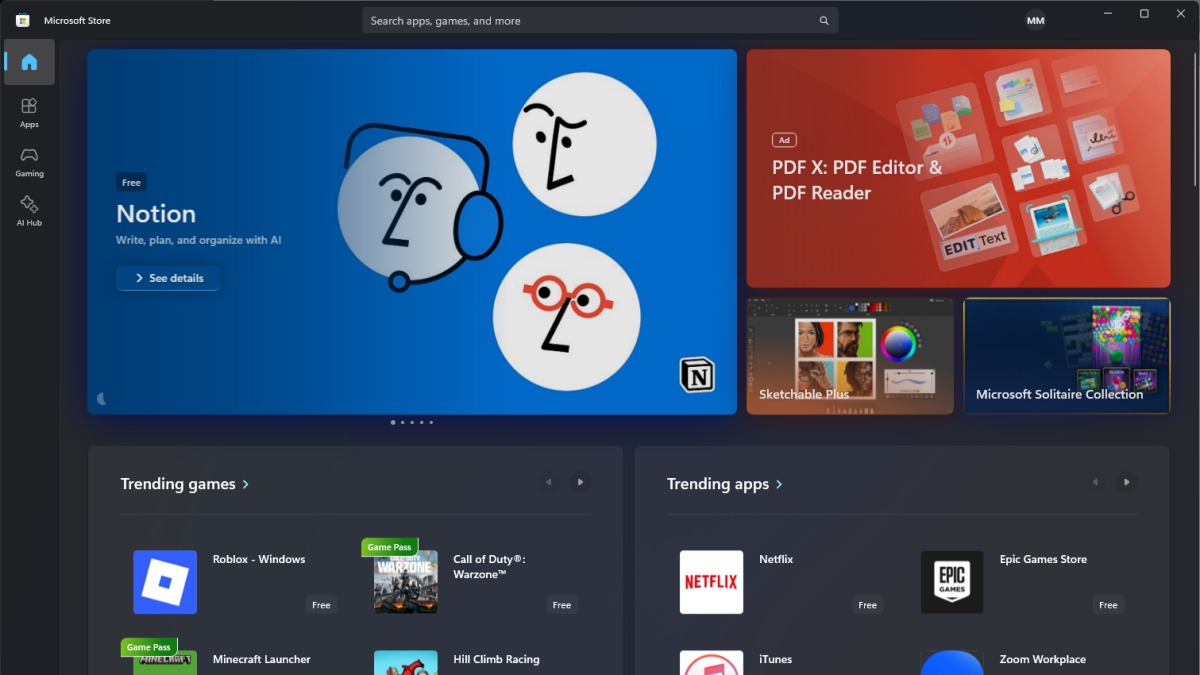
Tính tương thích ngược của Windows rất ấn tượng – phần mềm từ 20 năm trước vẫn có thể chạy trên Windows 11. Điều này quan trọng với doanh nghiệp có đầu tư lớn vào phần mềm tùy chỉnh. Microsoft Store và Progressive Web Apps cũng mở rộng lựa chọn ứng dụng, mặc dù không phong phú bằng các kho ứng dụng di động.
macOS Tahoe: Giới Hạn Nhưng Tối Ưu
macOS chỉ chạy trên máy Mac của Apple với mức giá khá cao. Như mẫu MacBook Air M4 rẻ nhất cũng khoảng 25 triệu đồng, trong khi laptop Windows tương đương có thể chỉ 15-18 triệu. Không có laptop Apple lai nhiều tính năng, không có màn hình cảm ứng, và khả năng nâng cấp phần cứng cực kỳ hạn chế.
Tuy nhiên, ưu điểm của macOS nằm ở sự ổn định tuyệt đối. Apple kiểm soát cả phần cứng lẫn phần mềm nên ít gặp vấn đề driver hay xung đột phần cứng. Các ứng dụng macOS thường được tối ưu tốt hơn, giao diện đẹp hơn và tối ưu hơn nhờ có ít biến thể phần cứng cần hỗ trợ. Mac App Store cũng đơn giản hơn Microsoft Store trong việc quản lý cài đặt và cập nhật.
11. Quản Lý File: Finder vs File Explorer
File Explorer (Windows 11)
File Explorer trên Windows 11 được cải tiến đáng kể với hỗ trợ tabs – tính năng mà người dùng Windows đã chờ đợi nhiều năm. Gallery view tối ưu cho việc xem ảnh, trong khi hỗ trợ native cho định dạng nén 7-Zip và RAR giúp giải nén file dễ dàng mà không cần phần mềm bên thứ ba.
Home folder hiển thị file gần đây, được đề xuất và yêu thích một cách trực quan. Các thư mục chính được tô màu khác nhau giúp phân biệt nhanh. Điểm mạnh lớn nhất của File Explorer là khả năng điều hướng cây thư mục dễ dàng – bạn có thể nhanh chóng nhảy lên xuống giữa các cấp thư mục mà không bị lạc.
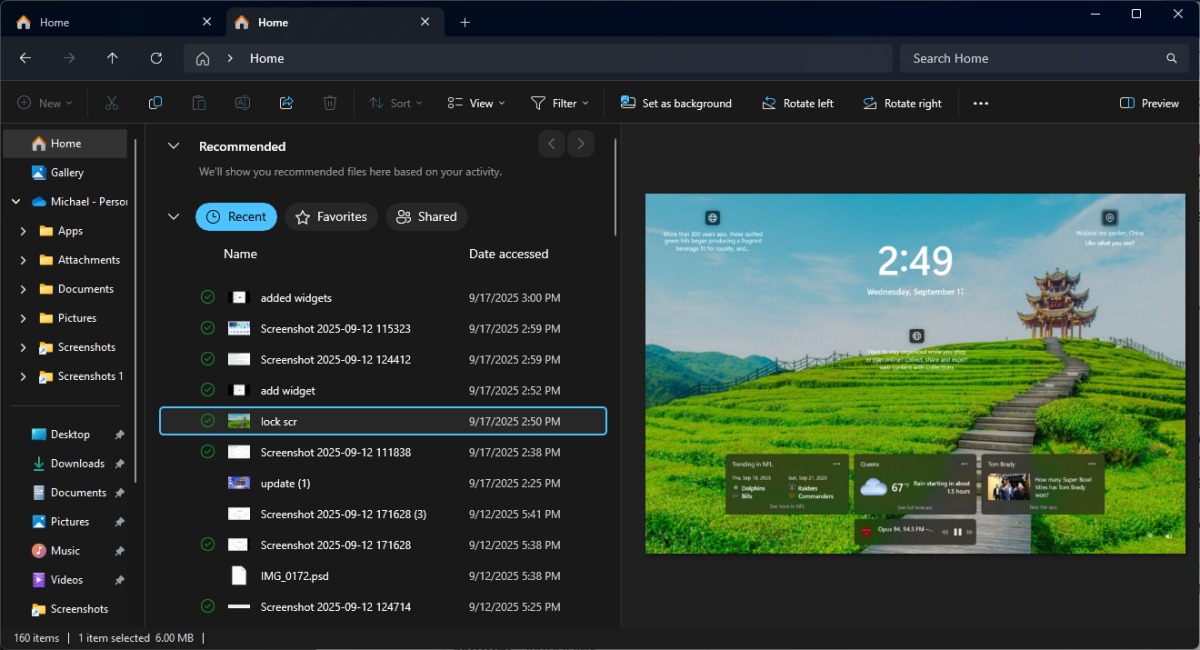
Finder (macOS Tahoe)
Finder đã hỗ trợ tabs từ lâu và giờ còn cho phép đổi màu thư mục – tính năng mà người dùng Mac yêu cầu từ nhiều năm. Thư mục Recents và Favorites hoạt động tương tự Windows, giúp truy cập nhanh các file thường dùng. Preview panel bên phải hiển thị nội dung file trước khi mở.
Tuy nhiên, Finder có nhược điểm rõ rệt là khó điều hướng giữa các thư mục. Việc di chuyển lên xuống cây thư mục không trực quan bằng File Explorer, khiến nhiều người dùng mới chuyển từ Windows sang Mac cảm thấy bối rối. Finder cũng thiếu một số tính năng tiện lợi như cut & paste file (chỉ có copy & paste).
12. Thông Báo Thông Minh: macOS Vượt Trội
macOS Tahoe: Thông Báo Ưu Tiên
Hệ thống thông báo trên macOS Tahoe sử dụng AI để phân loại và ưu tiên thông báo dựa trên độ quan trọng và người gửi. Thay vì hiển thị theo thứ tự thời gian khô khan, thông báo được nhóm lại thông minh theo ngữ cảnh. Ví dụ, Apple Intelligence có thể tóm tắt “3 tin nhắn mới từ nhóm công việc” thay vì hiển thị ba thông báo riêng lẻ.
Tích hợp sâu với Dynamic Spaces và Focus Filters, hệ thống chỉ hiển thị thông báo liên quan đến công việc hiện tại. Khi bạn đang ở Space “Công việc”, thông báo cá nhân sẽ bị ẩn đi cho đến khi chuyển sang Space phù hợp. Điều này giúp tập trung cao độ mà không bị phân tâm bởi thông báo không quan trọng.
Windows 11: Action Center
Action Center trên Windows 11 tập trung thông báo và các cài đặt nhanh vào một panel. Bạn có thể nhanh chóng điều chỉnh độ sáng, âm lượng, kết nối WiFi hay Bluetooth ngay tại đây. Gần đây, Microsoft thêm khả năng hiển thị widget trên lock screen.
Tuy nhiên, thông báo Windows vẫn khá cơ bản, hiển thị theo trình tự thời gian mà không có sự phân loại thông minh. Không có tính năng tóm tắt nhóm thông báo hay ưu tiên dựa trên ngữ cảnh như macOS. Đôi khi người dùng còn bị làm phiền bởi quảng cáo và gợi ý không mong muốn từ chính Microsoft.
13. Trình Duyệt: Safari vs Edge
Safari (macOS Tahoe)
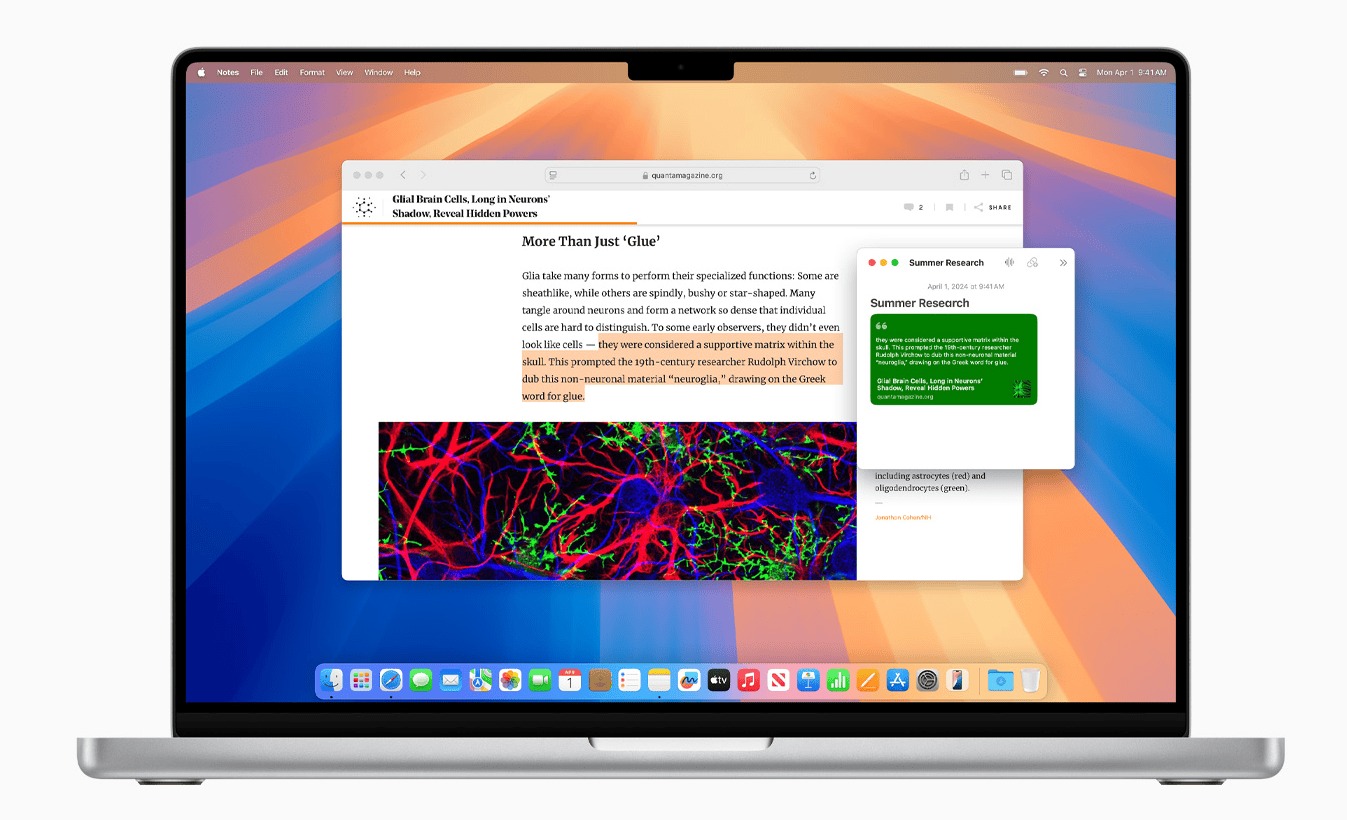
Safari trên macOS Tahoe tiếp tục là trình duyệt tốt nhất về bảo vệ quyền riêng tư nhờ Intelligent Tracking Prevention nâng cao. Tính năng này chặn các tracker của bên thứ ba, ngăn website theo dõi hành vi duyệt web của bạn. Privacy Report cho biết chính xác bao nhiêu tracker đã bị chặn.
Enhanced Reader Mode loại bỏ quảng cáo và yếu tố gây xao nhãng, chỉ hiển thị nội dung chính với phông chữ và kích thước tùy chỉnh. Smart Tab Groups sử dụng AI để gợi ý nhóm các tab liên quan dựa trên nội dung hoặc ngữ cảnh công việc. Safari cũng tiết kiệm pin vượt trội, giúp MacBook Air hoạt động lâu hơn nhiều giờ so với Chrome hay Edge.
Microsoft Edge (Windows 11)
Edge được xây dựng trên nền tảng Chromium nên tốc độ nhanh và tương thích tốt với hầu hết website. Vertical tabs giúp tiết kiệm không gian màn hình khi mở nhiều tab. Sleeping tabs tự động tắt các tab không dùng để tiết kiệm RAM và CPU.
Tích hợp Copilot ngay trong trình duyệt cho phép tóm tắt nội dung trang web, trả lời câu hỏi dựa trên nội dung đang xem. Collections giúp tổ chức và lưu các website liên quan theo chủ đề. Tuy nhiên, Edge thu thập khá nhiều dữ liệu người dùng và không tập trung vào quyền riêng tư như Safari.
14. Nhược Điểm Của macOS Tahoe Cần Biết
Mặc dù macOS Tahoe có nhiều ưu điểm vượt trội trong so sánh với Windows 11, hệ điều hành này cũng không hoàn hảo. Gatekeeper quá nghiêm ngặt khiến việc cài đặt ứng dụng từ nhà phát triển độc lập trở nên phức tạp. Bạn phải vào Settings > Privacy & Security mỗi khi muốn mở một ứng dụng chưa được Apple ký số, rất phiền phức.
Cảnh báo cấp quyền xuất hiện quá thường xuyên. Các ứng dụng như công cụ quay màn hình hay truy cập file phải được cấp quyền lại mỗi tuần, tạo cảm giác như Apple đang lặp lại chính sai lầm mà họ từng chế giễu Windows Vista. Tính năng Window Tiling mới chỉ cho phép chia đôi màn hình, không linh hoạt bằng Snap Layouts của Windows với nhiều layout khác nhau.
Apple đang dần loại bỏ hỗ trợ cho máy Mac chạy chip Intel. macOS Tahoe có thể là phiên bản cuối cùng hỗ trợ các dòng Mac chip Intel, khiến nhiều người dùng có máy cũ cảm thấy bất an. Điều này cũng đồng nghĩa việc không thể kết nối card đồ họa rời từ Nvidia hay AMD trên các máy Mac mới.
Bảng So Sánh Tóm Gọn: macOS Tahoe vs Windows 11
Nên Chọn macOS Tahoe Hay Windows 11?
Sau khi so sánh macOS Tahoe với Windows 11 chi tiết qua nhiều tiêu chí, câu trả lời phụ thuộc hoàn toàn vào nhu cầu sử dụng và hệ sinh thái hiện tại của bạn. Không có hệ điều hành nào là “tốt nhất”, chỉ có hệ điều hành “phù hợp nhất” với từng người.
Chọn macOS Tahoe Nếu Bạn:
- Đã sở hữu iPhone, iPad, Apple Watch và muốn trải nghiệm hệ sinh thái liền mạch
- Làm công việc sáng tạo như thiết kế đồ họa, chỉnh sửa video, sản xuất âm nhạc
- Coi trọng quyền riêng tư và bảo mật dữ liệu cá nhân
- Thích giao diện đẹp mắt, thống nhất và trải nghiệm được đánh bóng kỹ
- Sẵn sàng đầu tư từ 18 triệu trở lên cho các dòng Macbook like new hoặc từ 24 triệu đổ lên cho các dòng Macbook cao cấp hơn
- Muốn laptop pin “trâu bền” và hiệu năng ổn định trong nhiều năm
Lựa chọn laptop Windows thay macbook chạy macOS Nếu Bạn:
- Cần tính linh hoạt trong việc chọn phần cứng và nâng cấp máy
- Là game thủ muốn chơi nhiều tựa game đa dạng
- Có ngân sách hạn chế (laptop giá rẻ dưới 15 triệu đồng)
- Sử dụng nhiều phần mềm đặc thù chỉ có trên Windows
- Muốn tự do tùy biến và không bị giới hạn bởi hệ sinh thái đóng
- Cần khả năng tương thích rộng rãi với nhiều thiết bị ngoại vi
Nếu bạn đang nghiêng về macOS Tahoe và muốn trải nghiệm sức mạnh của Apple Silicon, đội ngũ MACONE sẵn sàng tư vấn chi tiết để bạn chọn được dòng máy phù hợp nhất. Chúng tôi là đại lý ủy quyền chính thức của Apple Việt Nam, cung cấp đầy đủ các dòng MacBook Air, MacBook Pro, iMac, Mac Mini và Mac Studio chính hãng.
Đặc biệt, nếu bạn quan tâm đến mẫu Macbook Pro M5 mới ra mắt thì hãy tới MACONE để đặt hàng và trở thành một trong những người đầu tiên tại Việt Nam sở hữu chiếc Macbook mới nhất này nhé.
Thông tin liên hệ MACONE:
Hotline tư vấn: 0936 096 900 (Miễn phí)
Hà Nội:
- Cơ sở 1: 113 Hoàng Cầu, P. Đống Đa, TP Hà Nội – SĐT: 0342 99 55 66
- Cơ sở 2: 99 Nguyễn Văn Huyên, P. Nghĩa Đô, TP Hà Nội – SĐT: 0773 220 666
TP Hồ Chí Minh:
- Cơ sở 3: 186 Võ Văn Tần, P. Bàn Cờ, TP Hồ Chí Minh – SĐT: 0386 370 444
- Cơ sở 4: 223 Xô Viết Nghệ Tĩnh, P. Gia Định, TP HCM – SĐT: 0973 645 650
Tất cả cơ sở đều có chỗ để xe ô tô tiện lợi. Ghé MACONE để trải nghiệm trực tiếp sự khác biệt của macOS Tahoe và tìm ra chiếc Macbook nào hoàn hảo nhất cho chính mình!
Bài xem nhiều


Khắc phục lỗi mất chữ, nhảy chữ… khi gõ tiếng Việt trên macOS


Macbook Pro Retina cũ “thức dậy” chậm: Nguyên nhân và cách xử lý

3 cách giúp buộc tắt và khởi động lại thiết bị Mac của bạn

MacBook Air cũ có thể dùng màn hình cảm ứng với AirBar

Cách mở lại Apple ID bị khoá hoặc bị vô hiệu hoá

Hướng dẫn cài đặt các phần mềm Adobe 2020 trên MacBook.
Miễn phí giao hàng nội thành
Miễn phí đổi trong 10 ngày
Cam kết hàng chính hãng 100%
Tiền mặt, quẹt thẻ, chuyển khoản

