So Sánh Ổ Cứng SSD và HDD: Khác Gì Nhau? Nên Chọn Loại Nào?
Cập nhật lần cuối: 31/07/2026 – Toàn bộ mốc giá SSD/HDD đã được làm mới theo thị trường tháng 7/2026, bổ sung bảng so sánh nhanh và phần dành riêng cho người dùng Mac.
Máy tính của bạn khởi động mất cả phút? Mở Chrome phải chờ? Chơi game bị giật lag khi nạp bản đồ? Có thể đây là lúc bạn cần hiểu rõ sự khác biệt giữa ổ cứng SSD và HDD. Nếu laptop của bạn đang chạy chậm, nâng cấp ổ cứng có thể là giải pháp hiệu quả nhất. Nhưng bước sang năm 2026, câu hỏi không còn là “cái nào nhanh hơn” nữa – mà là “mua bao nhiêu dung lượng thì đủ, khi giá cả hai loại ổ đều đang leo thang”. Cơn khát chip nhớ từ các trung tâm dữ liệu AI đã đẩy giá SSD lên gấp đôi và giá HDD tăng gần một nửa chỉ trong vài tháng (theo AppleInsider và MacRumors). Trong bài viết này, mình sẽ phân tích chi tiết từng khía cạnh, kèm mốc giá cập nhật, để bạn tự tin đưa ra quyết định đúng đắn.
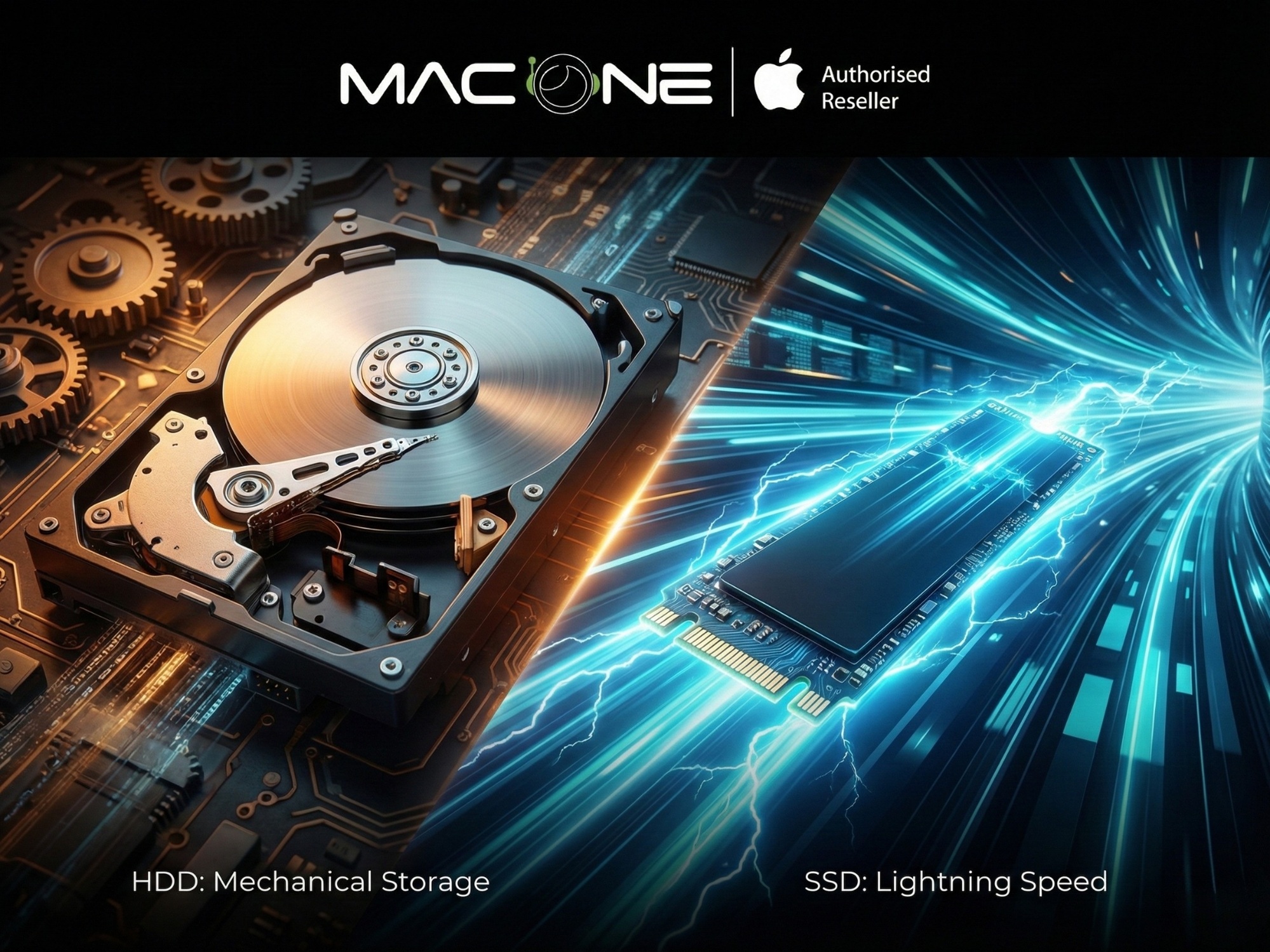
So Sánh Nhanh SSD và HDD (Bản Tóm Tắt 2026)
Nếu bạn chỉ có 30 giây, đây là toàn bộ khác biệt cần nhớ:
| Tiêu chí | SSD | HDD | Loại thắng |
|---|---|---|---|
| Tốc độ đọc/ghi | 500 MB/s (SATA) đến 7.000 MB/s (NVMe) | 80 – 160 MB/s | SSD (nhanh gấp 3 đến 40 lần) |
| Thời gian phản hồi | 0,05 – 0,1 mili giây | 10 – 15 mili giây | SSD |
| Khởi động Windows 11 | 10 – 20 giây | 60 – 90 giây | SSD |
| Giá mỗi GB (tháng 7/2026) | 3.800 – 7.500 đồng/GB | 1.600 – 2.000 đồng/GB | HDD (rẻ hơn 2 – 4 lần) |
| Chịu va đập | Rất tốt (không có bộ phận chuyển động) | Kém (đầu đọc cơ học dễ hỏng khi rơi) | SSD |
| Tiêu thụ điện | Thấp hơn 30 – 50% | Cao hơn | SSD |
| Dung lượng lớn giá rẻ | Đắt khi lên 2TB trở lên | Vẫn kinh tế nhất | HDD |
| Phù hợp nhất với | Ổ chạy hệ điều hành, phần mềm, game đang chơi | Kho lưu trữ phim, ảnh, dữ liệu sao lưu | Tuỳ nhu cầu |
Kết luận ngắn: dùng SSD làm ổ chính để máy chạy nhanh, dùng HDD làm kho chứa nếu bạn cần nhiều dung lượng. Chi tiết từng phần nằm ở các mục bên dưới.
SSD và HDD Khác Nhau Như Thế Nào?
Sự khác biệt cơ bản nhất giữa SSD (Solid State Drive – ổ thể rắn) và HDD (Hard Disk Drive – ổ đĩa cứng) nằm ở cách chúng lưu trữ và truy xuất dữ liệu. HDD sử dụng đĩa từ quay với tốc độ 5.400-7.200 vòng/phút, kèm theo đầu đọc di chuyển cơ học để ghi và đọc dữ liệu trên bề mặt đĩa. Trong khi đó, SSD hoàn toàn không có bộ phận chuyển động – dữ liệu được lưu trữ trên các chip nhớ Flash giống như USB nhưng phức tạp và nhanh hơn nhiều.
Để hình dung, HDD giống như đầu đĩa than – cần thời gian để đĩa quay đến đúng vị trí bài hát bạn muốn nghe. SSD giống như nhạc số trên điện thoại – bạn chạm vào là phát ngay lập tức. Điều này tạo nên sự khác biệt về tốc độ rất lớn mà bạn sẽ cảm nhận rõ trong sử dụng hàng ngày.
| Đặc điểm | HDD (ổ đĩa cứng) | SSD (ổ thể rắn) |
|---|---|---|
| Cách thức lưu trữ | Đĩa từ quay + đầu đọc cơ học | Chip nhớ Flash (không có bộ phận chuyển động) |
| Tốc độ quay | 5.400 – 7.200 vòng/phút | Không áp dụng (không có đĩa quay) |
| Cơ chế truy xuất | Đầu đọc phải di chuyển vật lý đến vị trí dữ liệu | Truy xuất điện tử trực tiếp qua tín hiệu điện |
So Sánh Tốc Độ: SSD Nhanh Hơn HDD Bao Nhiêu Lần?
Đây là điểm mà SSD bỏ xa HDD. Tốc độ đọc/ghi của HDD thường dao động từ 80-160 MB/s, còn SSD SATA (loại phổ biến nhất) đạt 500-560 MB/s – nhanh gấp 3-5 lần. Nếu bạn dùng SSD NVMe (chuẩn kết nối mới hơn, cắm thẳng vào khe PCIe trên bo mạch), con số này lên tới 3.500 MB/s với PCIe 3.0, và 7.000 MB/s với PCIe 4.0 – nhanh gấp hơn 40 lần HDD.
Nhưng con số MB/s chỉ là một phần của câu chuyện. Điều quan trọng hơn là thời gian phản hồi, tức là khoảng chờ từ lúc máy yêu cầu dữ liệu đến lúc ổ cứng trả về. Khi bạn mở một ứng dụng, hệ điều hành cần đọc hàng trăm tệp nhỏ nằm rải rác. HDD mất 10-15 mili giây để tìm mỗi tệp (do đầu đọc phải di chuyển), trong khi SSD chỉ mất 0,05-0,1 mili giây. Đó là lý do tại sao máy dùng SSD “phản xạ” nhanh hơn nhiều dù cấu hình CPU và RAM giống nhau.
| Tác vụ | HDD | SSD SATA | SSD NVMe | Loại thắng |
|---|---|---|---|---|
| Khởi động Windows 11 | 60-90 giây | 15-20 giây | 10-15 giây | SSD NVMe (nhanh gấp 6-9 lần) |
| Mở Adobe Photoshop | 30-45 giây | 8-12 giây | 5-8 giây | SSD NVMe (nhanh gấp 4-6 lần) |
| Nạp bản đồ game GTA V | 120-150 giây | 30-40 giây | 20-25 giây | SSD NVMe (nhanh gấp 5-6 lần) |
| Tốc độ đọc tuần tự | 80-160 MB/s | 500-560 MB/s | 3.500-7.000 MB/s | SSD NVMe (nhanh gấp 20-40 lần) |
Nói thẳng luôn, nếu bạn từng dùng máy HDD rồi chuyển sang SSD, cảm giác như được đổi máy mới hoàn toàn. Thời gian khởi động từ vài phút xuống còn vài giây, mở Chrome tức thì thay vì phải chờ, và quan trọng nhất là không còn tình trạng “đơ” khi máy đang nạp dữ liệu nền. Nếu bạn đang gặp vấn đề laptop bị treo máy, SSD có thể là một trong những giải pháp cần cân nhắc.
Giá Thành SSD vs HDD: Chênh Lệch Ra Sao Năm 2026?
Đây là phần thay đổi nhiều nhất so với bản viết cuối năm 2025, và thay đổi theo hướng không ai mong muốn. Giá cả hai loại ổ cứng đều tăng mạnh trong nửa đầu năm 2026.
Nguyên nhân nằm ngoài thị trường máy tính cá nhân: các trung tâm dữ liệu AI đang mua sạch nguồn cung chip nhớ. Apple thừa nhận điều này khi tăng giá 14 sản phẩm hồi tháng 6/2026, với lý do “sự mở rộng nhanh chóng của các trung tâm dữ liệu AI đã tạo ra nhu cầu tăng vọt bất thường với chip nhớ và bộ nhớ lưu trữ” (theo MacRumors). Ở mảng ổ rời, một chiếc SSD gắn ngoài SanDisk 4TB từng bán quanh mức 500 USD nay lên 1.200 USD, còn bản 1TB nhảy từ 120 USD lên 360 USD (theo MacRumors). Với HDD, Western Digital và Seagate đã bán hết toàn bộ sản lượng năm 2026 cho khách hàng trung tâm dữ liệu (theo AppleInsider), khiến ổ 1TB và 2TB dành cho người dùng phổ thông vừa khan vừa đắt.
Vậy điều này có nghĩa gì với người mua lẻ ở Việt Nam? HDD vẫn rẻ hơn SSD tính theo mỗi GB, nhưng khoảng cách đã hẹp lại vì HDD cũng tăng giá. Quan trọng hơn: mua sớm rẻ hơn mua muộn. Các phân tích thị trường đều cho rằng nguồn cung chỉ dễ thở trở lại từ năm 2027-2028 (theo AppleInsider).
- Chi phí mỗi GB
- Đây là chỉ số đo giá thành của ổ cứng tính theo mỗi gigabyte dung lượng. HDD có chi phí mỗi GB thấp nhất (khoảng 1.600-2.000 đồng/GB tính đến tháng 7/2026), trong khi SSD SATA khoảng 3.800-5.500 đồng/GB và SSD NVMe từ 5.000-7.500 đồng/GB. Nếu bạn cần lưu trữ hàng terabyte dữ liệu (phim, ảnh, dữ liệu sao lưu), HDD vẫn là lựa chọn kinh tế nhất.
| Dung lượng | HDD | SSD SATA | SSD NVMe | Ghi chú |
|---|---|---|---|---|
| 256GB | Không còn bán phổ biến | 1.300.000 – 1.800.000đ | 1.600.000 – 2.200.000đ | Vừa đủ cài Windows + vài phần mềm |
| 512GB | Không còn bán phổ biến | 2.200.000 – 3.000.000đ | 2.800.000 – 4.000.000đ | Mức cân bằng cho người dùng phổ thông |
| 1TB (1.000GB) | 1.600.000 – 2.000.000đ | 3.800.000 – 5.500.000đ | 5.000.000 – 7.500.000đ | Cân bằng giữa dung lượng và giá |
| 2TB | 2.400.000 – 3.200.000đ | 7.000.000 – 11.000.000đ | 9.000.000 – 14.000.000đ | HDD tiết kiệm hơn rõ rệt |
Giá trên là tham khảo thị trường Hà Nội và TP.HCM, cập nhật tháng 7/2026. Lưu ý rằng giá SSD có thể dao động mạnh theo tuần chứ không còn ổn định theo quý như giai đoạn trước, nên con số bạn thấy ở cửa hàng có thể lệch so với bảng này. Các thương hiệu phổ biến như Samsung, WD, Kingston thường có giá cao hơn 10-15% so với các hãng Trung Quốc nhưng được đánh giá cao về độ tin cậy.
So sánh nhanh với bản giá cũ để bạn thấy mức biến động: SSD NVMe 1TB cuối năm 2025 còn quanh 2,2-3,5 triệu, nay đã lên 5-7,5 triệu. HDD 1TB từ 1-1,2 triệu lên 1,6-2 triệu. Nếu bạn đang định nâng cấp, việc trì hoãn không giúp tiết kiệm tiền như những năm trước.
Độ Bền và Tuổi Thọ: Loại Nào Bền Hơn?
Nhiều người nghĩ HDD bền hơn vì “công nghệ lâu đời” nhưng thực tế phức tạp hơn. Về mặt va đập vật lý, SSD tốt hơn hẳn. Vì không có bộ phận chuyển động, SSD có thể chịu được lực va đập lên tới 1.500G (đơn vị đo lực gia tốc), trong khi HDD rất dễ hỏng nếu bị rơi hoặc va chạm khi đang chạy. Đầu đọc của HDD chỉ “bay” cách mặt đĩa vài nanomet – một cú sốc nhỏ cũng có thể khiến đầu đọc va vào đĩa (gọi là hiện tượng head crash, tức đầu đọc cào lên mặt đĩa) và mất dữ liệu vĩnh viễn.
Tuy nhiên, SSD có giới hạn số lần ghi. Mỗi ô nhớ trong SSD chỉ chịu được một số lần xoá/ghi nhất định (gọi là TBW, viết tắt của Terabytes Written, tức tổng số terabyte dữ liệu đã ghi). Ví dụ, một SSD 512GB phổ thông có độ bền khoảng 300 TBW, nghĩa là bạn có thể ghi tổng cộng 300TB dữ liệu trước khi ổ đĩa bắt đầu xuống cấp. Nghe có vẻ ít nhưng với người dùng văn phòng ghi trung bình 10-20GB/ngày, con số này đủ dùng 40-80 năm. Trên thực tế, máy tính của bạn đã lỗi thời lâu trước khi SSD hết tuổi thọ.
HDD thì khác – tuổi thọ không phụ thuộc vào lượng dữ liệu ghi mà phụ thuộc vào thời gian hoạt động. Các bộ phận cơ học (động cơ, ổ trục, đầu đọc) bắt đầu mòn sau 3-5 năm sử dụng liên tục. Theo báo cáo mới nhất của Backblaze (công ty lưu trữ đám mây vận hành hơn 344.000 ổ cứng), tỷ lệ hỏng quy năm của HDD trong năm 2025 là 1,36%, giảm nhẹ so với mức 1,55% của năm 2024. Con số này nghe nhỏ, nhưng nó áp dụng cho ổ chạy trong phòng máy có nhiệt độ và nguồn điện được kiểm soát – ổ trong laptop bị xách đi xách lại hàng ngày thường có tỷ lệ hỏng cao hơn, và ổ SSD trong cùng điều kiện vận hành có tỷ lệ hỏng thấp hơn rõ rệt so với HDD.
SSD Trong MacBook và Mac: Có Gì Khác Với Máy Windows?
Nếu bạn dùng Mac, phần lớn nội dung phía trên vẫn đúng về mặt kỹ thuật, nhưng có một điểm khác biệt quyết định: bạn không nâng cấp được ổ cứng sau khi mua.
Ổ SSD trên Mac hàn thẳng vào bo mạch
Từ dòng MacBook Pro 2016 trở đi, Apple hàn chip nhớ lưu trữ trực tiếp lên bo mạch chủ (theo iFixit và 9to5Mac). Trên các máy dùng chip Apple silicon, bộ điều khiển lưu trữ còn nằm luôn trong chip xử lý, nên ngay cả khi tháo được chip nhớ ra thì cũng không thể thay bằng linh kiện phổ thông. Nói cách khác: dung lượng bạn chọn lúc mua là dung lượng bạn sống chung với nó suốt vòng đời máy.
Điều này khiến việc chọn dung lượng khi mua MacBook Air M5 hay MacBook Pro M5 quan trọng hơn nhiều so với mua laptop Windows – nơi bạn luôn có thể tháo nắp lưng và cắm thêm một thanh SSD NVMe.
Nên chọn bao nhiêu dung lượng khi mua Mac?
Apple đã nâng dung lượng khởi điểm của MacBook Pro M5 lên 1TB, giá khởi điểm 1.699 USD, các mức nâng cấp là 2TB (thêm 400 USD) và 4TB (thêm 1.000 USD) (theo MacRumors). Gợi ý của mình theo nhóm nhu cầu:
- Học tập, văn phòng, lướt web: 256-512GB là đủ, nhất là khi bạn dùng iCloud hoặc Google Drive cho tài liệu.
- Lập trình, thiết kế, dựng video nghiệp dư: 1TB là mức an toàn. Xcode, máy ảo và bộ thư viện phần mềm ăn dung lượng rất nhanh.
- Dựng phim chuyên nghiệp, ảnh RAW số lượng lớn: 1TB trong máy cho dự án đang làm, phần còn lại đẩy ra ổ rời. Trả thêm 400 USD cho 2TB gắn trong hiếm khi là lựa chọn kinh tế nhất.
Nếu bạn phân vân giữa các mức dung lượng và ngân sách, macone.vn có cập nhật giá từng cấu hình theo tuần và hỗ trợ tư vấn miễn phí trước khi chốt máy.
Ổ rời cho Mac: chọn SSD hay HDD?
Với Mac, ổ gắn ngoài là cách duy nhất để mở rộng dung lượng, và lựa chọn khá rõ ràng:
- SSD rời qua cổng Thunderbolt hoặc USB-C: dùng cho dữ liệu bạn đang làm việc trực tiếp – dự án video, thư viện ảnh Lightroom, máy ảo. Ổ SSD rời qua Thunderbolt đạt tốc độ đủ để dựng video trực tiếp trên ổ mà không cần chép về máy.
- HDD rời dung lượng lớn: dùng cho Time Machine và kho lưu trữ lâu dài. Dữ liệu sao lưu không cần tốc độ, mà cần rẻ tính theo mỗi GB – đúng thế mạnh còn lại của HDD.
Một lưu ý về thời điểm mua: giá ổ rời đang tăng nhanh hơn cả ổ gắn trong. Nếu bạn biết chắc mình sẽ cần thêm dung lượng trong năm nay, mua sớm sẽ đỡ hơn chờ đợi.
Với người dùng Mac mini M5 hoặc Mac Studio, cách làm phổ biến là chọn dung lượng gắn trong vừa phải rồi gắn thêm một ổ SSD rời qua Thunderbolt – máy để bàn nằm cố định nên ổ rời không gây vướng víu như với laptop.
Nên Chọn SSD Hay HDD Cho Laptop/PC?
Câu trả lời phụ thuộc vào nhu cầu sử dụng và ngân sách của bạn. Dưới đây là các tình huống cụ thể:
Chọn SSD khi nào?
SSD là lựa chọn ưu tiên nếu bạn thuộc một trong các nhóm sau:
- Người dùng laptop di động nhiều: SSD chịu va đập tốt hơn, không sợ rung lắc khi di chuyển. Hơn nữa, SSD tiêu thụ điện ít hơn HDD khoảng 30-50%, giúp kéo dài thời lượng pin laptop đáng kể.
- Game thủ và người làm đồ hoạ: SSD giúp nạp game nhanh, giảm thời gian kết xuất video và mở tệp thiết kế nặng. Với các game thế giới mở như GTA V, Cyberpunk 2077, SSD giảm tình trạng giật lag khi nạp bản đồ mới.
- Lập trình viên và người làm việc với nhiều ứng dụng: Nếu bạn thường xuyên mở cùng lúc nhiều phần mềm (trình soạn thảo mã, Docker, máy ảo), SSD giúp chuyển đổi giữa các ứng dụng mượt hơn nhiều.
- Người muốn máy phản xạ tức thì: Nếu ngân sách cho phép, dùng SSD sẽ thay đổi hoàn toàn trải nghiệm sử dụng máy tính của bạn.
Chọn HDD khi nào?
HDD vẫn có chỗ đứng trong các trường hợp sau:
- Cần dung lượng lớn với giá rẻ: Nếu bạn lưu trữ nhiều phim 4K, thư viện ảnh RAW, hoặc làm công việc cần sao lưu dữ liệu khổng lồ, HDD 2TB vẫn rẻ hơn SSD cùng dung lượng khoảng 4-8 triệu đồng.
- PC để bàn không di chuyển: Nếu máy tính để yên một chỗ, bạn không cần lo về độ bền va đập của HDD.
- Ngân sách thật sự hạn hẹp: Với khoảng 2 triệu đồng, bạn mua được HDD 1TB nhưng chỉ được SSD 256GB. Nếu cần nhiều dung lượng hơn tốc độ, HDD là lựa chọn hợp lý.
- Lưu trữ lâu dài, ít khi mở tới: Dữ liệu sao lưu không cần tốc độ cao, HDD vẫn làm tốt vai trò này.
Giải Pháp Kết Hợp SSD + HDD Có Tối Ưu Không?
Đây chính xác là cấu hình mà mình khuyến nghị cho đa số người dùng có PC hoặc laptop hỗ trợ 2 khe ổ cứng, và mặt bằng giá năm 2026 càng làm phương án này hợp lý hơn. Bạn tận dụng được ưu điểm của cả hai công nghệ mà không phải trả tiền cho một ổ SSD dung lượng lớn đang đắt đỏ.
Cách bố trí tối ưu: Dùng SSD 256-512GB làm ổ C: để cài Windows, các phần mềm thường dùng (Office, Chrome, Photoshop) và 2-3 game đang chơi. Dùng HDD 1-2TB làm ổ D: để lưu trữ phim, ảnh, tài liệu, game ít chơi và dữ liệu sao lưu. Như vậy, máy khởi động nhanh, phần mềm mở tức thì, nhưng vẫn có không gian lưu trữ rộng rãi.
Chi phí cho cách kết hợp này tính theo giá tháng 7/2026: SSD 512GB (khoảng 2,2-3 triệu) + HDD 1TB (khoảng 1,6-2 triệu) = tổng 3,8-5 triệu. So với việc mua SSD NVMe 2TB (9-14 triệu), bạn tiết kiệm được hơn một nửa chi phí mà vẫn có trải nghiệm tốc độ tương tự cho các tác vụ quan trọng.
Lưu ý khi dùng cách kết hợp SSD + HDD: Đừng cài game nặng yêu cầu nạp dữ liệu nhanh lên HDD (như Cyberpunk 2077, Star Citizen). Những game này thực sự cần SSD để tránh giật lag. Ngược lại, các game cũ hoặc game nhỏ độc lập vẫn chạy ổn trên HDD.
Kết Luận: Chọn Loại Nào Phù Hợp Với Bạn?
Năm 2026, SSD vẫn là tiêu chuẩn cho bất kỳ máy tính nào cần hiệu suất làm việc hoặc giải trí. Khác biệt so với một năm trước nằm ở chỗ giá không còn giảm đều nữa – cơn khát chip nhớ từ hạ tầng AI đã đẩy giá lên và nhiều khả năng giữ ở mức cao đến hết 2027. Điều đó không làm SSD kém đáng mua, nhưng nó thay đổi cách bạn chọn dung lượng: mua vừa đủ cho ổ chính, đẩy phần còn lại sang HDD hoặc ổ rời.
Nếu bạn đang dùng laptop chỉ có HDD và cảm thấy máy chậm chạp, nâng cấp lên SSD vẫn là cách nhanh nhất và hiệu quả nhất để “hồi sinh” máy – thậm chí còn cải thiện nhiều hơn việc nâng cấp RAM. Với PC để bàn, giải pháp kết hợp SSD (cho tốc độ) và HDD (cho dung lượng) là lựa chọn cân bằng nhất. Còn nếu bạn dùng Mac, hãy tính kỹ dung lượng ngay từ lúc mua, vì đó là quyết định không sửa được về sau.
*Lưu ý: Bài viết này tập trung so sánh công nghệ lưu trữ nói chung. Nếu bạn đang tìm thiết bị Apple với SSD tốc độ cao, macone.vn có các dòng MacBook Pro M5 và Mac Studio kèm bảo hành chính hãng, và tư vấn chọn dung lượng phù hợp với nhu cầu thực tế trước khi bạn chốt cấu hình.*
Về tác giả: Quang Minh – Senior Tech Editor tại Macone.vn. 10+ năm kinh nghiệm với công nghệ lưu trữ và hệ sinh thái Apple. Từng test hàng trăm ổ cứng SSD và HDD để tư vấn khách hàng nâng cấp phù hợp với nhu cầu thực tế.
Bài xem nhiều


Khắc phục lỗi mất chữ, nhảy chữ… khi gõ tiếng Việt trên macOS


Macbook Pro Retina cũ “thức dậy” chậm: Nguyên nhân và cách xử lý

3 cách giúp buộc tắt và khởi động lại thiết bị Mac của bạn

MacBook Air cũ có thể dùng màn hình cảm ứng với AirBar

Cách mở lại Apple ID bị khoá hoặc bị vô hiệu hoá

Hướng dẫn cài đặt các phần mềm Adobe 2020 trên MacBook.
Miễn phí giao hàng nội thành
Miễn phí đổi trong 10 ngày
Cam kết hàng chính hãng 100%
Tiền mặt, quẹt thẻ, chuyển khoản

