Vì sao bộ gõ/từ điển trên macOS vượt trội cho Sinh viên ngành Ngôn ngữ
Nếu bạn là sinh viên chuyên ngành ngôn ngữ, chiếc máy tính không chỉ là công cụ để lướt web hay gõ Word. Nó là “cần câu cơm”, là người bạn đồng hành suốt 8-10 tiếng mỗi ngày để bạn “sống” cùng ngôn ngữ đó. Có bao giờ bạn cảm thấy mỏi nhừ đôi mắt khi phải căng ra nhìn những ký tự Hán tự (Kanji/Hanzi) dày đặc nét trên màn hình laptop? Hay bạn cảm thấy dòng suy nghĩ bị ngắt quãng liên tục mỗi khi phải dừng lại, mở trình duyệt, copy-paste để tra một từ mới?
Trong chuyên ngành, những sự khó chịu nhỏ nhặt đó được gọi là “ma sát nhận thức” (cognitive friction). Mỗi thao tác thừa thãi là một lần sự tập trung của bạn bị bào mòn. Và đây chính là lý do tại sao macOS của Apple luôn được xem là “thánh địa” cho dân học ngoại ngữ.
Không chỉ đơn thuần là một chiếc máy đẹp, macOS sở hữu một kiến trúc phần mềm được tối ưu hóa sâu sắc cho việc xử lý văn bản đa ngữ (Multilingual Text Processing), giúp loại bỏ ma sát và đưa bạn vào trạng thái tập trung hoàn toàn (flow state). Hãy cùng MacOne phân tích sâu lý do tại sao hệ điều hành này lại vượt trội đến vậy.
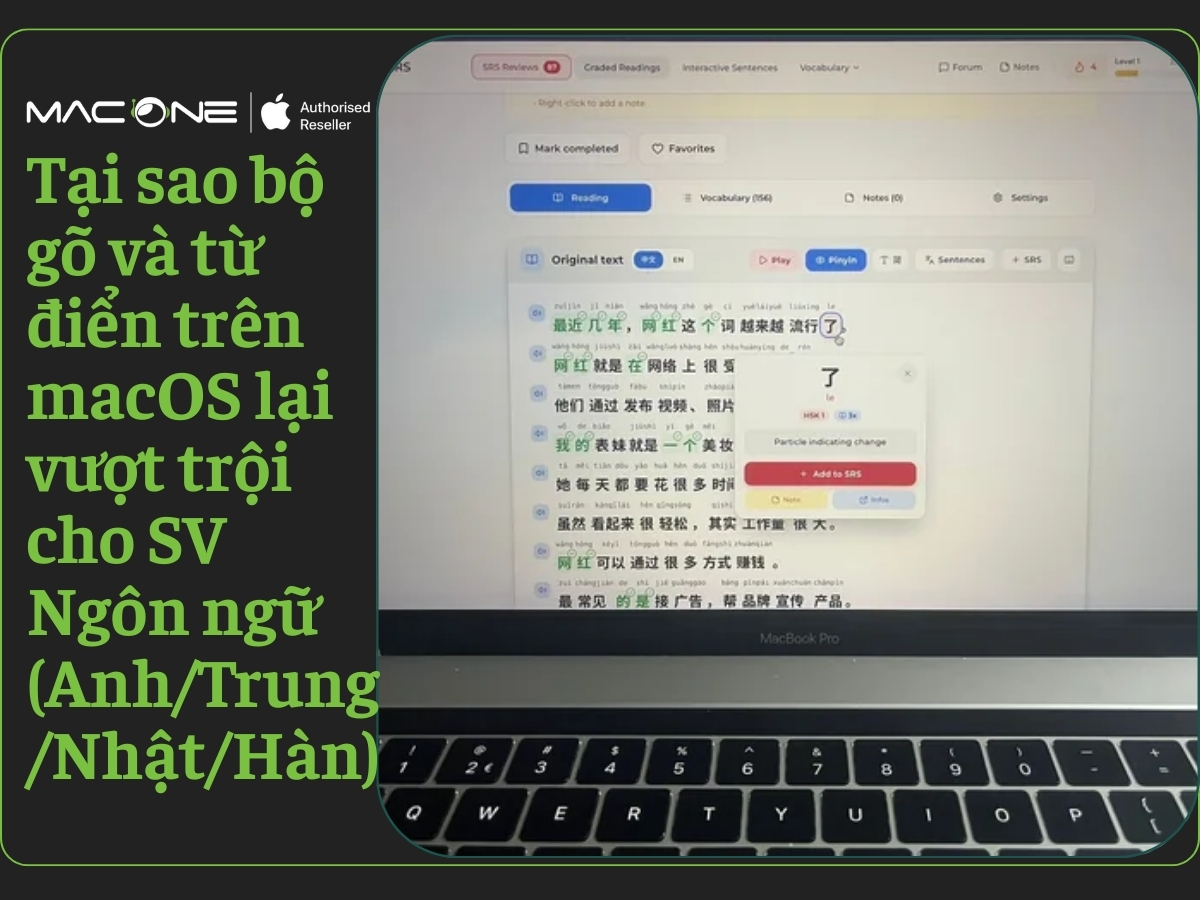
Hiển thị văn bản (Typography): Màn hình Retina và Core Text giúp hiển thị chữ Hán/Kanji sắc nét, giảm mỏi mắt
Đây là yếu tố đầu tiên nhưng thường bị sinh viên bỏ qua nhiều nhất. Bạn có biết rằng cách máy tính “vẽ” (render) chữ lên màn hình quyết định rất lớn đến việc bạn có bị mỏi mắt hay không?
Tại sao màn hình Mac lại “nịnh mắt” sinh viên ngôn ngữ?
Câu trả lời nằm ở sự kết hợp giữa phần cứng và thuật toán phần mềm. Nếu như trên Windows, công nghệ ClearType cố gắng “ép” các nét chữ khớp vào lưới điểm ảnh (pixel grid) để tạo độ sắc nét nhân tạo, thì đôi khi điều này lại phản tác dụng với các ký tự phức tạp. Việc ép pixel có thể làm thay đổi hình dáng ký tự (distortion), khiến các chữ Hán nhiều nét bị dính vào nhau hoặc mất chi tiết.
Ngược lại, macOS sử dụng engine đồ họa Quartz và công nghệ Core Text với triết lý: Tôn trọng nguyên bản thiết kế của font chữ. Hệ thống chấp nhận kỹ thuật làm mờ nhẹ (antialiasing) ở viền để bảo toàn độ đậm nhạt và cấu trúc nét bút.
Điều này có ý nghĩa gì với bạn?
- Với sinh viên tiếng Trung/Nhật: Khi học những chữ Hán siêu phức tạp (ví dụ chữ “Nang” – 齉 với hơn 20 nét), macOS hiển thị tách bạch từng nét, giúp bạn dễ dàng nhận diện và ghi nhớ cấu trúc chữ mà không cần phải nheo mắt hay phóng to hết cỡ.
- Với sinh viên tiếng Hàn: Các ký tự Hangul được hiển thị tròn trịa, đúng tỉ lệ thiết kế, tạo cảm giác như đang đọc trên trang sách in.
Đặc biệt, khi kết hợp với màn hình Retina mật độ điểm ảnh cao (có trên các dòng Macbook Air M1 trở đi), nhược điểm “mờ” của antialiasing bị loại bỏ hoàn toàn. Kết quả là bạn có một trải nghiệm đọc văn bản PDF, giáo trình điện tử sắc nét như in, giảm thiểu đáng kể tình trạng mỏi mắt (visual fatigue) sau nhiều giờ học tập.
Font chữ hệ thống: Sự tinh tế đến từng “độ đậm”
Apple không tiếc tiền mua bản quyền các bộ font chữ “xịn” nhất cho hệ thống.
- Tiếng Nhật: macOS dùng font Hiragino Sans với 10 trọng lượng (weights) khác nhau, cho phép hiển thị độ đậm nhạt cực kỳ tinh tế. Trong khi đó, font Yu Gothic trên Windows thường bị chê là quá mỏng và khó đọc.
- Tiếng Trung: Font PingFang hiện đại, cân đối, vượt trội hơn hẳn so với Microsoft YaHei thường gặp lỗi “giả đậm” (pseudo-bold).
- Tiếng Hàn: Font Apple SD Gothic Neo được đánh giá là nhân văn và dễ đọc hơn nhiều so với Malgun Gothic cứng nhắc.
Sự đầu tư này giúp các tài liệu học thuật, slide bài giảng hiển thị trên Macbook Pro hay Macbook Air luôn rõ ràng, phân cấp thông tin mạch lạc, giúp não bộ tiếp thu kiến thức nhanh hơn.
Hệ thống Từ điển tích hợp (System Dictionary): Tra cứu nguồn bản quyền Oxford/Sanseido ngay lập tức
Nếu bạn vẫn đang mở Google Translate mỗi khi gặp từ mới, bạn đang lãng phí thời gian quý báu. Trên macOS, từ điển không phải là một ứng dụng chạy đà (app), nó là một Dịch vụ Hệ thống (System Service) nằm sâu trong nhân của máy.
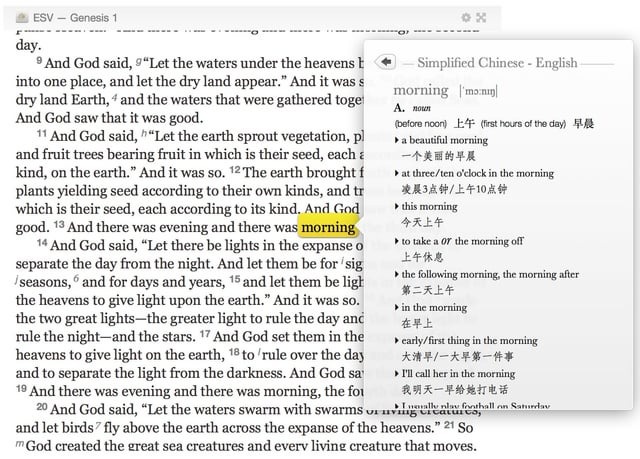
Kho tàng tri thức “triệu đô” có sẵn
Khi mua một chiếc Macbook, bạn đã sở hữu miễn phí bản quyền của những bộ từ điển danh tiếng nhất thế giới mà Apple đã trả tiền thay cho bạn:
- Tiếng Anh: Bộ New Oxford American Dictionary và Oxford Dictionary of English chuẩn mực học thuật.
- Tiếng Nhật: Bộ đôi vàng Super Daijirin (Đại Từ Lâm) và Wisdom từ nhà xuất bản Sanseidō – niềm mơ ước của mọi sinh viên Nhật ngữ.
- Tiếng Trung: Có cả từ điển Phồn thể Ngũ Nam Quốc Ngữ Hoạt Dụng Từ Điển (Wu-Nan) cho dân nghiên cứu Hán học, điều mà Windows rất thiếu.
- Tiếng Hàn: Tích hợp Minjung’s Essence hoặc New Ace, cho phép tra cứu offline cực nhanh.
Tra cứu “Không ma sát” với Force Touch & Tokenization
Đây là tính năng “sát thủ” khiến ai dùng Mac rồi đều không muốn quay lại các máy khác. Force Touch (Tra cứu bằng lực nhấn): Khi gặp một từ mới trên web, file Word hay PDF, bạn chỉ cần nhấn mạnh ngón tay (hoặc chạm 3 ngón) lên Trackpad. Cửa sổ định nghĩa sẽ hiện ra ngay lập tức (pop-up) tại chỗ mà không che mất nội dung bạn đang đọc. Bạn không cần bôi đen, không cần Ctrl+C, không cần chuyển tab. Mạch đọc hiểu của bạn được giữ nguyên vẹn.
Tokenization (Tách từ thông minh): Với tiếng Anh, các từ cách nhau bằng dấu cách nên máy dễ hiểu. Nhưng với tiếng Nhật hay Trung viết liền mạch (ví dụ: “東京都立図書館”), làm sao máy biết đâu là từ để tra? macOS sử dụng thuật toán NLP (Xử lý ngôn ngữ tự nhiên) cực mạnh để tự động phân tích ngữ pháp và tách từ. Khi bạn Force Touch vào cụm trên, máy sẽ thông minh hỏi bạn muốn tra “Tokyo”, “Toritsu” (Đô lập) hay cả cụm. Trên Windows, việc này thường yêu cầu bạn phải bôi đen thủ công cực kỳ chính xác từng ký tự, rất mất thời gian.
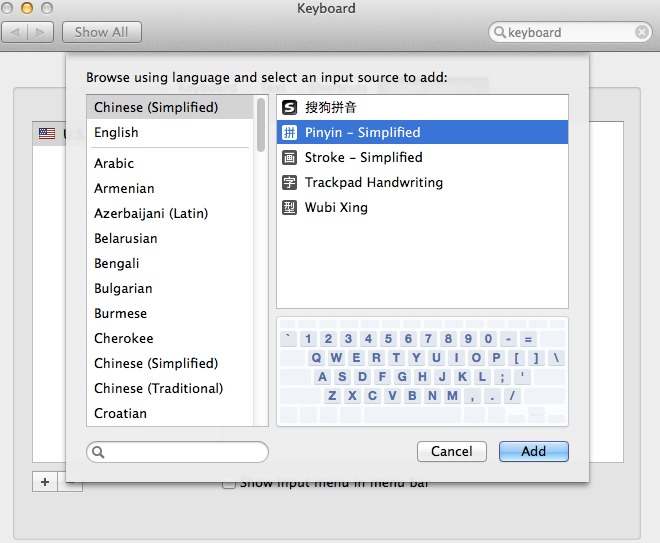
Bộ gõ (IME) vượt trội: Live Conversion (Tiếng Nhật) và Trackpad Handwriting (Tiếng Trung) giúp tăng tốc độ viết
Nếu từ điển là đầu vào (Input), thì bộ gõ là công cụ để bạn thể hiện đầu ra (Output). Apple đã thay đổi hoàn toàn cách chúng ta nhập liệu, biến việc gõ phím trở nên tự nhiên như dòng chảy tư duy.
Tiếng Nhật: Cuộc cách mạng Live Conversion
Quy trình gõ tiếng Nhật truyền thống (vẫn phổ biến trên Windows) là nỗi ám ảnh: Gõ phiên âm -> Nhấn Space để chuyển sang Kanji -> Chọn từ -> Nhấn Enter. Mỗi lần nhấn Space là một lần não bộ bị “khựng” lại.
Trên macOS (từ bản El Capitan trở đi), tính năng Live Conversion đã thay đổi tất cả. Khi bạn gõ phiên âm, hệ thống tự động phân tích ngữ cảnh cả câu và chuyển đổi sang Kanji theo thời gian thực (real-time) mà bạn không cần nhấn phím Space. Ví dụ: Bạn gõ một lèo “kyounotenkiwaii”, màn hình tự động hiện “今日の天気はいい”.
Điều này giúp sinh viên chuyển từ thói quen gõ từng từ vụn vặt sang tư duy gõ cả câu hoàn chỉnh (sentence-based typing), tăng tốc độ viết luận đáng kể và duy trì mạch cảm xúc tốt hơn. Dù bạn dùng Macbook Air M2 hay dòng Pro, tính năng này đều hoạt động mượt mà.
Tiếng Trung: Trackpad Handwriting & Pinyin thông minh
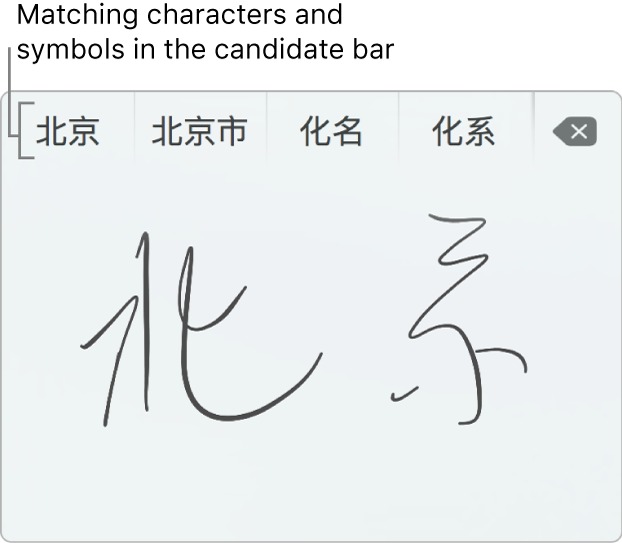
Nỗi sợ lớn nhất của dân học tiếng Trung là “quên mặt chữ” (Character Amnesia) do gõ Pinyin quá nhiều. macOS biến chiếc Trackpad khổng lồ của Macbook Pro M3 thành một bảng vẽ thực thụ. Chỉ cần nhấn tổ hợp phím tắt (Ctrl + Shift + Space), bạn có thể dùng ngón tay viết trực tiếp chữ Hán lên Trackpad. Cảm giác viết rất thực nhờ độ nhám của kính, và khả năng nhận diện nét (stroke recognition) của Apple thì “đỉnh của chóp” – ngay cả khi bạn viết ngoáy hay sai thứ tự nét. Đây là cách tuyệt vời để ôn lại cách viết chữ mà không cần giấy bút.
Tiếng Hàn & Phím Caps Lock “Thần thánh”
Với sinh viên tiếng Hàn cao cấp, việc chuyển đổi sang Hanja (Hán-Hàn) trên macOS cực kỳ tiện lợi vì cửa sổ chọn từ có kèm theo từ điển giải nghĩa ngay bên cạnh. Điều này khắc phục nhược điểm lớn của Windows là chỉ hiện list chữ Hán mà không giải thích, khiến người dùng dễ chọn nhầm nếu không nhớ chắc mặt chữ.
Và không thể không nhắc đến phím Caps Lock. Trên macOS, phím này được quy hoạch riêng để chuyển đổi nguồn nhập (Input Source). Bạn nhấn ngắn để chuyển qua lại giữa Tiếng Anh và Tiếng Nhật/Trung/Hàn, nhấn giữ để viết hoa. Nó nhanh, tiện và không bao giờ bị xung đột với các phím tắt phần mềm khác (như Alt+Shift hay Win+Space trên Windows thường bị dính phím).
Công nghệ Live Text & Universal Clipboard: Biến mọi video và hình ảnh thành bài học
Sinh viên ngôn ngữ thời nay không chỉ học qua sách vở. Các bạn học qua video YouTube, podcast, phim ảnh, hay đơn giản là chụp lại ảnh bảng viết của thầy cô trên lớp. Vấn đề nảy sinh là: Làm sao để tra từ điển trên một… tấm ảnh?
Live Text (Văn bản trực tiếp): “Ma thuật” OCR của Apple
Trước đây, bạn sẽ phải nhìn ảnh và hì hụi gõ lại từng chữ sang Google Translate. Với macOS (từ Monterey trở đi), tính năng Live Text cho phép bạn tương tác với văn bản trong ảnh hoặc video hệt như văn bản thường.
Bạn đang xem một video bài giảng tiếng Nhật trên YouTube? Hãy tạm dừng (pause) video lại. Bạn có thể bôi đen dòng phụ đề hoặc chữ viết trên bảng trong video, copy nó và nhấn “Look Up” để tra từ điển ngay lập tức.
Điểm “ăn tiền” nhất của Live Text so với các công cụ OCR khác (như Snipping Tool trên Windows) chính là khả năng xử lý văn bản dọc (Vertical Text) tuyệt vời. Tiếng Nhật và Tiếng Trung truyền thống thường viết theo cột từ phải sang trái. Trong khi các công cụ khác thường bị lỗi ngắt dòng hoặc nhận diện sai thứ tự, thì macOS hiểu chính xác cấu trúc này, giúp bạn copy nguyên đoạn văn mà không bị vỡ định dạng.
Universal Clipboard: Sự liền mạch không tưởng
Hãy tưởng tượng kịch bản này: Bạn đang ngồi trên xe bus đến trường, tranh thủ ôn thẻ từ vựng (Flashcards) trên iPhone. Bạn thấy một câu ví dụ hay và copy nó. Khi đến thư viện, bạn mở chiếc MacBook Air M3 lên, nhấn Cmd + V. Bùm! Câu ví dụ từ iPhone đã nằm gọn trong bài luận trên máy tính.
Tính năng Universal Clipboard (Bộ nhớ đệm vạn năng) loại bỏ hoàn toàn các bước trung gian như “tự gửi mail cho bản thân” hay dùng Zalo Cloud. Sự liền mạch này giúp bạn thu nhặt kiến thức mọi lúc mọi nơi mà không gặp bất cứ rào cản nào.
Gợi ý chọn máy Mac: Từ tiết kiệm đến chuyên nghiệp cho sinh viên Ngôn ngữ
Khác với sinh viên Đồ họa hay Kỹ thuật cần cấu hình “khủng”, sinh viên Ngôn ngữ cần một chiếc máy có Màn hình xuất sắc (ưu tiên số 1), bàn phím êm ái và thời lượng pin đủ cho cả ngày lên giảng đường. Dưới đây là những gợi ý từ MacOne:
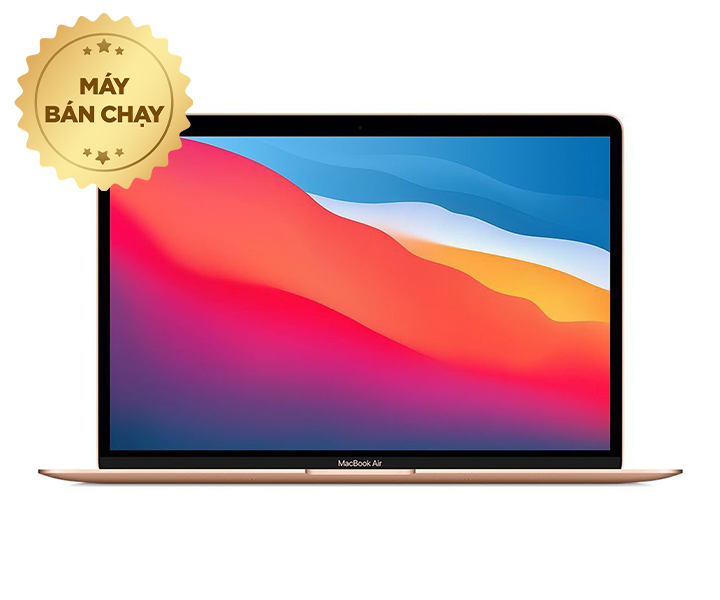
Phân khúc Tiết kiệm & Hiệu quả: MacBook Air M1
Dù đã ra mắt vài năm, MacBook Air M1 vẫn là “ông vua” trong phân khúc giá rẻ cho sinh viên. Máy sở hữu màn hình Retina sắc nét, pin trâu lên tới 15-18 tiếng, và quan trọng nhất là đầy đủ hệ thống từ điển/bộ gõ xịn xò của macOS. Với nhu cầu học tập, viết luận, tra cứu, chiếc máy này đáp ứng dư thừa sức mạnh.
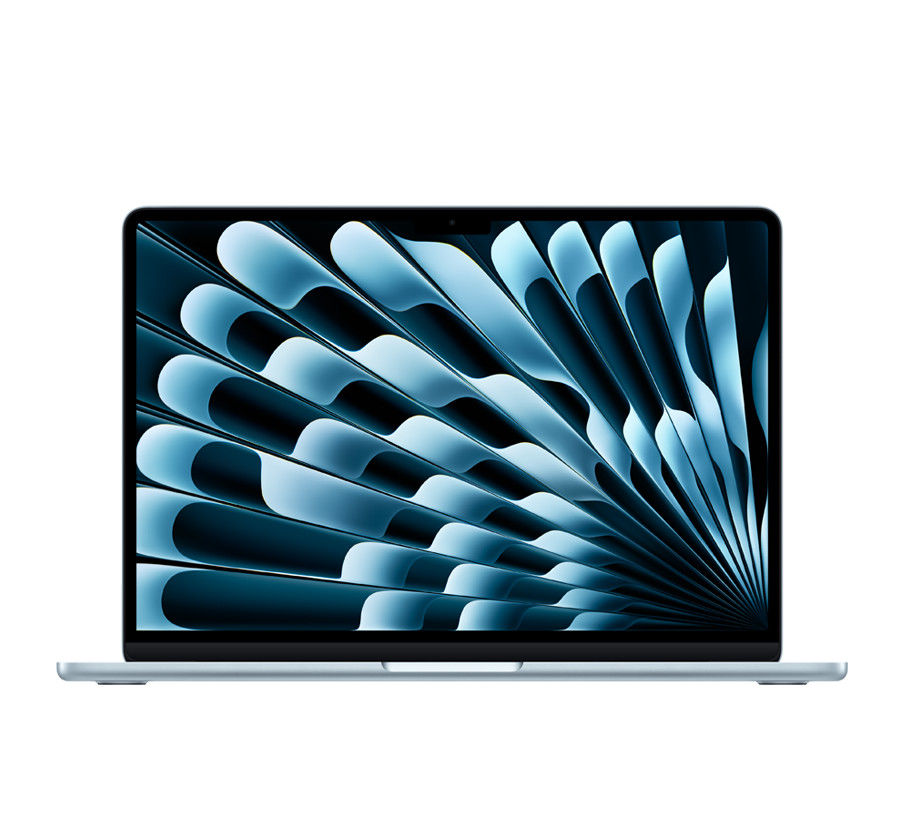
Phân khúc Đầu tư lâu dài & AI: MacBook Air M4
Nếu tài chính dư dả hơn và muốn một thiết kế hiện đại, màn hình lớn hơn một chút (Liquid Retina), MacBook Air M4 là lựa chọn hoàn hảo. Điểm cộng lớn cho dân nghiên cứu là khả năng xuất 2 màn hình rời (khi gập máy), giúp bạn mở rộng không gian làm việc: một màn hình mở giáo trình, một màn hình viết luận.
Ngoài ra, chip M4 với Neural Engine mạnh mẽ hơn sẽ hỗ trợ tốt cho các tính năng AI (Apple Intelligence) trong tương lai, giúp việc dịch thuật offline và tóm tắt văn bản trở nên nhanh chóng hơn.
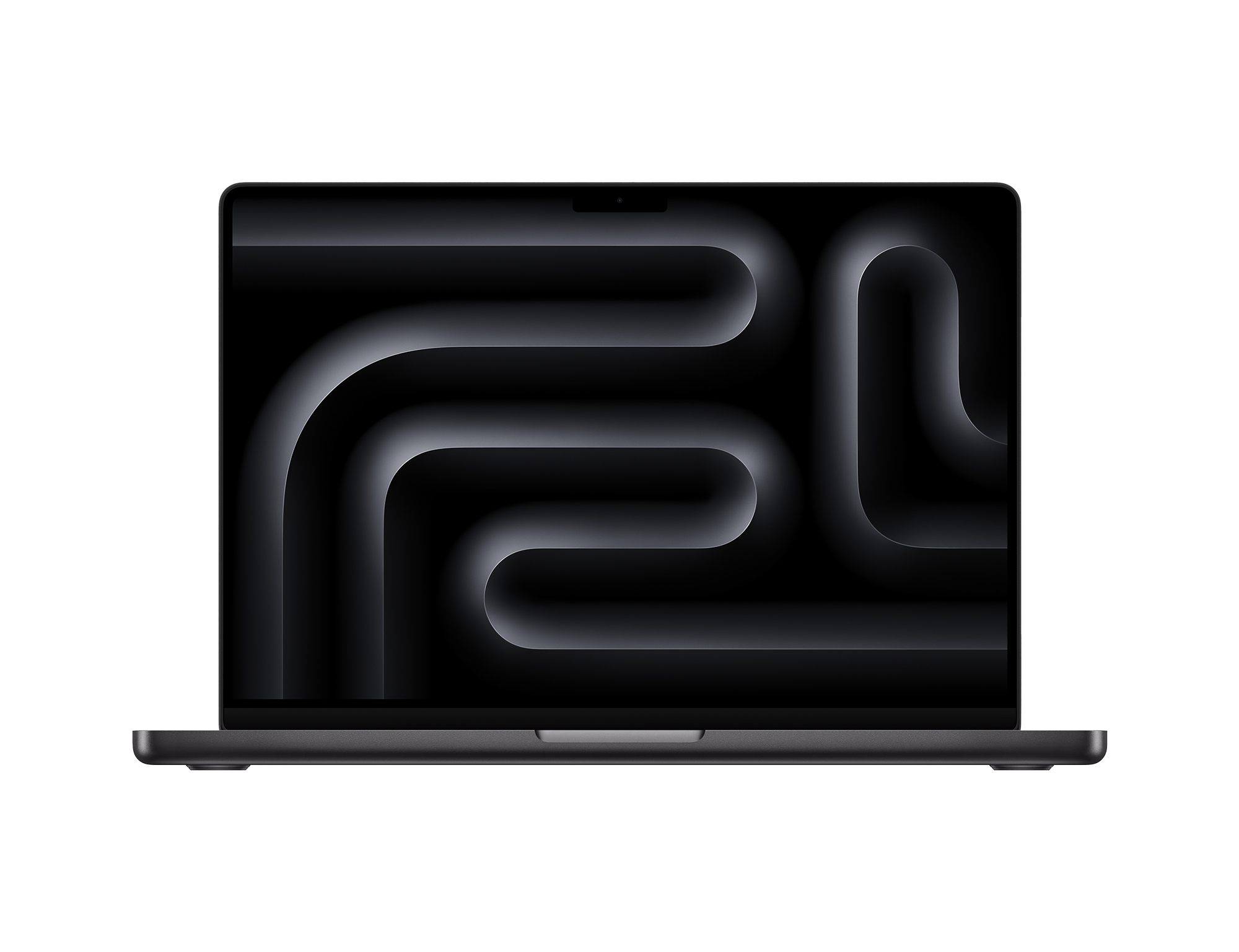
Phân khúc Chuyên nghiệp & Màn hình đỉnh cao: MacBook Pro M4 & M5
Nếu ngân sách không phải là vấn đề và bạn muốn trải nghiệm công nghệ mới nhất của năm 2025, thì dòng Pro là đích đến cuối cùng. Đặc biệt, MacBook Pro M5 vừa ra mắt chính là “quái vật” hiệu năng, trong khi MacBook Pro M4 trở thành lựa chọn hiệu năng cao với mức giá dễ chịu hơn.
Tại sao sinh viên Ngôn ngữ lại cần đến dòng Pro M5?
- Màn hình Liquid Retina XDR thế hệ mới: Độ sáng và độ tương phản cực đại, giúp chữ hiển thị đen tuyền trên nền trắng (hoặc ngược lại) sâu thăm thẳm, bảo vệ mắt tuyệt đối khi bạn phải “cày” đồ án thâu đêm.
- Tần số quét 120Hz (ProMotion): Việc cuộn (scroll) qua hàng nghìn dòng từ vựng hay văn bản dài trở nên mượt mà, không để lại bóng mờ, giúp mắt không phải điều tiết liên tục.
- Sức mạnh AI (Neural Engine M5): Chip M5 được Apple tối ưu hóa riêng cho các tác vụ trí tuệ nhân tạo (Apple Intelligence), giúp việc dịch thuật offline thời gian thực (Live Translate) hay tóm tắt văn bản diễn ra trong tích tắc.
Đầu tư vào một chiếc máy tính không chỉ là mua phần cứng, mà là mua môi trường nhận thức của bạn trong suốt 4 năm đại học. Với sinh viên Ngôn ngữ, macOS không chỉ giúp bạn gõ nhanh hơn, tra từ lẹ hơn mà còn giúp bảo vệ đôi mắt và duy trì nguồn cảm hứng học tập bất tận. Khi những “ma sát” kỹ thuật biến mất, thứ còn lại duy nhất là tư duy ngôn ngữ của bạn được thăng hoa.
Bạn vẫn còn phân vân? Hãy ghé ngay các showroom của MacOne để tận tay trải nghiệm sức mạnh của MacBook Pro M5 mới nhất hay sự gọn nhẹ của dòng Air. Đội ngũ tư vấn của chúng mình luôn sẵn sàng hỗ trợ bạn tìm được người bạn đồng hành ưng ý nhất!
Hotline tư vấn miễn phí: 0936 096 900.
Bài xem nhiều


Khắc phục lỗi mất chữ, nhảy chữ… khi gõ tiếng Việt trên macOS


Macbook Pro Retina cũ “thức dậy” chậm: Nguyên nhân và cách xử lý

3 cách giúp buộc tắt và khởi động lại thiết bị Mac của bạn

MacBook Air cũ có thể dùng màn hình cảm ứng với AirBar

Cách mở lại Apple ID bị khoá hoặc bị vô hiệu hoá

Hướng dẫn cài đặt các phần mềm Adobe 2020 trên MacBook.
Miễn phí giao hàng nội thành
Miễn phí đổi trong 10 ngày
Cam kết hàng chính hãng 100%
Tiền mặt, quẹt thẻ, chuyển khoản

