Cách tự tạo sticker theo ảnh cá nhân bằng AI từ A-Z
Bạn thấy bạn bè gửi sticker mặt họ trong chat Zalo, Messenger mà tự hỏi làm sao họ tạo được? Tin vui là bây giờ ai cũng có thể tự làm sticker từ ảnh cá nhân chỉ trong vài phút, không cần biết vẽ hay dùng Photoshop. Với sự hỗ trợ của ChatGPT và các công cụ AI khác, việc biến ảnh chân dung thành bộ sticker chibi dễ thương đã trở nên cực kỳ đơn giản.
Trong bài này, mình sẽ hướng dẫn chi tiết nhiều cách tạo sticker – từ ChatGPT, tính năng có sẵn trên iPhone, điện thoại Android cho đến các app chuyên dụng. Dù bạn dùng thiết bị gì, sẽ có ít nhất một cách phù hợp với bạn.
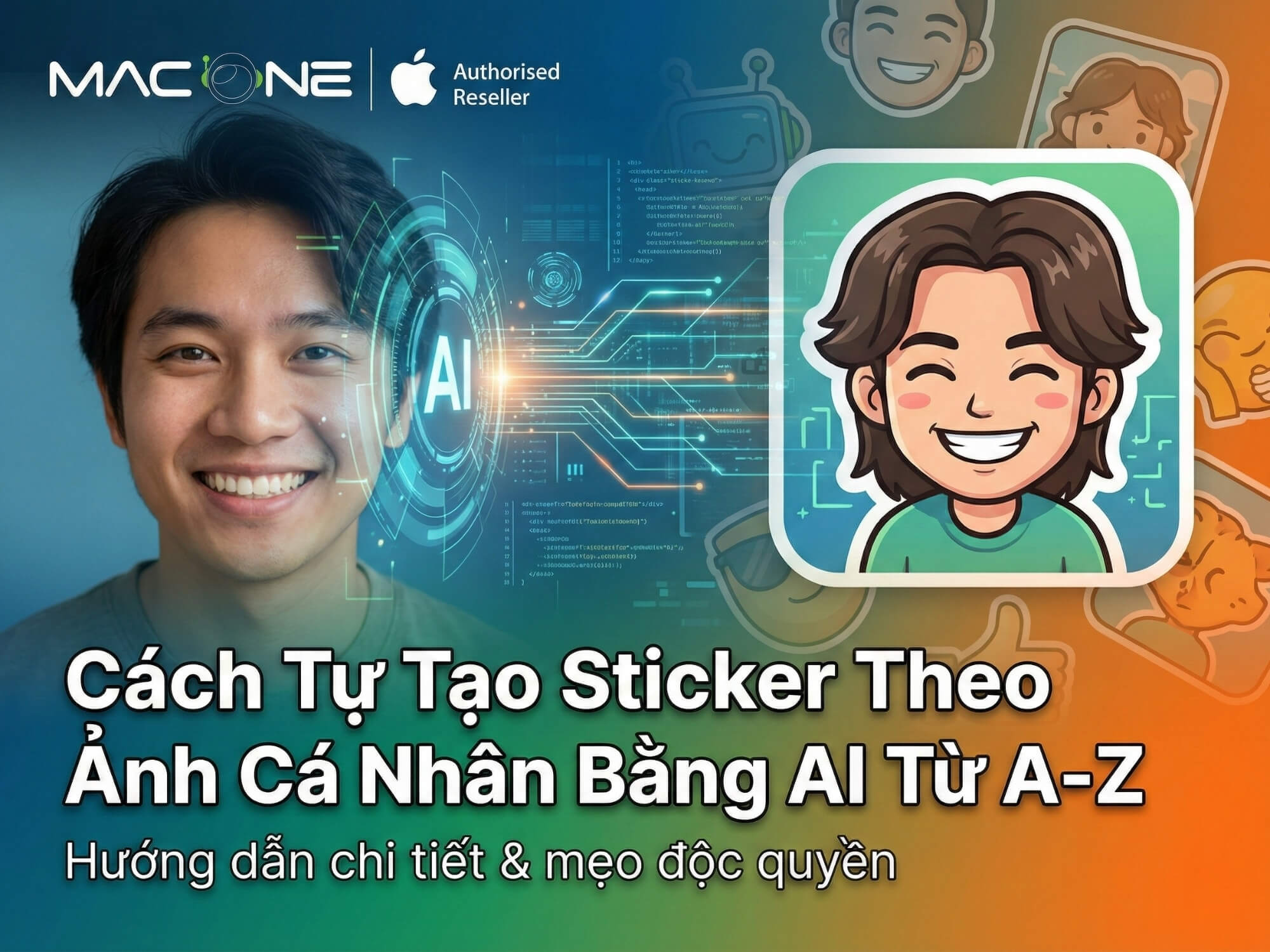
Tại sao sticker cá nhân bằng AI được yêu thích?
Sticker tạo từ ảnh cá nhân khác hoàn toàn với những bộ sticker có sẵn trên app. Đây là lý do nhiều người chọn tự tạo:
- Độc quyền 100% – Không ai có bộ sticker giống bạn vì nó được tạo từ chính ảnh của bạn
- Không cần biết vẽ – AI sẽ xử lý toàn bộ phần “vẽ”, bạn chỉ cần cung cấp ảnh và mô tả
- Nhanh chóng – Từ lúc bắt đầu đến khi có sticker chỉ mất 2-5 phút
- Đa dạng biểu cảm – Muốn sticker cười, khóc, tức giận hay ngáp ngủ đều được
- Dùng được mọi nơi – Zalo, Messenger, iMessage, Telegram… đều hỗ trợ
Cách tạo sticker bằng ChatGPT (Phổ biến nhất)
ChatGPT với khả năng tạo ảnh của GPT-4o là công cụ được nhiều người dùng nhất hiện nay. Chất lượng output tốt, dễ sử dụng và có thể tùy chỉnh theo ý muốn.
Bước 1: Chuẩn bị ảnh gốc phù hợp
Ảnh gốc quyết định phần lớn chất lượng sticker. Đây là checklist giúp bạn chọn ảnh tốt:
- ✅ Ảnh rõ mặt, đủ sáng (không ngược sáng, không quá tối)
- ✅ Nền đơn giản – càng ít chi tiết càng tốt
- ✅ Thấy rõ trang phục nếu muốn giữ nguyên trong sticker
- ✅ Ảnh chân dung hoặc bán thân là lý tưởng
- ❌ Tránh ảnh bị blur, mờ, hoặc có nhiều người
- ❌ Không dùng ảnh có giấy tờ, đồng phục có tên, thông tin nhận diện
Bước 2: Truy cập ChatGPT và tải ảnh lên
Vào chatgpt.com và đăng nhập tài khoản. Nếu chưa có, đăng ký miễn phí chỉ mất 1 phút.
Sau khi đăng nhập:
- Nhấn vào biểu tượng cây viết để tạo đoạn chat mới
- Nhấn dấu cộng (+) trong khung chat
- Chọn “Tải lên từ máy tính” hoặc chọn ảnh từ thư viện
- Đợi ảnh upload xong rồi tiến hành nhập prompt
Lưu ý: Tài khoản miễn phí vẫn tạo được sticker, nhưng có giới hạn số lần/ngày. Nếu dùng nhiều, cân nhắc ChatGPT Plus.
Bước 3: Nhập prompt tạo sticker
Prompt (câu lệnh) là yếu tố quan trọng nhất. Dưới đây là các mẫu prompt đã test hiệu quả:
| Style | Prompt mẫu |
|---|---|
| Chibi cute (phổ biến nhất) | “Chuyển hình ảnh trên thành bộ 16 sticker chibi (lưới 4×4), giữ nguyên trang phục gốc, nền trắng. Bao gồm biểu cảm: cười lớn, khóc, tức giận, suy nghĩ, ngạc nhiên, nháy mắt, ngáp ngủ, ăn kem, yêu thương, hài hước, xấu hổ, lè lưỡi, toát mồ hôi, lấp lánh, bấm điện thoại, đọc sách.” |
| Manga/Anime | “Create a 3×3 chibi sticker set in manga style from this photo. Each sticker should express: Running, Eating, Sleepy, Surprised, Panicking, Angry, Happy, Silly, Confused. Clean white background, no shadows.” |
| Kawaii 3D | “Create a 3D kawaii canvas (10:16 ratio) featuring 9 chibi-style stickers in various poses and expressions based on the uploaded image. Keep the original outfit.” |
| Cartoon phương Tây | “Biến ảnh này thành 12 sticker phong cách cartoon Disney/Pixar, nền trắng, các biểu cảm đa dạng từ vui đến buồn.” |
| Line art đơn giản | “Tạo bộ 8 sticker line art minimalist từ ảnh, chỉ dùng đường nét đen trắng, biểu cảm rõ ràng.” |
Mẹo: Liệt kê càng cụ thể các biểu cảm, kết quả càng đúng ý. Nếu không hài lòng, yêu cầu ChatGPT chỉnh lại từng sticker cụ thể.
Bước 4: Tải về và lưu sticker
Sau vài giây đến 1 phút, ChatGPT sẽ trả về ảnh chứa bộ sticker. Để lưu về máy:
- Click vào ảnh sticker vừa tạo
- Nhấn biểu tượng tải xuống (download)
- Mở ảnh đã tải → nhấn giữ vào từng sticker riêng lẻ
- Chọn “Lưu thành sticker” (trên iPhone) hoặc lưu ảnh (Android)
- Nhấn “Hoàn tất” để thêm vào bộ sưu tập
So sánh các công cụ AI tạo sticker
Ngoài ChatGPT, còn nhiều công cụ AI khác có thể tạo sticker. Đây là bảng so sánh giúp bạn chọn công cụ phù hợp:
| Tiêu chí | ChatGPT (GPT-4o) | Grok | Gemini | Copilot |
|---|---|---|---|---|
| Chất lượng output | ⭐⭐⭐⭐⭐ | ⭐⭐⭐⭐ | ⭐⭐⭐ | ⭐⭐⭐⭐ |
| Miễn phí | Có (giới hạn) | Có | Có | Có |
| Tốc độ tạo ảnh | Nhanh (10-30s) | Nhanh | Trung bình | Nhanh |
| Hiểu prompt tiếng Việt | Tốt | Khá | Tốt | Khá |
| Giữ đặc điểm khuôn mặt | Tốt | Khá | Trung bình | Khá |
| Tùy chỉnh chi tiết | Cao | Trung bình | Trung bình | Trung bình |
Đánh giá dựa trên test thực tế tháng 1/2026. ChatGPT hiện vẫn là lựa chọn tốt nhất nếu bạn muốn sticker giống mặt và chất lượng cao.
Cách tạo sticker trên iPhone (Không cần app)
Nếu bạn dùng iPhone chạy iOS 17 trở lên, có thể tạo sticker ngay mà không cần cài thêm app nào. Đây là tính năng Live Stickers được Apple tích hợp sẵn, sử dụng machine learning để tách chủ thể tự động.
Yêu cầu: iOS 17 trở lên
Kiểm tra phiên bản iOS: Vào Cài đặt → Cài đặt chung → Giới thiệu → xem dòng “Phiên bản phần mềm”. Nếu thấy 17.x hoặc cao hơn là được.
Các bước thực hiện
- Mở app Ảnh (Photos) trên iPhone
- Chọn ảnh có chủ thể bạn muốn tạo sticker
- Nhấn giữ vào chủ thể (người/vật) khoảng 1-2 giây
- Đợi viền sáng xuất hiện xung quanh chủ thể
- Thả tay ra, menu sẽ hiện lên
- Chọn “Thêm nhãn dán” (Add Sticker)
- Tùy chọn: Nhấn “Thêm hiệu ứng” (Add Effect) để chọn style
4 hiệu ứng sticker trên iOS
iOS 17 cung cấp 4 hiệu ứng để làm sticker thêm nổi bật:
- Outline – Thêm viền trắng xung quanh, phong cách classic
- Comic – Biến thành tranh comic với nét vẽ đậm
- Puffy – Hiệu ứng 3D phồng lên, trông như sticker thật
- Shiny – Ánh kim lấp lánh, bắt mắt
Bonus: Sticker tạo trên iPhone sẽ tự động đồng bộ qua iCloud sang iPad, MacBook và các thiết bị Apple khác. Nếu bạn sở hữu nhiều thiết bị Apple, đây là một lợi thế lớn.
Cách tạo sticker trên Android/Samsung
Trên Samsung (One UI 5.1 trở lên)
Samsung đã tích hợp tính năng tách chủ thể trong app Gallery:
- Mở Gallery và chọn ảnh
- Nhấn giữ vào chủ thể bạn muốn tách
- Đợi vài giây để điện thoại xử lý
- Chọn “Lưu dưới dạng sticker” hoặc “Save as image”
Trên Android khác
Nếu điện thoại không có tính năng tách nền built-in, bạn có thể dùng:
- Google Photos → Edit → Magic Eraser (nếu có)
- App Sticker Maker – Xem hướng dẫn phần tiếp theo
Top 5 app tạo sticker đáng thử
Nếu thiết bị không hỗ trợ tính năng native hoặc bạn muốn nhiều tùy chỉnh hơn, đây là các app được đánh giá cao:
| App | Nền tảng | Miễn phí | Tính năng nổi bật | Đánh giá |
|---|---|---|---|---|
| Sticker.ly | iOS, Android | Có | 500K+ gói sticker, Auto Cut, xuất thẳng Zalo/WhatsApp | ⭐⭐⭐⭐⭐ |
| Sticker Maker Studio | iOS | Có (ads) | Tạo từ photo/video/GIF, không giới hạn số lượng | ⭐⭐⭐⭐ |
| PhotoDirector | iOS, Android | Có (Pro có phí) | AI cutout tool, không quảng cáo, chỉnh sửa đa năng | ⭐⭐⭐⭐ |
| PicsArt | iOS, Android | Có (Pro có phí) | Tách nền mạnh, nhiều filter và effect | ⭐⭐⭐⭐ |
| Zamoji | iOS, Android | Có | Tạo avatar chibi, nhiều phụ kiện tùy chỉnh | ⭐⭐⭐ |
Gợi ý: Sticker.ly là lựa chọn tốt nhất nếu bạn muốn xuất sticker trực tiếp sang Zalo, WhatsApp mà không cần thao tác phức tạp.
Cách thêm sticker vào Zalo và Messenger
Thêm vào Zalo
- Mở Zalo và vào một cuộc trò chuyện
- Nhấn vào biểu tượng sticker (mặt cười)
- Nhấn dấu cộng (+) để thêm sticker mới
- Chọn ảnh PNG đã tách nền từ thư viện
- Zalo sẽ tự thêm vào bộ sưu tập sticker của bạn
Hoặc dùng Sticker.ly để xuất trực tiếp gói sticker sang Zalo.
Thêm vào Messenger
- Mở Messenger và vào cuộc trò chuyện
- Nhấn biểu tượng sticker
- Chọn dấu cộng (+) hoặc “Tạo nhãn dán”
- Chọn ảnh sticker từ thư viện
- Messenger sẽ tự tách nền và lưu sticker
Thêm vào iMessage (iPhone)
Nếu bạn đã tạo sticker bằng tính năng Live Stickers của iOS 17, sticker sẽ tự động có sẵn trong iMessage. Chỉ cần mở chat → nhấn biểu tượng sticker → kéo thả sticker vào tin nhắn.
Mẹo để sticker AI đẹp và chuẩn hơn
Checklist chọn ảnh gốc
- ✅ Độ phân giải cao (tối thiểu 1080px chiều rộng hoặc cao)
- ✅ Ánh sáng đều, không quá tối hoặc quá sáng
- ✅ Nền đơn sắc hoặc ít chi tiết – màu trắng, xám, xanh lá là lý tưởng
- ✅ Biểu cảm tự nhiên, rõ nét – đừng cười gượng
- ✅ Góc chụp thẳng mặt hoặc nghiêng nhẹ
- ❌ Tránh ảnh blur, bị rung, hoặc ngược sáng
- ❌ Tránh ảnh có quá nhiều người – AI sẽ khó chọn đúng chủ thể
Mẹo viết prompt cho ChatGPT
- Nêu rõ số lượng: “bộ 16 sticker” thay vì “một số sticker”
- Chỉ định bố cục: “lưới 4×4” hoặc “3×3”
- Liệt kê biểu cảm cụ thể: “cười, khóc, ngạc nhiên, tức giận…” thay vì “nhiều biểu cảm”
- Yêu cầu nền: “nền trắng” hoặc “nền trong suốt” nếu muốn export PNG
- Giữ đặc điểm: Thêm “giữ nguyên trang phục/kiểu tóc/màu da” nếu muốn giống ảnh gốc
Những lỗi thường gặp và cách khắc phục
Đừng nản nếu kết quả lần đầu chưa như ý. Đây là các lỗi phổ biến và cách xử lý:
| Lỗi | Nguyên nhân | Cách khắc phục |
|---|---|---|
| Khuôn mặt không giống | Ảnh gốc không đủ rõ hoặc góc chụp lạ | Dùng ảnh chất lượng cao hơn, chụp thẳng mặt |
| Trang phục bị thay đổi | Prompt không nêu rõ | Thêm “giữ nguyên trang phục như ảnh gốc” |
| Biểu cảm lặp lại nhau | Liệt kê quá ít emotion | Mô tả chi tiết 12-16 biểu cảm khác nhau |
| Sticker bị mờ khi zoom | Download sai định dạng hoặc resolution thấp | Tải file gốc, chọn PNG, yêu cầu “high resolution” |
| AI không hiểu prompt | Prompt quá dài hoặc phức tạp | Chia nhỏ yêu cầu, dùng tiếng Việt đơn giản |
| Số lượng sticker sai | AI tự ý điều chỉnh | Nhắc lại “CHÍNH XÁC 16 sticker, lưới 4×4” |
Ai nên thử tạo sticker bằng AI?
Phù hợp với:
- Người thích cá nhân hóa: Muốn có sticker riêng thay vì dùng chung với triệu người khác
- Content creator: Cần sticker mang thương hiệu cá nhân cho video, livestream
- Người không biết vẽ: AI sẽ làm phần khó, bạn chỉ cần ý tưởng
- Muốn làm quà: Tạo bộ sticker hình người thân tặng bạn bè, gia đình
- Người dùng iPhone/Mac: Tận dụng được tính năng đồng bộ iCloud cực tiện. Nếu cần tư vấn thêm về thiết bị Apple, bạn có thể liên hệ MacOne.vn – đại lý ủy quyền chính thức của Apple tại Việt Nam.
Có thể chưa cần nếu:
- Chỉ cần sticker có sẵn, không quan tâm cá nhân hóa
- Không có thời gian thử nghiệm với prompt
Câu hỏi thường gặp (FAQ)
Tạo sticker bằng ChatGPT có miễn phí không?
Có, tài khoản ChatGPT miễn phí vẫn tạo được sticker với GPT-4o. Tuy nhiên có giới hạn số lần tạo ảnh mỗi ngày (thường khoảng 2-3 lần). Nếu tạo nhiều hoặc cần chất lượng cao hơn, cân nhắc ChatGPT Plus ($20/tháng).
Không biết vẽ có tạo sticker đẹp được không?
Hoàn toàn được. AI sẽ xử lý toàn bộ phần “vẽ” và tạo hình. Bạn chỉ cần cung cấp ảnh gốc rõ nét và mô tả style muốn tạo. Kỹ năng quan trọng nhất là viết prompt tốt, không phải vẽ.
Sticker tạo bằng AI có dùng cho mục đích thương mại được không?
Tùy thuộc vào điều khoản của từng công cụ. ChatGPT cho phép sử dụng commercial với tài khoản Plus. Với tài khoản miễn phí, nên đọc kỹ Terms of Service trước khi dùng cho mục đích kinh doanh.
Cách tạo sticker trên MacBook?
Có 2 cách chính: (1) Dùng ChatGPT trên trình duyệt web như hướng dẫn ở trên, hoặc (2) Nếu bạn có iPhone, tạo sticker trên điện thoại iPhone và nó sẽ tự đồng bộ sang Mac qua iCloud. MacBook chạy macOS Sonoma cũng có thể dùng sticker đã tạo trong Messages và nhiều app khác.
Sticker không giống mặt mình, làm sao khắc phục?
Thử các cách sau: (1) Dùng ảnh gốc chất lượng cao hơn, góc chụp thẳng mặt, (2) Thêm yêu cầu “giữ nguyên đặc điểm khuôn mặt” trong prompt, (3) Nếu vẫn sai, yêu cầu ChatGPT chỉnh lại từng sticker cụ thể.
Có thể tạo sticker động (GIF) không?
ChatGPT chưa hỗ trợ tạo sticker động trực tiếp. Tuy nhiên, bạn có thể: (1) Tạo nhiều sticker với các biểu cảm khác nhau, (2) Dùng app như ImgPlay hoặc GIPHY để ghép thành GIF. Trên iPhone iOS 17, sticker tạo từ Live Photo sẽ tự động là sticker động.
Làm sao chia sẻ bộ sticker cho bạn bè?
Có vài cách: (1) Gửi trực tiếp file ảnh PNG qua Zalo/Messenger, (2) Tạo gói sticker trên Sticker.ly rồi share link, (3) Trên iPhone, sticker lưu trong iCloud có thể AirDrop cho người dùng iPhone khác.
Dùng iPhone hay Android tạo sticker tiện hơn?
iPhone có lợi thế với tính năng Live Stickers tích hợp sẵn từ iOS 17, không cần cài app. Samsung (One UI 5.1+) cũng có tính năng tương tự. Android khác cần dùng app bên thứ 3, nhưng các app như Sticker.ly hoạt động rất tốt và miễn phí.
Kết luận
Tạo sticker từ ảnh cá nhân bằng AI không còn là điều khó khăn. Dù bạn chọn ChatGPT, tính năng native trên iPhone/Samsung, hay các app chuyên dụng, chỉ cần vài phút là có ngay bộ sticker “độc nhất vô nhị”.
Cách dễ nhất để bắt đầu: Chụp một ảnh selfie rõ mặt, vào ChatGPT, dán prompt mẫu ở trên và xem kết quả. Nếu chưa ưng, điều chỉnh prompt và thử lại – AI học nhanh lắm.
Nếu bạn dùng hệ sinh thái Apple và muốn tận dụng tối đa tính năng đồng bộ sticker, iCloud, hay cần tư vấn thêm về thiết bị phù hợp, đội ngũ tại MacOne.vn luôn sẵn sàng hỗ trợ qua hotline 0936 362 153.
Bài xem nhiều


Khắc phục lỗi mất chữ, nhảy chữ… khi gõ tiếng Việt trên macOS


Macbook Pro Retina cũ “thức dậy” chậm: Nguyên nhân và cách xử lý

3 cách giúp buộc tắt và khởi động lại thiết bị Mac của bạn

MacBook Air cũ có thể dùng màn hình cảm ứng với AirBar

Cách mở lại Apple ID bị khoá hoặc bị vô hiệu hoá

Hướng dẫn cài đặt các phần mềm Adobe 2020 trên MacBook.
Miễn phí giao hàng nội thành
Miễn phí đổi trong 10 ngày
Cam kết hàng chính hãng 100%
Tiền mặt, quẹt thẻ, chuyển khoản

