Bản đồ vệ tinh trên Google Maps cho phép bạn xem hình ảnh thực tế từ trên cao với độ phân giải lên đến 15-30cm tại các thành phố lớn như Hà Nội hay TP.HCM. Chỉ với 2 bước đơn giản, bạn có thể chuyển từ bản đồ thường sang chế độ vệ tinh trên điện thoại hoặc máy tính. Bài viết này hướng dẫn chi tiết cách bật, các tính năng hữu ích, và tips để có trải nghiệm tốt nhất khi khám phá thế giới từ trên cao.
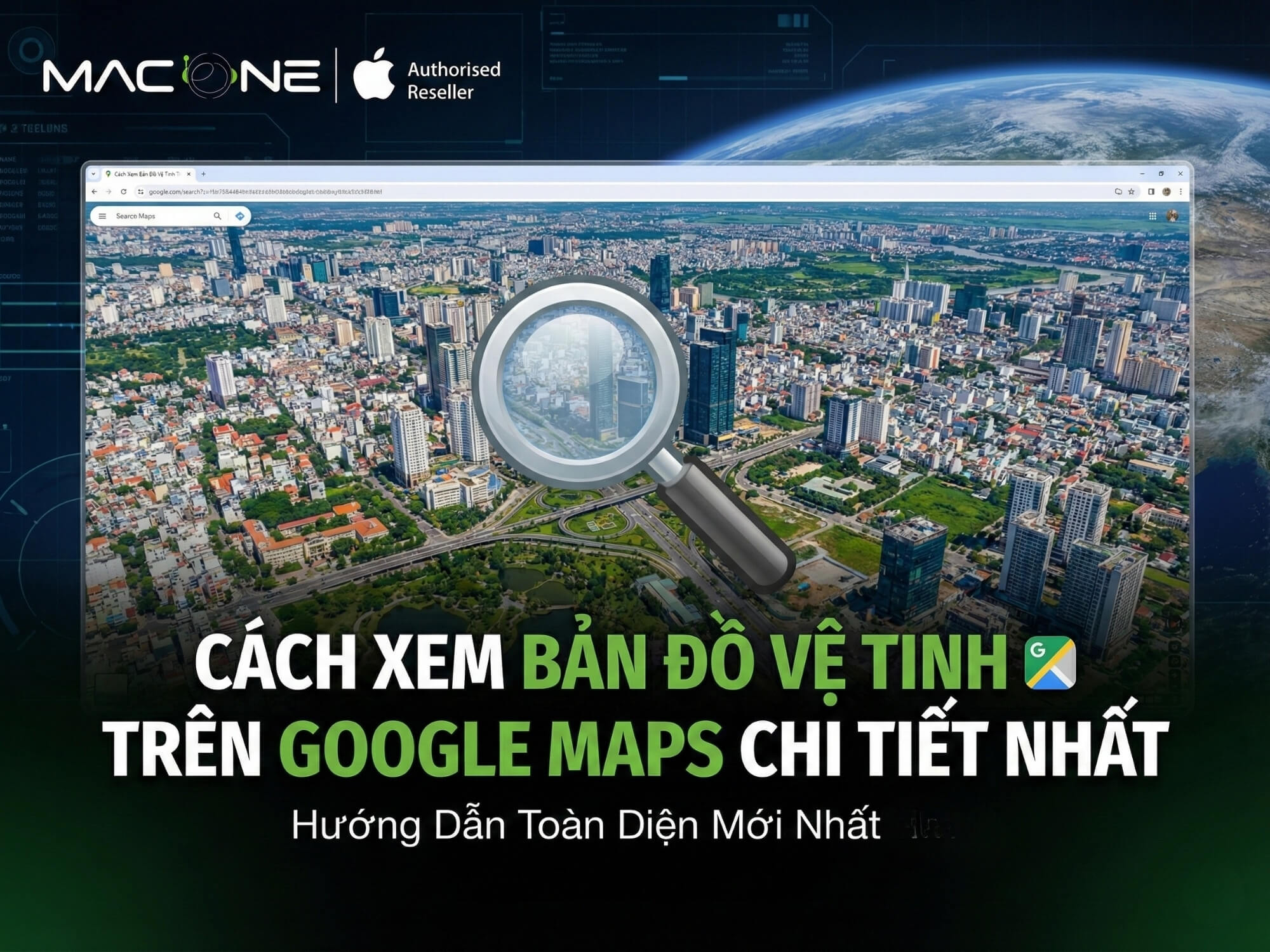
Bản đồ vệ tinh Google Maps là gì?
Bản đồ vệ tinh (Satellite View) là tính năng của Google Maps cho phép hiển thị hình ảnh thực tế của Trái Đất được chụp từ vệ tinh và máy bay. Thay vì chỉ thấy các đường nét, tên đường và biểu tượng như bản đồ thường, bạn sẽ thấy hình ảnh chân thực như nhìn từ trên cao xuống.
Google thu thập ảnh vệ tinh từ nhiều nguồn khác nhau bao gồm vệ tinh Landsat, Sentinel, và cả máy bay chụp ảnh. Các hình ảnh này được kết hợp với dữ liệu GPS để tạo ra bản đồ có độ chính xác cao.
Về chất lượng hình ảnh, ảnh vệ tinh tại các thành phố lớn có độ phân giải từ 15-30cm. Với độ phân giải 15cm (từ máy bay), bạn có thể thấy rõ từng viên ngói trên mái nhà, vạch kẻ đường, thậm chí cả người đi bộ. Với độ phân giải 30cm (từ vệ tinh), bạn vẫn thấy rõ từng chiếc xe trên đường, nhưng vạch kẻ đường có thể hơi mờ.
Cách xem bản đồ vệ tinh trên điện thoại
Trên iPhone
Để bật chế độ vệ tinh trên iPhone, bạn thực hiện theo các bước sau:
Bước 1: Mở ứng dụng Google Maps trên iPhone. Nếu chưa có, tải miễn phí từ App Store.
Bước 2: Nhấn vào biểu tượng Lớp bản đồ (hình hai lớp hình thoi chồng lên nhau) ở góc trên bên phải màn hình.
Bước 3: Trong mục Loại bản đồ, chọn Vệ tinh. Google Maps sẽ chuyển sang hiển thị hình ảnh vệ tinh ngay lập tức.
Sau khi bật, bạn có thể phóng to bản đồ bằng cách chụm hai ngón tay ra xa để xem chi tiết hơn. Để xem góc 3D, dùng hai ngón tay kéo xuống trên màn hình.
Trên Android
Các bước trên Android tương tự như iPhone:
Bước 1: Mở ứng dụng Google Maps (biểu tượng có chữ “Maps”).
Bước 2: Nhấn vào biểu tượng Lớp bản đồ ở góc trên bên phải.
Bước 3: Chọn Vệ tinh trong phần Loại bản đồ.
Giao diện trên Android có thể hơi khác tùy phiên bản, nhưng các bước cơ bản giống nhau. Đảm bảo bạn đang dùng Google Maps phiên bản mới nhất để có trải nghiệm tốt nhất.
Các tùy chọn bổ sung
Ngoài chế độ vệ tinh, bạn có thể bật thêm các lớp thông tin khác:
- Giao thông: Hiển thị tình trạng kẹt xe theo thời gian thực (màu xanh = thông thoáng, vàng = đông, đỏ = kẹt)
- Địa hình: Hiển thị độ cao, núi đồi với đường đồng mức
- Phương tiện công cộng: Hiển thị các tuyến xe buýt, tàu điện
Một tính năng đáng chú ý là Immersive View – Google đã triển khai đến 150 thành phố trên thế giới vào tháng 10/2024. Tính năng này sử dụng AI để kết hợp hàng tỷ ảnh Street View và ảnh vệ tinh, tạo ra mô hình 3D sống động kèm thông tin thời tiết và giao thông.
Cách xem bản đồ vệ tinh trên máy tính
Trên trình duyệt web
Bạn có thể xem bản đồ vệ tinh trực tiếp trên trình duyệt mà không cần cài đặt phần mềm:
Bước 1: Mở trình duyệt (Chrome, Safari, Edge, Firefox) và truy cập maps.google.com
Bước 2: Nhấn vào mục Lớp ở góc dưới bên trái màn hình.
Bước 3: Chọn Vệ tinh hoặc nhấn Xem thêm rồi tick vào Chế độ xem hình ảnh địa cầu.
Trên máy tính, bạn có thể dùng chuột để kéo bản đồ, scroll để zoom, và giữ Ctrl + kéo chuột để xoay góc nhìn 3D.
Trên Google Earth (chuyên sâu hơn)
Nếu muốn trải nghiệm nâng cao, bạn có thể dùng Google Earth Pro (miễn phí):
- Tải Google Earth Pro tại earth.google.com/web hoặc cài đặt phiên bản desktop
- Xem ảnh vệ tinh với chất lượng cao hơn
- Tính năng Historical Imagery: xem ảnh vệ tinh theo dòng thời gian, có thể xem lại hình ảnh từ nhiều năm trước
- Đo khoảng cách, diện tích trực tiếp trên bản đồ
- Xuất hình ảnh độ phân giải cao (lên đến 4800×4800 pixels)
Tính năng nổi bật của bản đồ vệ tinh
| Tính năng | Mô tả | Cách sử dụng |
|---|---|---|
| Phóng to chi tiết | Xem rõ từng ngôi nhà, xe cộ trên đường | Chụm 2 ngón tay ra xa (điện thoại) hoặc scroll chuột (PC) |
| Xem 3D | Nghiêng góc nhìn để thấy chiều cao tòa nhà | 2 ngón tay kéo xuống (điện thoại) hoặc Ctrl + kéo chuột (PC) |
| Street View | Xem đường phố ở góc người đi bộ | Nhấn vào đường có màu xanh dương |
| Đo khoảng cách | Tính khoảng cách giữa 2 điểm bất kỳ | Nhấn giữ một điểm → Chọn “Đo khoảng cách” |
| Lưu địa điểm | Bookmark vị trí yêu thích để xem lại sau | Nhấn vào địa điểm → Chọn “Lưu” |
So sánh Google Maps vệ tinh với Apple Maps
Nếu bạn dùng iPhone hoặc Mac, bạn có thể dùng cả Google Maps và Apple Maps. Dưới đây là so sánh nhanh:
| Tiêu chí | Google Maps | Apple Maps |
|---|---|---|
| Chế độ vệ tinh | Có, chất lượng cao | Có (chọn Satellite trong Map Type) |
| Độ phủ tại VN | Rất tốt, cập nhật thường xuyên | Tốt, đang cải thiện |
| Xem đường phố | Street View (rất rộng) | Look Around (đang mở rộng) |
| Nền tảng | iOS, Android, Web, Macbook, Windows | iOS, macOS, Web (beta) |
| Tính năng 3D | Immersive View, 3D buildings | Flyover, 3D buildings |
| Tải offline | Hỗ trợ tốt | Hạn chế hơn |
Apple Maps cũng có chế độ Satellite và tính năng Look Around tương tự Street View. Vào tháng 7/2024, Apple đã ra mắt Apple Maps trên web, và đang mở rộng Look Around ra khỏi các thành phố lớn. Nếu bạn trong hệ sinh thái Apple, có thể dùng cả hai ứng dụng tùy nhu cầu.
Mẹo và lưu ý khi xem bản đồ vệ tinh
Tips tiết kiệm dữ liệu di động
Xem bản đồ vệ tinh tốn data hơn bản đồ thường khá nhiều. Theo các nguồn thống kê, chế độ vệ tinh tiêu thụ khoảng 15-20 MB/giờ, trong khi bản đồ thường chỉ tốn 3-5 MB/giờ.
Để tiết kiệm data:
- Tải bản đồ offline trước khi đi (vào Cài đặt → Bản đồ ngoại tuyến)
- Dùng Wi-Fi thay vì 4G/5G khi có thể
- Chỉ bật chế độ vệ tinh khi cần xem chi tiết, sau đó chuyển về bản đồ thường
Lưu ý về thời gian cập nhật
Nhiều người nghĩ ảnh vệ tinh là realtime – nhưng thực tế không phải vậy. Ảnh vệ tinh được cập nhật trung bình 1-3 năm ở thành phố lớn, và 3-5 năm ở vùng nông thôn hoặc xa xôi.
Một số khu vực đông đúc như trung tâm Hà Nội, TP.HCM có thể được cập nhật thường xuyên hơn (3-6 tháng). Tuy nhiên, vùng ven đô hoặc ngoại thành có thể dùng ảnh từ vài năm trước.
Để xem ngày chụp ảnh, bạn có thể dùng Google Earth – zoom vào đủ gần sẽ thấy “Imagery date” ở thanh dưới cùng.
Về quyền riêng tư
Google đã áp dụng các biện pháp bảo vệ quyền riêng tư:
- Tự động làm mờ mặt người và biển số xe trong Street View
- Cho phép người dùng yêu cầu làm mờ nhà riêng nếu muốn
- Ảnh vệ tinh không hiển thị người cụ thể do được chụp từ cao
Khám phá địa điểm nổi tiếng tại Việt Nam từ vệ tinh
Dưới đây là một số địa điểm thú vị để bạn thử xem từ góc nhìn vệ tinh:
Tại Hà Nội:
- Hồ Hoàn Kiếm và Tháp Rùa – nhìn rõ hình dáng hồ và cây xanh xung quanh
- Lăng Chủ tịch Hồ Chí Minh – kiến trúc vuông vắn đặc trưng
- Sân vận động Mỹ Đình – hình oval ấn tượng từ trên cao
- Cầu Long Biên – cây cầu lịch sử bắc qua sông Hồng
Tại TP.HCM:
- Nhà thờ Đức Bà – kiến trúc Gothic nổi bật giữa trung tâm
- Tòa nhà Bitexco Financial Tower – hình dáng độc đáo dễ nhận biết
- Landmark 81 – tòa nhà cao nhất Việt Nam
- Dinh Độc Lập – khuôn viên rộng với nhiều cây xanh
Các địa điểm khác:
- Vịnh Hạ Long – hàng nghìn đảo đá vôi nhìn từ trên cao
- Phố cổ Hội An – mạng lưới đường phố cổ kính
- Đà Lạt – thành phố nghìn hoa giữa núi rừng
Câu hỏi thường gặp
Bản đồ vệ tinh Google Maps có miễn phí không?
Có, hoàn toàn miễn phí trên điện thoại (iOS, Android) và máy tính (web). Bạn không cần đăng ký hay trả phí để sử dụng.
Tại sao ảnh vệ tinh của nhà tôi bị mờ hoặc cũ?
Do khu vực của bạn chưa được cập nhật gần đây. Google ưu tiên cập nhật các thành phố lớn và khu vực đông dân. Vùng nông thôn hoặc xa xôi có thể dùng ảnh từ vài năm trước.
Có thể xem bản đồ vệ tinh offline không?
Không trực tiếp. Tính năng tải offline của Google Maps chỉ lưu bản đồ thường, không lưu ảnh vệ tinh. Tuy nhiên, bạn có thể tải bản đồ thường để điều hướng mà không cần internet.
Làm sao để quay lại bản đồ thường?
Nhấn lại vào biểu tượng Lớp bản đồ, sau đó chọn Mặc định thay vì Vệ tinh.
Bản đồ vệ tinh có chính xác không?
Vị trí GPS rất chính xác. Tuy nhiên, hình ảnh có thể chậm 1-3 năm so với thực tế hiện tại, nên một số công trình mới có thể chưa xuất hiện.
Sự khác nhau giữa Google Maps vệ tinh và Google Earth?
Google Earth chuyên sâu hơn, có tính năng xem ảnh lịch sử (Historical Imagery), đo diện tích, xuất ảnh chất lượng cao, và nhiều công cụ phân tích. Google Maps vệ tinh phù hợp cho việc xem nhanh và điều hướng.
Xem bản đồ vệ tinh là một trong những cách thú vị để khám phá thế giới ngay tại nhà. Với iPhone hoặc Mac, bạn có thể trải nghiệm Google Maps, Apple Maps và hàng ngàn ứng dụng khác một cách mượt mà. Nếu bạn đang tìm thiết bị Apple chính hãng, ghé thăm MacOne.vn để được tư vấn và nhận ưu đãi hấp dẫn.









