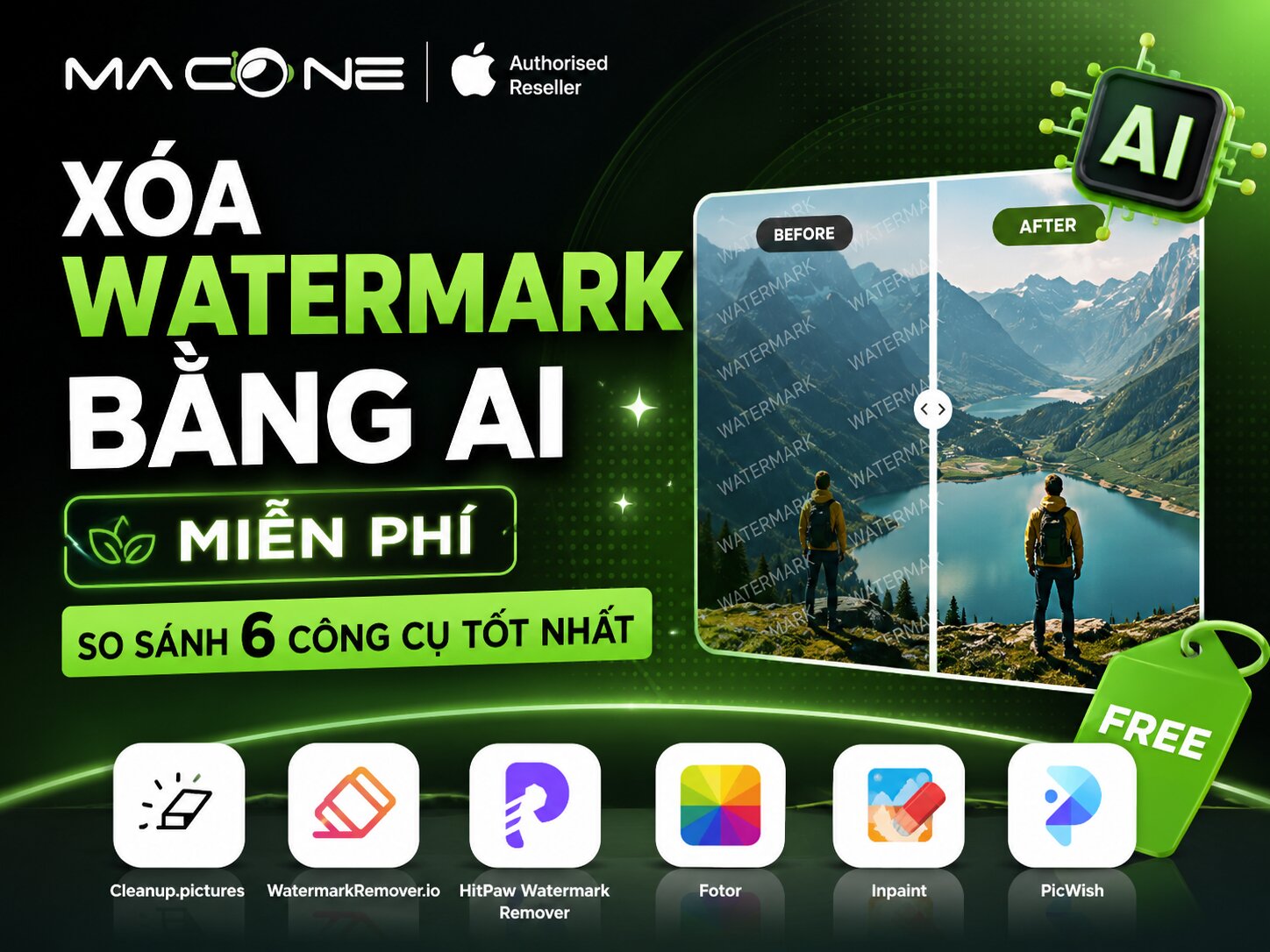
Xóa Watermark Bằng AI Miễn Phí: So Sánh 6 Công Cụ Tốt Nhất 2026
Bạn vừa tìm được bức ảnh hoàn hảo để làm hình nền hoặc dùng trong dự án cá nhân, nhưng dấu chìm watermark chình ình giữa khung hình khiến mọi thứ trở nên khó chịu. Tin vui là giờ đây bạn không cần học Photoshop hay bất kỳ phần mềm phức tạp nào — chỉ cần vài cú click với công cụ AI là xong.
Trong bài viết này, mình sẽ so sánh 6 công cụ xóa watermark bằng AI miễn phí phổ biến nhất hiện tại: Monica AI, Dewatermark, Pixelcut, Kaze.ai, insMind và PicCopilot. Mỗi công cụ có ưu nhược điểm riêng, và tùy vào nhu cầu của bạn — từ xóa vài ảnh cá nhân đến xử lý hàng loạt cho công việc — sẽ có lựa chọn phù hợp. Nếu bạn đang dùng MacBook, các công cụ online này hoạt động mượt mà trên Safari hoặc Chrome mà không cần cài đặt gì thêm.
Watermark Là Gì Và Khi Nào Cần Xóa?
Watermark (hay dấu chìm) là logo, text hoặc hình ảnh bán trong suốt được đặt lên ảnh để đánh dấu bản quyền. Bạn thường gặp watermark ở:
- Ảnh stock preview — các website bán ảnh như Shutterstock, Getty Images
- Ảnh từ nhiếp ảnh gia — watermark studio trước khi khách thanh toán
- Ảnh qua app chỉnh sửa — một số app miễn phí tự động đóng watermark
- Logo và chữ ký — đánh dấu sở hữu trí tuệ
Khi Nào Xóa Watermark Là Hợp Pháp?
Đây là điểm quan trọng mà nhiều người bỏ qua. Theo các công cụ AI như Monica và Dewatermark, việc xóa watermark không tự động cho bạn quyền sử dụng ảnh. Bạn chỉ nên xóa watermark khi:
- Ảnh do bạn tự chụp bị app đóng watermark
- Ảnh stock đã mua bản quyền nhưng tải về bản preview có watermark
- Ảnh từ nhiếp ảnh gia sau khi đã thanh toán đầy đủ
- Xóa watermark cũ để đóng watermark mới của chính bạn
Nếu bạn xóa watermark từ ảnh có bản quyền mà chưa được phép, đặc biệt dùng cho mục đích thương mại, bạn có thể bị phạt theo luật sở hữu trí tuệ.
So Sánh 6 Công Cụ Xóa Watermark Bằng AI Miễn Phí
Dưới đây là bảng so sánh tổng quan giúp bạn nhanh chóng chọn được công cụ phù hợp:
| Công cụ | Miễn phí/ngày | Định dạng | Batch | Chất lượng | Đặc điểm nổi bật |
|---|---|---|---|---|---|
| Monica AI | Credits hàng ngày | JPG, PNG | Không | Cao | Extension Chrome, đa ngôn ngữ |
| Dewatermark | 3 ảnh | JPG, PNG, WebP, AVIF | Có (Pro) | Cao | Auto Remove 3.0, cọ thủ công |
| Pixelcut | Free credits | JPG, PNG, HEIC | Không | Cao | Magic Eraser xóa nhiều object |
| Kaze.ai | Credit-based | Nhiều định dạng | Không | Cao | UI đẹp, có video AI mới |
| insMind | Không giới hạn (SD) | JPG, PNG | Có | Trung bình (SD) | Unlimited free ở chất lượng thường |
| PicCopilot | Credits | Đa định dạng | Không | Cao | Tích hợp Alibaba, focus e-commerce |
1. Monica AI — Lựa Chọn Tiện Lợi Cho Người Dùng Chrome
Monica không chỉ là công cụ xóa watermark mà còn là trợ lý AI đa năng với nhiều tính năng như chat, viết nội dung, dịch thuật. Điểm mạnh của Monica là extension Chrome tiện lợi và giao diện hỗ trợ tiếng Việt.
Ưu điểm:
- Tín dụng miễn phí hàng ngày để thử nghiệm
- Giao diện thân thiện, có tiếng Việt
- AI tự động phát hiện và xóa watermark
- Giữ nguyên chất lượng ảnh sau xử lý
Nhược điểm:
- Cần đăng nhập Google
- Giới hạn credits cho người dùng free
Phù hợp: Người dùng Chrome cần xóa nhanh vài ảnh mỗi ngày, không muốn tạo tài khoản mới.
2. Dewatermark AI — Xử Lý Watermark Phức Tạp Tốt Nhất
Nếu bạn gặp watermark khó như dạng pattern trải khắp ảnh hoặc watermark bán trong suốt, Dewatermark với chế độ Auto Remove 3.0 và PRO Remove là lựa chọn hàng đầu. Công cụ này hỗ trợ ảnh tối đa 6000x6000px và 10MB.
Ưu điểm:
- 3 ảnh miễn phí mỗi ngày
- Hỗ trợ nhiều định dạng: JPG, PNG, WebP, AVIF
- Cọ thủ công để chỉnh sửa chi tiết sau khi AI xử lý
- Có app desktop cho Windows và macOS
Nhược điểm:
- Giới hạn 3 ảnh/ngày cho free
- Batch mode cần gói Pro
Phù hợp: Ảnh có watermark phức tạp, cần chất lượng cao, muốn tinh chỉnh thủ công.
3. Pixelcut — Magic Eraser Xóa Cả Text, Object, Người
Pixelcut nổi bật với tính năng Magic Eraser không chỉ xóa watermark mà còn xóa được text, vật thể, thậm chí người không mong muốn trong ảnh. Được tin cậy bởi hơn 70 triệu người dùng.
Ưu điểm:
- Xóa được nhiều loại object ngoài watermark
- Có app mobile cho iOS và Android
- Giao diện đơn giản, dễ dùng
Nhược điểm:
- Cần tạo account
- Pro plan $10/tháng cho unlimited
Phù hợp: Content creator cần xóa nhiều loại vật thể, không chỉ watermark.
4. Kaze.ai — Giao Diện Đẹp, Nhiều Công Cụ Bổ Trợ
Kaze.ai có giao diện hiện đại và cung cấp nhiều công cụ chỉnh sửa ảnh AI khác như làm rõ ảnh, tạo ảnh chân dung, xóa sticker. Phù hợp cho người mới bắt đầu muốn trải nghiệm nhiều tính năng AI.
Ưu điểm:
- UI đẹp, hiện đại
- Nhiều công cụ AI khác đi kèm
- Hỗ trợ tiếng Việt
Nhược điểm:
- Hệ thống credit-based, cần nạp credits
Phù hợp: Người mới bắt đầu, muốn thử nhiều công cụ AI trong một nền tảng.
5. insMind — Xóa Watermark Không Giới Hạn Ở Chất Lượng SD
insMind là lựa chọn hiếm hoi cho phép xóa watermark không giới hạn số lượng ở chất lượng standard (SD). Nếu bạn cần xử lý nhiều ảnh và không yêu cầu HD, đây là option tối ưu về chi phí.
Ưu điểm:
- Miễn phí không giới hạn ở chất lượng SD
- Có cọ thủ công để tinh chỉnh
- Không bắt buộc đăng ký
Nhược điểm:
- HD downloads cần Pro ($2.99/tháng)
- Chất lượng SD có thể không đủ cho in ấn
Phù hợp: Xử lý số lượng lớn, không cần chất lượng HD, budget thấp.
6. PicCopilot — Dành Cho Người Bán Hàng Online
PicCopilot thuộc hệ sinh thái Alibaba, được thiết kế đặc biệt cho người bán hàng e-commerce. Ngoài xóa watermark, công cụ còn có nhiều tính năng như thử đồ ảo, tạo nền AI, dịch hình ảnh.
Ưu điểm:
- Nhiều công cụ cho thương mại điện tử
- Giữ chất lượng ảnh sản phẩm
- Tích hợp với Alibaba, AliExpress
Nhược điểm:
- Cần Alibaba account
- Focus vào e-commerce, có thể thừa tính năng cho người dùng thường
Phù hợp: Người bán hàng online cần chỉnh ảnh sản phẩm chuyên nghiệp.
Hướng Dẫn Xóa Watermark Trên Mac Và Windows
Tất cả các công cụ trên đều hoạt động online qua trình duyệt, nên bạn có thể dùng trên bất kỳ hệ điều hành nào. Dưới đây là hướng dẫn chi tiết với 2 công cụ phổ biến nhất.
Cách 1: Sử Dụng Monica AI (Đơn Giản Nhất)
- Bước 1: Truy cập monica.im/vi/image-tools/ai-watermark-remover
- Bước 2: Đăng nhập bằng tài khoản Google (nếu chưa có)
- Bước 3: Click “Nhấn vào đây để tải lên” hoặc kéo thả ảnh có watermark vào
- Bước 4: Chờ AI xử lý (thường 3-10 giây tùy kích thước ảnh)
- Bước 5: Click “Tải xuống” để lưu ảnh đã xóa watermark
Cách 2: Sử Dụng Dewatermark AI (Cho Watermark Khó)
- Bước 1: Vào dewatermark.ai/vi
- Bước 2: Chọn chế độ xử lý — Auto Remove 2.0 hoặc 3.0 (mới nhất)
- Bước 3: Upload ảnh (hỗ trợ tối đa 6000x6000px, 10MB)
- Bước 4: Nếu còn vết watermark, dùng cọ thủ công để xóa thêm
- Bước 5: Tải xuống bản HD hoặc chất lượng gốc
Tips Khi Dùng Trên macOS
Nếu bạn đang dùng MacBook Air M2 hoặc các dòng Mac khác, có vài mẹo nhỏ giúp workflow mượt hơn:
- Dùng Preview để crop trước: Nếu watermark nằm ở góc, crop bỏ trước khi upload tiết kiệm thời gian AI xử lý
- Safari hoặc Chrome đều OK: Các công cụ hoạt động tốt trên cả hai trình duyệt
- Paste từ clipboard: Một số tool (như Dewatermark) cho phép paste ảnh trực tiếp từ clipboard — tiện khi bạn screenshot
- Màn hình Retina: Với độ phân giải cao của Mac, bạn dễ dàng kiểm tra chi tiết sau khi xóa watermark
Tips Xử Lý Watermark Phức Tạp
Không phải watermark nào cũng xóa được hoàn hảo trong một lần. Dưới đây là cách xử lý các trường hợp khó:
Watermark Trong Suốt (Semi-transparent)
Loại watermark mờ, hòa vào màu nền khó phát hiện nhất. Cách xử lý:
- Dùng Dewatermark với chế độ PRO Remove (tốn 6 credits)
- Thử xử lý 2-3 lần với các chế độ khác nhau
- Sau khi AI xong, dùng cọ thủ công để clean up vùng còn vết
Watermark Trải Khắp Ảnh (Pattern/Tiled)
Đây là loại khó xử lý nhất, thường gặp ở ảnh stock premium. Thực tế:
- AI miễn phí khó xóa sạch 100%
- Nếu watermark chỉ ở một phần, hãy crop lấy phần không có watermark
- Cân nhắc mua bản quyền ảnh gốc nếu cần dùng chuyên nghiệp
Watermark Trên Chi Tiết Quan Trọng
Khi watermark nằm đúng vị trí quan trọng (như khuôn mặt, sản phẩm):
- AI có thể làm mờ hoặc thay đổi chi tiết gốc
- Dùng cọ thủ công với size nhỏ để kiểm soát từng vùng
- Luôn backup ảnh gốc trước khi xử lý
Ai Nên Và Không Nên Xóa Watermark?
Nên Xóa Khi:
- Ảnh cá nhân bạn tự chụp bị app đóng watermark (như Xiaomi, một số app filter)
- Ảnh stock đã mua bản quyền nhưng tải về bản preview có watermark
- Ảnh từ nhiếp ảnh gia sau khi đã thanh toán đầy đủ tiền chụp
- Xóa watermark cũ để thay bằng watermark/logo của bạn
Không Nên Xóa Khi:
- Ảnh có bản quyền của người khác mà bạn chưa được phép sử dụng
- Ảnh stock chưa mua license — đây là vi phạm bản quyền
- Ảnh từ nhiếp ảnh gia chưa thanh toán — watermark có để bảo vệ quyền lợi của họ
- Dùng cho mục đích thương mại khi không có quyền sử dụng
Lưu Ý Pháp Lý
Theo FAQ của Monica và Dewatermark: “Watermark bảo vệ bản quyền, và việc xóa chúng mà không có sự cho phép, đặc biệt là cho mục đích thương mại, có thể vi phạm luật pháp.” Hãy tôn trọng công sức sáng tạo của người khác và chỉ sử dụng công cụ xóa watermark cho mục đích hợp pháp.
Bảng Giới Hạn Miễn Phí Chi Tiết
Để tiện so sánh, đây là bảng tổng hợp chi tiết giới hạn của gói miễn phí từng công cụ:
| Công cụ | Free/ngày | HD Free | Watermark output | Yêu cầu đăng ký | Pro Price |
|---|---|---|---|---|---|
| Monica AI | Credits hàng ngày | Có | Không | Google account | Premium plans |
| Dewatermark | 3 ảnh | Có | Không | Không bắt buộc | Subscription |
| Pixelcut | Free credits | Có | Không | $10/tháng | |
| Kaze.ai | Credits | Có | Không | Subscription | |
| insMind | Unlimited (SD) | Không | Không | Không bắt buộc | $2.99/tháng |
| PicCopilot | Credits | Có | Không | Alibaba account | Paid plans |
Lưu ý: Giới hạn và giá có thể thay đổi. Kiểm tra trực tiếp trên website của từng công cụ để có thông tin cập nhật nhất.
Câu Hỏi Thường Gặp (FAQ)
Xóa watermark bằng AI có miễn phí thật không?
Có, hầu hết công cụ đều cho phép xóa watermark miễn phí với giới hạn nhất định. Ví dụ Dewatermark cho 3 ảnh/ngày, insMind cho unlimited ở chất lượng SD. Nếu cần xử lý nhiều hơn hoặc chất lượng cao hơn, bạn có thể nâng cấp gói Pro.
Công cụ nào xóa watermark tốt nhất?
Tùy nhu cầu: Monica AI phù hợp cho đơn giản và tiện lợi, Dewatermark tốt nhất cho watermark phức tạp với cọ thủ công, insMind phù hợp khi cần xử lý số lượng lớn không giới hạn.
Xóa watermark có làm giảm chất lượng ảnh không?
AI hiện đại giữ được chất lượng khá tốt. Theo các công cụ như Monica và Dewatermark, công nghệ của họ đảm bảo ảnh “vẫn sắc nét, sống động và chuyên nghiệp sau khi xóa watermark.” Tuy nhiên, với watermark phức tạp nằm trên chi tiết quan trọng, chất lượng có thể bị ảnh hưởng một chút.
Có thể xóa watermark trên iPhone/Android không?
Có, tất cả các công cụ đều hoạt động trên trình duyệt mobile. Ngoài ra, Pixelcut và một số công cụ khác có app riêng trên App Store và Google Play.
Xóa watermark có vi phạm pháp luật không?
Công cụ xóa watermark là hợp pháp. Tuy nhiên, việc sử dụng ảnh sau khi xóa watermark mà bạn không có quyền sở hữu hoặc chưa mua bản quyền có thể vi phạm luật sở hữu trí tuệ, đặc biệt khi dùng cho mục đích thương mại.
AI có thể xóa mọi loại watermark không?
Watermark đơn giản (text, logo nhỏ ở góc): AI xóa rất tốt. Watermark phức tạp (pattern trải khắp ảnh, bán trong suốt): có thể cần kết hợp với chỉnh sửa thủ công hoặc không thể xóa hoàn toàn.
Dữ liệu ảnh upload có an toàn không?
Các công cụ uy tín như Monica, Dewatermark cam kết không lưu trữ ảnh sau khi xử lý. Tuy nhiên, nên đọc kỹ privacy policy của từng tool, và tránh upload ảnh nhạy cảm.
Có công cụ xóa watermark offline không?
Hầu hết cần internet. Dewatermark có app desktop cho Windows và macOS có thể hoạt động với một số tính năng offline. Nếu cần hoàn toàn offline, bạn sẽ cần phần mềm chuyên nghiệp như Photoshop.
Kết Luận
Với 6 công cụ xóa watermark bằng AI miễn phí trong bài viết này, bạn hoàn toàn có thể xử lý hầu hết các trường hợp watermark thường gặp mà không cần biết Photoshop hay phần mềm phức tạp nào.
Tóm tắt nhanh:
- Monica AI: Đơn giản, tiện lợi, phù hợp người dùng Chrome
- Dewatermark: Tốt nhất cho watermark khó, có cọ thủ công
- Pixelcut: Xóa được nhiều loại object, không chỉ watermark
- Kaze.ai: UI đẹp, nhiều công cụ AI bổ trợ
- insMind: Unlimited free ở chất lượng SD, phù hợp xử lý số lượng lớn
- PicCopilot: Dành cho người bán hàng e-commerce
Cuối cùng, hãy nhớ sử dụng công cụ một cách có trách nhiệm và tôn trọng quyền sở hữu trí tuệ của người khác. Nếu bạn đang tìm một chiếc MacBook để làm việc với ảnh chuyên nghiệp hơn, hoặc cần tư vấn cấu hình phù hợp cho nhu cầu thiết kế đồ họa, bạn có thể liên hệ MacOne.vn qua hotline 0936 362 153 để được hỗ trợ miễn phí.
Bài xem nhiều


Khắc phục lỗi mất chữ, nhảy chữ… khi gõ tiếng Việt trên macOS


Macbook Pro Retina cũ “thức dậy” chậm: Nguyên nhân và cách xử lý

3 cách giúp buộc tắt và khởi động lại thiết bị Mac của bạn

MacBook Air cũ có thể dùng màn hình cảm ứng với AirBar

Cách mở lại Apple ID bị khoá hoặc bị vô hiệu hoá

Hướng dẫn cài đặt các phần mềm Adobe 2020 trên MacBook.
Miễn phí giao hàng nội thành
Miễn phí đổi trong 10 ngày
Cam kết hàng chính hãng 100%
Tiền mặt, quẹt thẻ, chuyển khoản

